Figma Weave: Guía del diseñador para la herramienta de generación de diseño con IA de Figma
Qué hace realmente Figma Weave, cómo se integra en el flujo de trabajo de un diseñador real y las indicaciones y patrones que generan resultados útiles en lugar de la basura genérica de la IA.
Figma Weave: Guía del diseñador para la herramienta de generación de diseño con IA de Figma
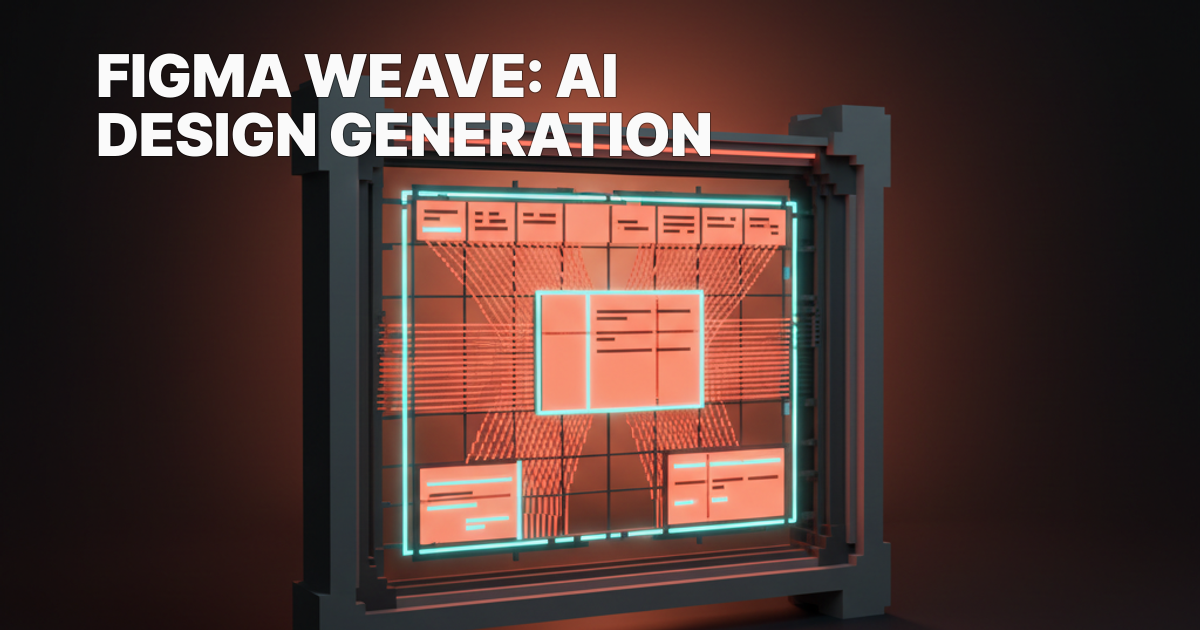
Figma Weave es una interfaz de IA basada en indicaciones integrada en Figma que genera estructuras de diseño a partir de descripciones en texto plano. No es un plugin, ni un exportador de código, ni un generador de diseños terminados. Es una herramienta de punto de partida, y los diseñadores que le sacan verdadero provecho la utilizan precisamente como tal.
Qué es Figma Weave, en un párrafo
Weave toma una entrada de texto y devuelve un marco Figma estructurado con diseño, contenido de marcador de posición y elementos inferidos similares a componentes.
El resultado se parece a un wireframe con opiniones sobre tipografía. Se ejecuta dentro del editor de Figma, funciona sin salir del archivo y coloca los resultados directamente en el lienzo como capas editables. Piénsalo como un Herramienta de diseño de IA que crea una estructura en lugar de uno que pule píxeles.
Dónde encaja Weave en Figma (No es un plugin)
Weave es nativo de Figma, no un plugin de terceros que se instala desde la pestaña Comunidad.
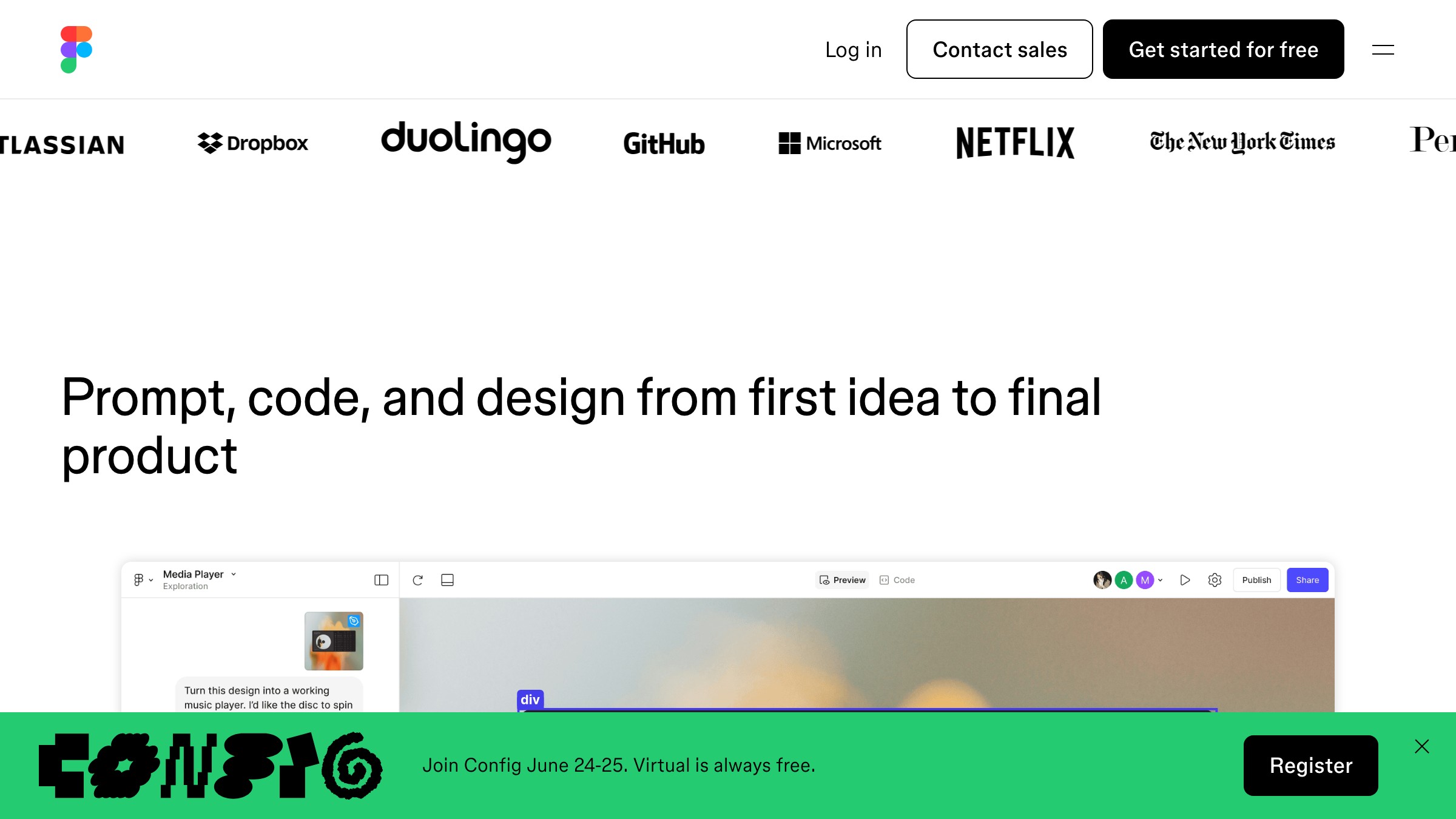
Consulta el editor Figma en figma.com
Aparece como un panel dentro del editor, accesible al crear un nuevo fotograma o activarlo desde el menú de IA. Esta integración es importante: el resultado se muestra directamente en el lienzo como capas reales de Figma, no como un iframe incrustado ni como un recurso exportado que se pega.
Su ubicación es intencionada. ⟦MARCA0⟧ apuesta a que la capa superficies rápidas reside dentro de la herramienta donde se realiza el trabajo de producción, no junto a ella. Es la decisión correcta. Dejar que la herramienta de diseño genere un generador y luego copiar y pegar el resultado interrumpe el flujo de trabajo antes de que comience.
Cómo las indicaciones generan el diseño
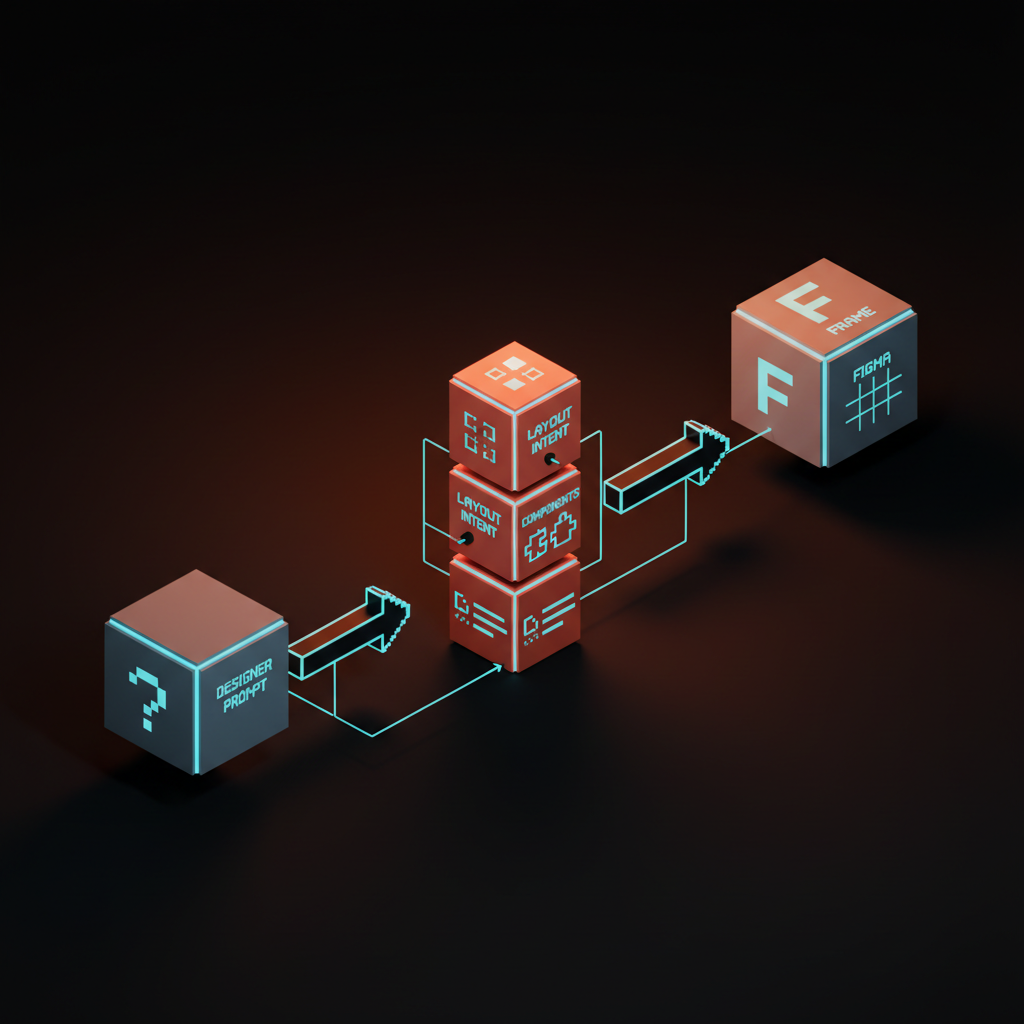
Weave lee la indicación y la descompone en tres inferencias antes de ensamblar un marco:
-
Intención del diseño: cuántas secciones, jerarquía aproximada, ritmo de espaciado.
-
Intención del componente: qué tipos de elementos de la interfaz de usuario corresponden a cada lugar (botones, tarjetas, tablas, navegación).
-
Intención del contenido: qué texto de marcador de posición se ajusta a cada región.
Luego, ensambla un marco que refleja esas inferencias.
La generación no es perfecta al píxel, ni pretende serlo. Weave realiza inferencias estructurales fundamentadas. El resultado es un esqueleto con consideraciones espaciales. Esas opiniones a veces son correctas, a veces incorrectas, y siempre es más rápido editar que crear desde cero.
Hay algo que Weave no hace: no consulta tu biblioteca de componentes. Los elementos generados son formas y estilos genéricos, no instancias de los componentes reales de tu sistema de diseño. Esta limitación es la razón principal por la que un flujo de trabajo que permita usar la salida de Weave tal cual no existe para ningún diseñador serio que trabaje a gran escala.
Weave vs Figma Make vs First Draft
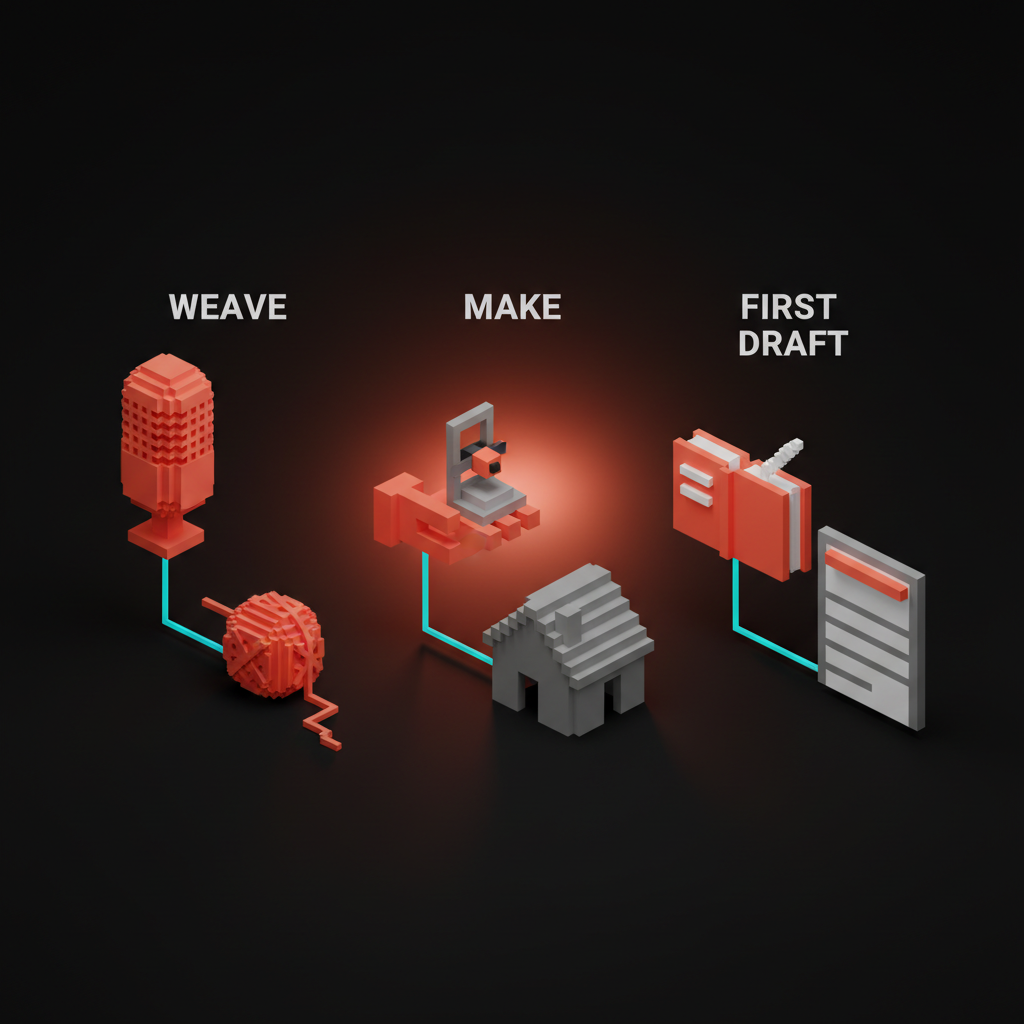
Figma ahora incluye tres herramientas de punto de partida asistidas por IA, y es fácil confundirlas.
Prueba el lienzo de forma libre en tldraw.com
Resuelven problemas diferentes y pertenecen a diferentes momentos del proceso de diseño.
| Herramienta | Punto de entrada | Qué produce | Ideal para |
|---|---|---|---|
| Weave | Mensaje de texto plano | Estructura de diseño en un marco Figma | Exploración de la estructura al inicio de un proyecto |
| Figma Make | Mensaje + intención del prototipo | Prototipo interactivo con transiciones | Validación rápida de flujos y recorridos del usuario |
| First Draft | Selección de plantilla | Pantalla predefinida con componentes | Completar rápidamente un tipo de pantalla conocido |
El modelo mental más claro: Weave responde a "¿qué debe contener esta página y cómo debe estar organizada?" Make responde a "¿cómo debe funcionar este flujo?" First Draft responde a "sé exactamente lo que estoy creando, solo necesito completarlo".
La mayoría de los diseñadores recurren a Weave para explorar diseños desde cero y a First Draft para pantallas con patrones conocidos. Make se asemeja más al prototipado que a la generación de diseño.
Patrones de indicaciones que generan resultados listos para su publicación
Las indicaciones genéricas generan resultados genéricos.
Vea la página de inicio completa en modal.com
"Diseñar una página de destino" genera una página que se parece a todas las páginas de destino existentes y no sirve como base para ninguna. Las indicaciones que generan estructuras listas para su publicación siguen una estructura consistente: formato, propósito, público objetivo y restricciones.
Página de destino SaaS "Página de destino SaaS de 5 secciones para una herramienta de IA para correo electrónico B2B. Secciones: encabezado con captura de correo electrónico, fila de logotipos de prueba social, cuadrícula de características de 3 columnas, tabla de precios con 2 niveles, banner de llamada a la acción inferior. Jerarquía de información densa. Sin imagen de encabezado a sangre completa."
Panel de análisis "Panel de análisis para un SaaS de logística. Navegación izquierda con 6 elementos, barra superior con buscador y avatar, área principal: 2 filas de tarjetas de KPI, 1 gráfico de líneas grande, 1 tabla de actividad reciente. Diseño compacto con gran cantidad de datos."
Paso de incorporación móvil "Un solo paso de incorporación para una aplicación fintech. Diseño de tarjetas centrado."
"Indicador de progreso en la parte superior (paso 3 de 5). Formulario: 2 campos de texto, 1 menú desplegable, 1 casilla de verificación. Llamada a la acción principal en la esquina inferior derecha. Sin barra lateral."
Pestaña de inicio móvil "Pantalla de inicio móvil para una aplicación de seguimiento de actividad física. Barra de estado, encabezado de bienvenida con avatar del usuario, resumen del anillo de actividad, tarjeta del entrenamiento de hoy, lista de registros recientes, barra de pestañas inferior con 4 elementos."
El patrón se basa en la especificidad de las secciones, la cantidad, el tipo de contenido y el comportamiento del diseño. Weave no necesita un lenguaje rebuscado. Necesita señales de estructura.
¿Quieres un sistema de diseño que sobreviva a la constante evolución de las herramientas de IA? Brainy crea bibliotecas de componentes que funcionan con Weave, Make y cualquier otra herramienta que se lance en el futuro. Contratar Brainy.
--
Consulta la página en pitch.com
Lo que Weave aún no puede hacer
Weave tiene cuatro limitaciones concretas que debes tener en cuenta antes de tu primera generación.
Explora los componentes en ui.shadcn.com
-
Sin acceso a la biblioteca de componentes. Cada salida utiliza elementos con estilo genérico, no instancias reales de tu biblioteca. Siempre necesitarás una pasada de intercambio después de la generación.
-
Sin acceso a token de diseño. Los colores, las escalas tipográficas y los sistemas de espaciado en el panel de variables son invisibles para Weave. La estructura básica llega con valores predefinidos que usted reemplaza.
-
Sin contexto de marca. Al igual que v0, los Artefactos de Claude y Lovable, Weave produce una salida estructuralmente válida que, por defecto, es neutral en cuanto a la marca. Neutral funciona como una estructura básica; no es una pantalla terminada.
-
Sin una salida accesible y confiable. Relaciones de contraste, la jerarquía de encabezados y el orden de enfoque requieren revisión manual, independientemente de la solidez del esqueleto de diseño.

Flujo de trabajo para transferir la salida de Weave a un archivo de diseño real
El error que cometen la mayoría de los diseñadores con Weave es tratar el marco generado como un lienzo sobre el que iterar directamente.
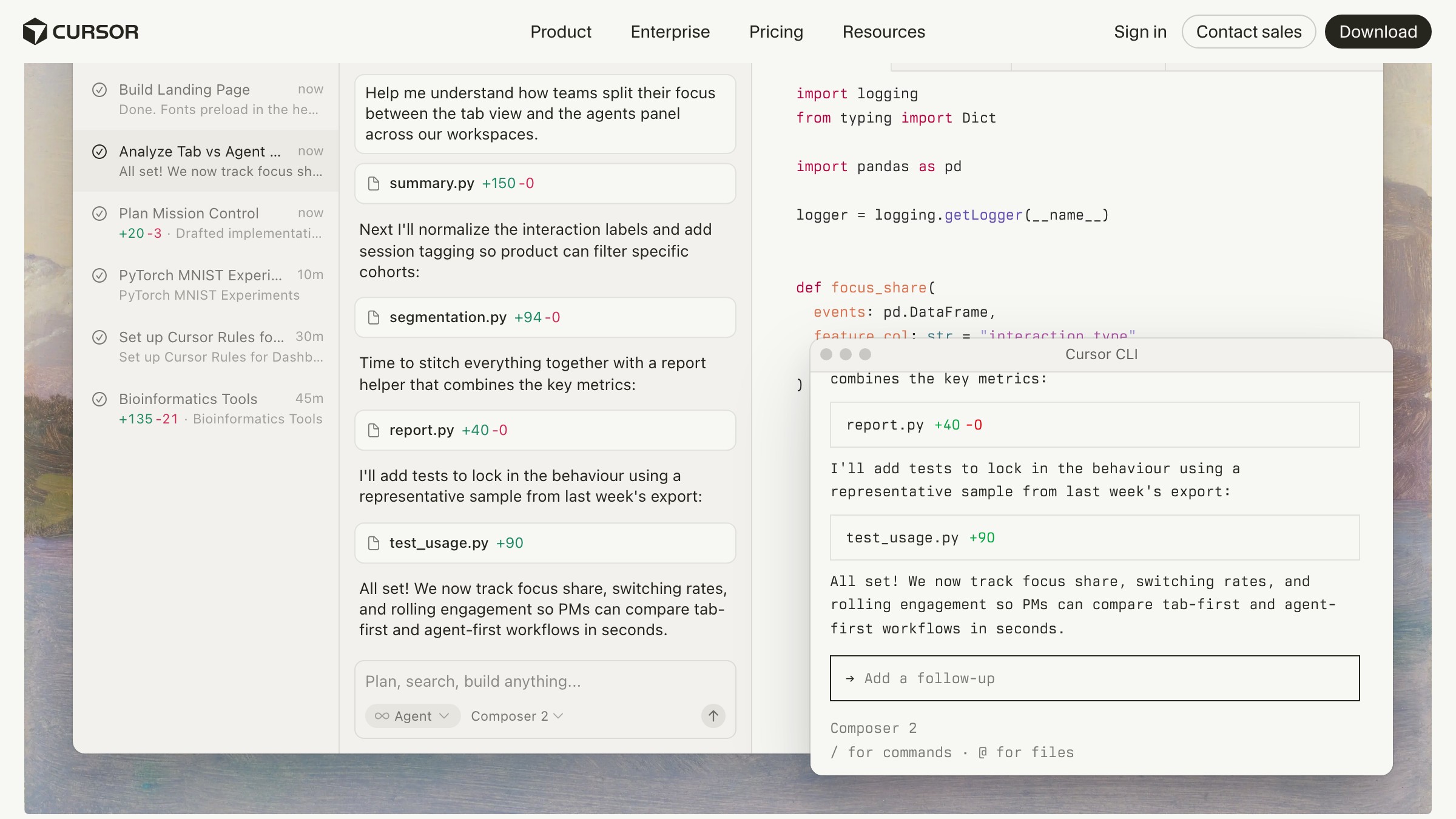
Vea Cursor en acción en cursor.com
Lo mejor es usarla como capa de referencia y crear la versión final junto a ella.
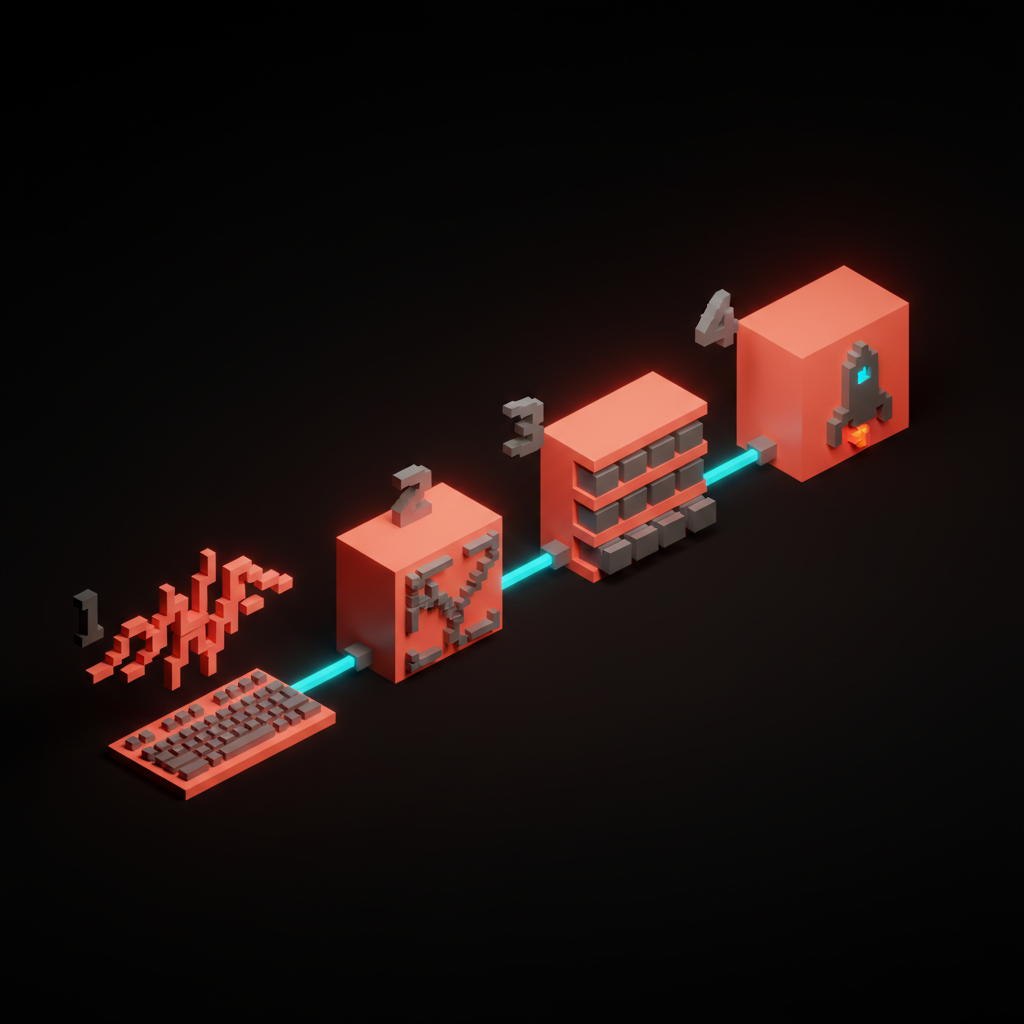
**Paso 1: Introduce una instrucción específica en Weave usando los patrones anteriores. Genera dos o tres variantes con ligeras diferencias en la redacción.
Paso 2: Extrae la estructura básica. Analiza el resultado para identificar la lógica de diseño: número de secciones, ritmo de espaciado, estructura de columnas y jerarquía del contenido. Anota lo que valga la pena conservar.
Paso 3: Crea con tu biblioteca. Abre biblioteca de componentes y crea la pantalla final usando instancias de componentes reales. Usa el marco de Weave como referencia espacial, no como capa base para editar.
Paso 4: Publica. El archivo final contiene solo componentes reales. El marco de Weave se elimina o se mueve a una página de referencia.
Este flujo de trabajo es más lento que editar directamente el resultado de Weave, pero produce archivos que son realmente fáciles de mantener. Editar las capas generadas produce un archivo inservible que tus ingenieros no pueden entregar.
Cuándo usar Weave (y cuándo no)
La IA acelera las partes del proceso en las que aún no has tomado decisiones.
Una vez tomadas las decisiones, tiende a ralentizar el proceso. Este patrón se aplica a todas las herramientas, y Weave no es una excepción.
| Situación | ¿Usar Weave? |
|---|---|
| Exploración de diseño desde cero | Sí |
| Comunicar la estructura de la página a un cliente antes de trabajar en los componentes | Sí |
| Validar la cantidad de contenido que puede contener un diseño | Sí |
| Trabajar desde el principio en un sistema de diseño establecido | No |
| Pantallas listas para la entrega y con calidad de producción | No |
| Lenguaje visual específico de la marca (Weave no puede inferirlo) | No |
| Borradores iniciales críticos para la accesibilidad | No |
Weave se justifica en Diseño de productos nativos de IA y en exploraciones desde cero. No se justifica en el trabajo con sistemas maduros.
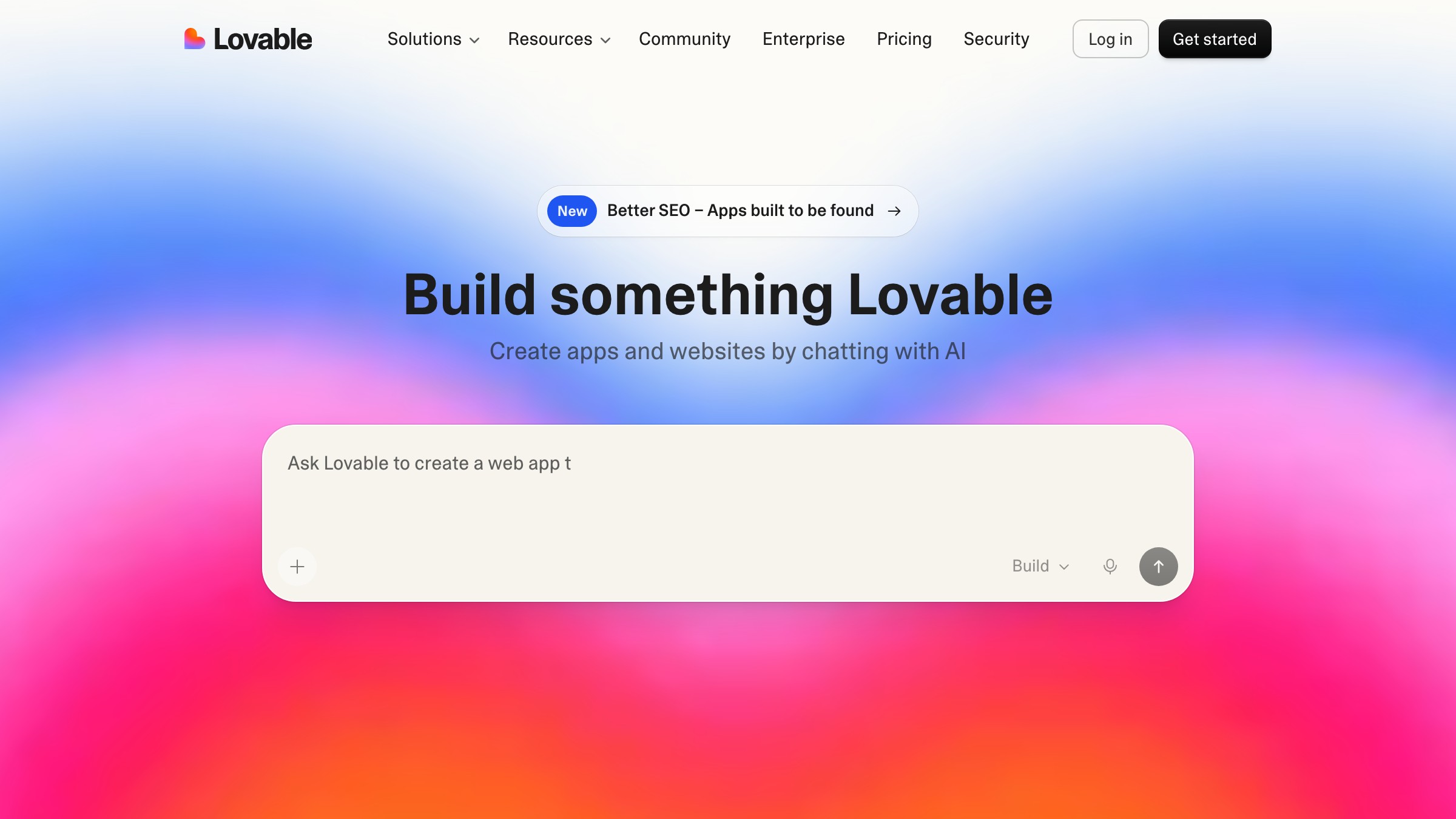
Consulta Lovable en lovable.dev
Preguntas frecuentes
¿Está Figma Weave disponible para todos los usuarios de Figma?
Weave está disponible en los planes Figma Professional y superiores. A mediados de 2026, su implementación aún se está realizando progresivamente, por lo que el acceso depende de su nivel de plan y región. Consulta la página de precios de Figma para conocer los términos de acceso actuales antes de asumir que lo tienes.
¿En qué se diferencia Figma Weave de usar una plantilla Figma?
Las plantillas te ofrecen un diseño final que puedes personalizar. Weave te proporciona un diseño generado a partir de tu descripción. Las plantillas son puntos de partida estáticos; Weave responde a tus indicaciones específicas. La desventaja: las plantillas son pulidas pero completamente genéricas; el resultado de Weave responde a la intención, pero requiere más ajustes para alcanzar la calidad de producción.
¿Puede Weave generar pantallas para móviles?
Sí. Weave genera el diseño para cualquier tamaño de marco que indiques o especifiques. Indicar "móvil" o describir patrones específicos para móviles (navegación inferior, funciones de deslizamiento) orienta el resultado hacia ese modo.
La inferencia de componentes aún se inclina hacia el escritorio, por lo que los diseños para móviles requieren una restricción más explícita en las indicaciones.
¿Weave reemplaza un sistema de diseño?
No. Weave genera estructuras de diseño utilizando elementos genéricos. Un sistema de diseño es una biblioteca de componentes mantenidos con tokens reales.
Weave es el punto de partida. Tu sistema de diseño es la capa de producción.
¿Cómo se compara Weave con v0 o Lovable?
v0 y Lovable generan interfaces de usuario basadas en código. Weave genera marcos Figma. Si tu flujo de trabajo termina con un Transferencia del desarrollador desde Figma, Weave te mantiene dentro de la herramienta que ya utilizas.
Si tu flujo de trabajo termina con código implementado que puedes ver en funcionamiento, v0 o adorable podría ser más adecuado. Son herramientas complementarias que apuntan a diferentes formatos de salida.
¿Weave funcionará con mi Variables existentes Figma?
No automáticamente. Weave no consulta variables ni tu biblioteca durante la generación.
Siempre necesitarás una pasada de intercambio para aplicar tokens y reemplazar los elementos generados con componentes reales. Esta es una limitación conocida, no un error de configuración.
El patrón principal: La IA como andamiaje, no como resultado
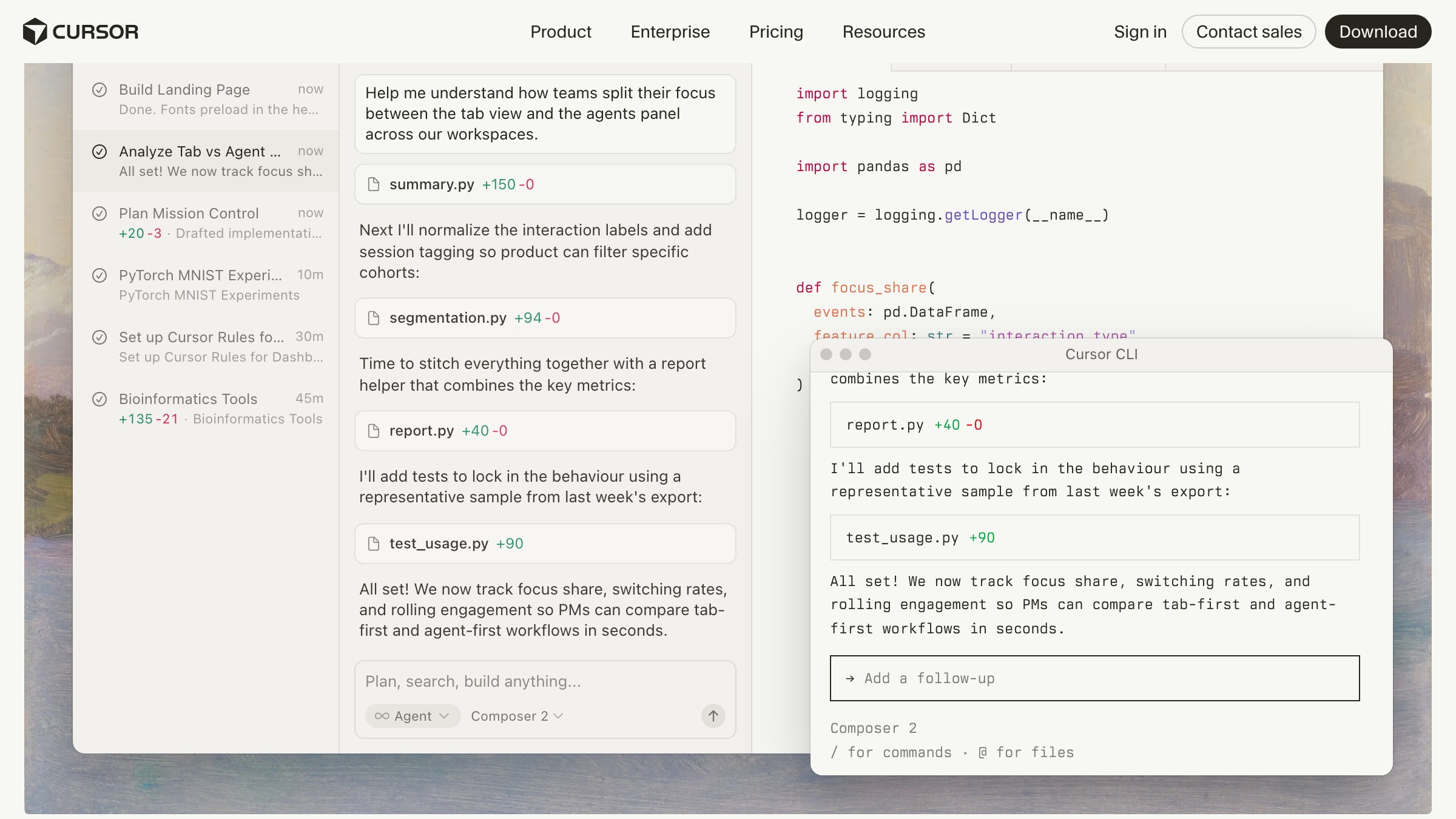
Cada herramienta de solicitud de primera en el espacio de diseño, ya sea Weave, v0, Cursor para código, Lovable para aplicaciones o Claude para texto, opera bajo la misma premisa: la parte difícil del lienzo en blanco es estructurarlo con la suficiente rapidez para poder empezar a tomar decisiones reales.
Weave resuelve ese problema dentro de Figma.
Weave no es un sistema de toma de decisiones. No puede indicarte si tu arquitectura de información es sólida, si tu jerarquía de contenido satisface las necesidades de los usuarios o si tu diseño resistirá una carga de contenido extrema.
Esas decisiones corresponden a un diseñador que comprende el problema. Weave te proporciona una superficie sobre la que reaccionar. Tú aportas todo lo demás.
La apuesta de Figma es que la capa de indicaciones debe estar integrada en la herramienta de producción, no externa. Esa es la arquitectura correcta.
Los diseñadores que mantienen Weave en su flujo de trabajo lo hacen porque reduce la brecha entre "Tengo un brief" y "Tengo un fotograma al que vale la pena reaccionar".
Esa brecha es donde se desperdicia la mayor parte de la energía en las primeras etapas. Reducirla justifica el esfuerzo de aprendizaje.
Want a design system that survives the AI tooling churn? Brainy builds component libraries that work with Weave, Make, and whatever ships next.
Get Started