Figma Weave: Ein Leitfaden für Designer zum KI-gestützten Designgenerierungstool von Figma.
Was Figma Weave tatsächlich leistet, wo es sich in einen echten Designer-Workflow einfügt und welche Eingabeaufforderungen und Muster brauchbare Ergebnisse liefern anstatt generischem KI-Müll.
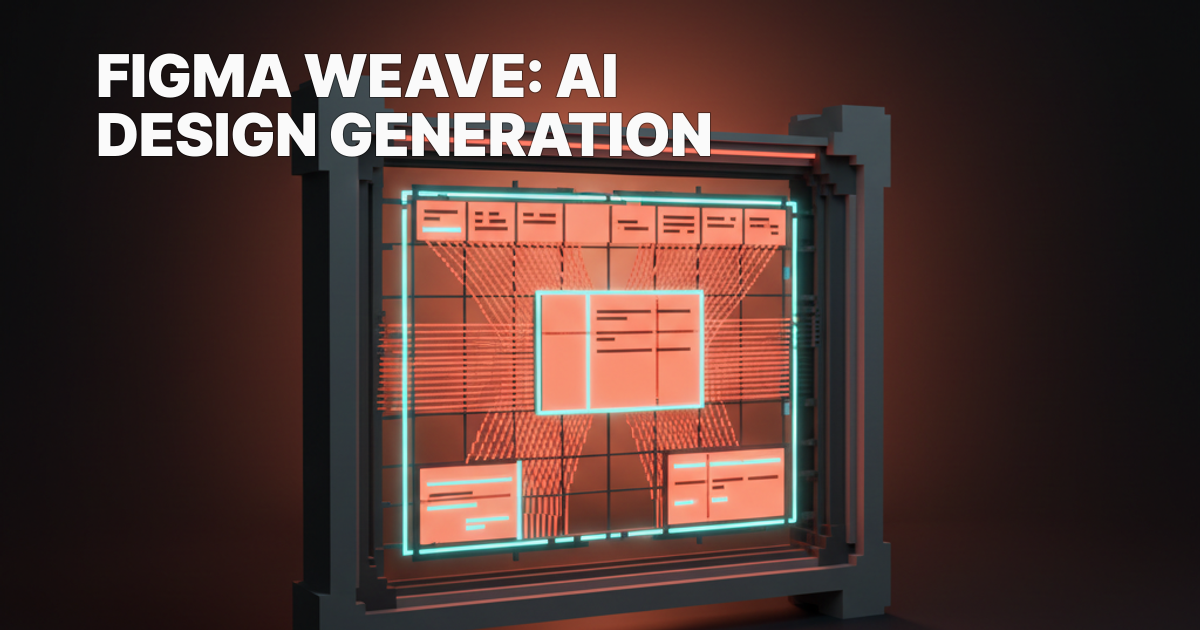
Figma Weave: Ein Leitfaden für Designer zum KI-gestützten Designgenerierungstool von Figma
Figma Weave ist eine KI-Oberfläche, die auf Eingabeaufforderungen basiert und in Figma integriert ist. Sie generiert Layout-Gerüste aus einfachen Textbeschreibungen. Es ist kein Plugin, kein Code-Exporter und kein Generator für fertige Designs. Es ist ein Ausgangspunkt, und Designer, die wirklich davon profitieren, nutzen es genau so.
Was Figma Weave ist – kurz erklärt
Weave nimmt eine Texteingabeaufforderung entgegen und gibt ein strukturiertes Figma-Gerüst mit Layout, Platzhalterinhalten und abgeleiteten, komponentenähnlichen Elementen zurück.
Siehe Figma Weave auf figma.com
Das Ergebnis sieht aus wie ein Wireframe mit typografischen Vorgaben. Es läuft innerhalb des Editors von Figma, funktioniert direkt in Ihrer Datei und fügt die Ergebnisse als bearbeitbare Ebenen auf Ihrer Arbeitsfläche ein. Stellen Sie es sich als KI-Design-Tool vor, das die Struktur vorgibt, anstatt Pixel zu verfeinern.
Wo Weave in Figma integriert ist (Es ist kein Plugin)
Weave ist nativ in Figma integriert und kein Drittanbieter-Plugin, das Sie über den Community-Tab installieren.
Siehe den Figma-Editor auf figma.com
Es erscheint als Bedienfeld im Editor, das Sie beim Erstellen eines neuen Frames oder über das KI-Menü aufrufen können. Diese native Darstellung ist wichtig: Die Ausgabe landet direkt auf Ihrer Arbeitsfläche als echte Figma-Ebenen, nicht als eingebetteter iFrame oder exportiertes Asset zum Einfügen.
Die Positionierung ist bewusst gewählt. Figma setzt darauf, dass die prompte Oberflächen-Ebene innerhalb des Tools liegt, wo die eigentliche Arbeit stattfindet, und nicht daneben. Das ist die richtige Entscheidung. Wenn Sie Ihr Designtool einen Generator starten lassen und das Ergebnis anschließend wieder einfügen, wird der Workflow von vornherein unterbrochen.
Wie Eingabeaufforderungen zum Layout-Ergebnis führen
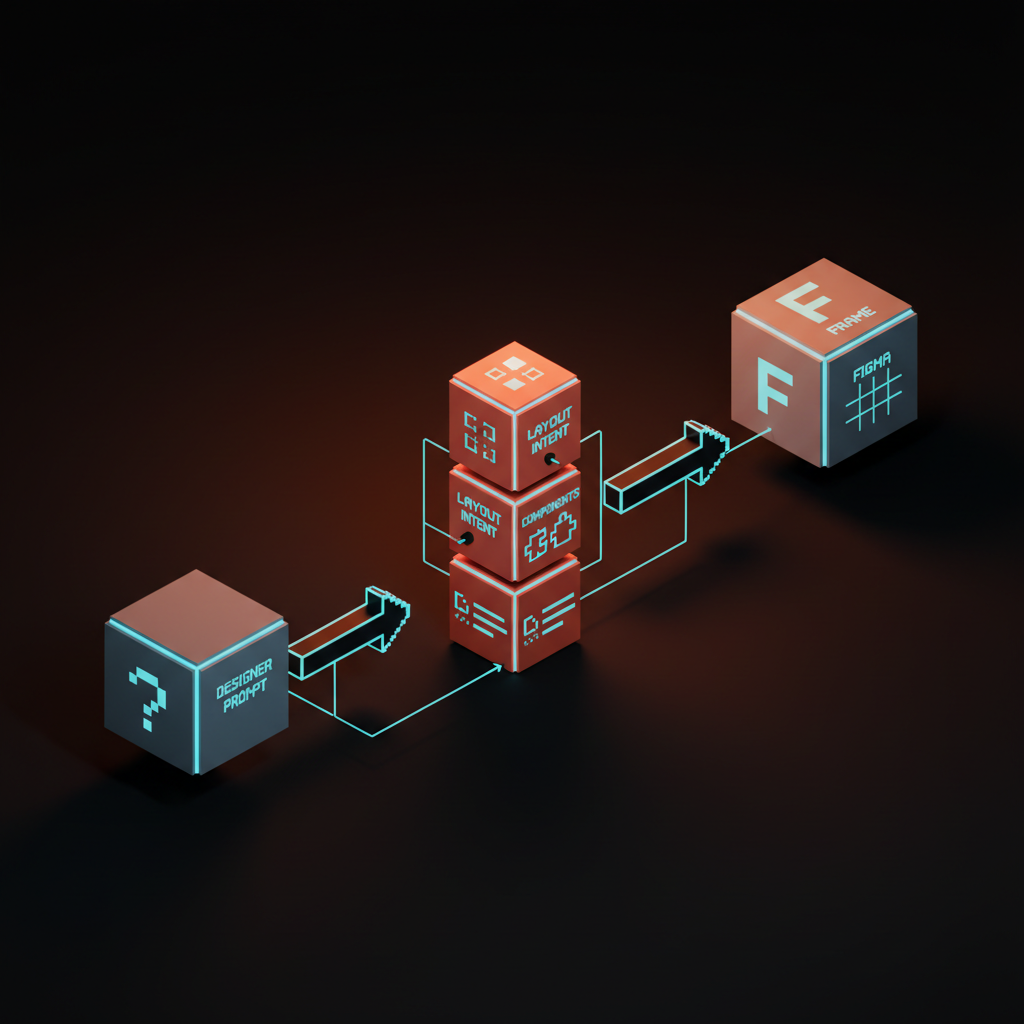
Weave liest Ihre Eingabeaufforderung und zerlegt sie in drei Schlussfolgerungen, bevor ein Frame erstellt wird:
-
Layout-Absicht: Anzahl der Abschnitte, grobe Hierarchie, Abstände.
-
Komponenten-Absicht: Welche UI-Elementtypen gehören wo hin (Buttons, Karten, Tabellen, Navigation).
-
Inhalts-Absicht: Welcher Platzhaltertext passt in welchen Bereich?
Anschließend wird ein Frame erstellt, der diese Annahmen berücksichtigt.
Die Generierung ist nicht pixelgenau und will es auch gar nicht sein. Weave trifft fundierte strukturelle Annahmen. Das Ergebnis ist ein Grundgerüst mit räumlichen Annahmen. Diese Annahmen sind manchmal richtig, manchmal falsch und lassen sich immer schneller bearbeiten als von Grund auf neu erstellen.
Eines kann Weave nicht: Es greift nicht auf Ihre Komponentenbibliothek zu. Die generierten Elemente sind generische Formen und Stile, keine Instanzen Ihrer tatsächlichen Designsystemkomponenten. Diese Lücke ist der Hauptgrund, warum ein Workflow, bei dem die Weave-Ausgabe unverändert verwendet wird, für professionelle Designer, die in großem Umfang arbeiten, nicht existiert.
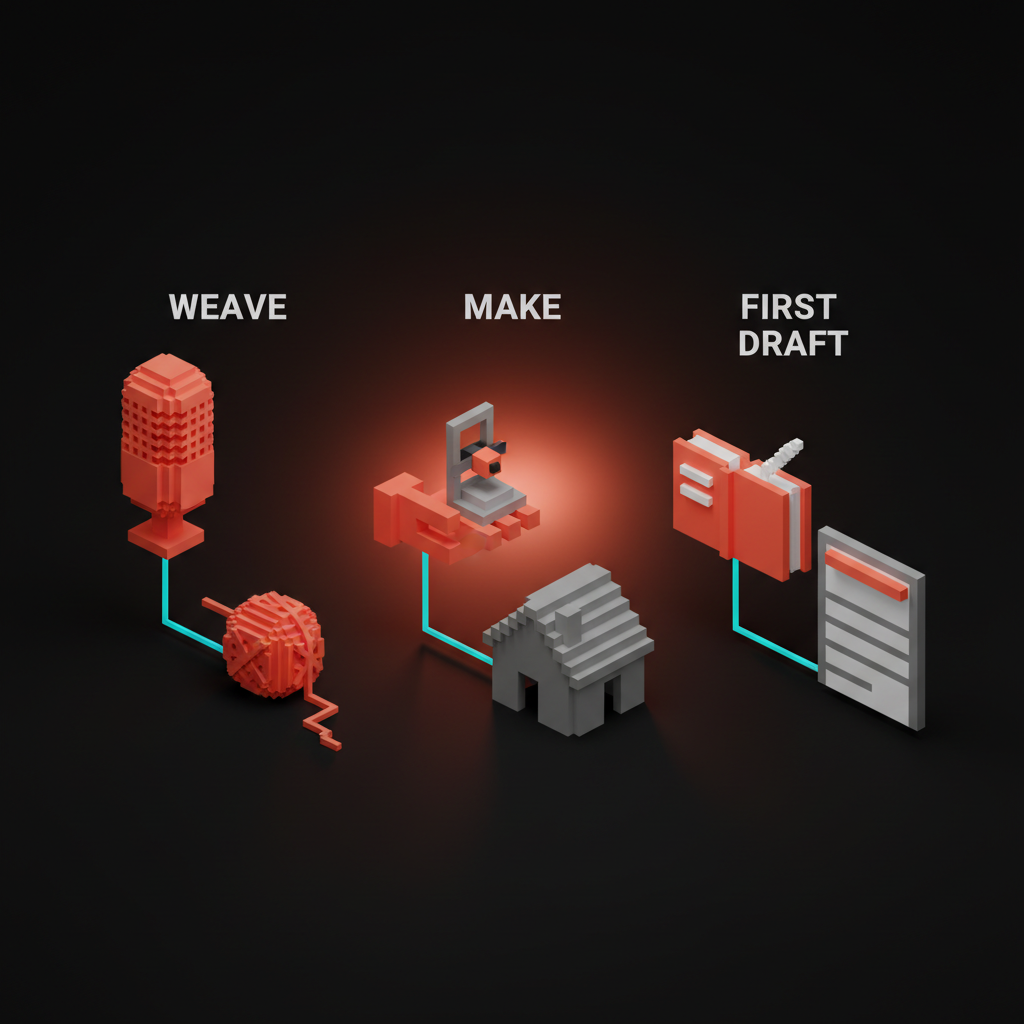
Weave vs Figma Make vs First Draft
Figma bietet jetzt drei KI-gestützte Starthilfe-Tools, die leicht verwechselt werden können.
Probieren Sie die Freiform-Leinwand auf tldraw.com aus.
Sie lösen unterschiedliche Probleme und gehören zu verschiedenen Phasen des Designprozesses.
| Werkzeug | Einstiegspunkt | Ergebnis | Ideal für |
|---|---|---|---|
| Weave | Klartext-Aufforderung | Layout-Gerüst in einem Figma-Rahmen | Strukturerkundung zu Projektbeginn |
| Figma Make | Aufforderung + Prototyp-Intention | Interaktiver Prototyp mit Übergängen | Schnelle Validierung von Abläufen und Nutzerreisen |
| First Draft | Vorlagenauswahl | Vordefinierter, mit Komponenten gefüllter Bildschirm | Schnelles Ausfüllen eines bekannten Bildschirmtyps |
Das klarere mentale Modell: Weave beantwortet die Frage: „Was soll diese Seite enthalten und wie soll sie aufgebaut sein?“ Make beantwortet die Frage: „Wie soll dieser Ablauf funktionieren?“ First Draft beantwortet die Frage: „Ich weiß genau, was ich erstelle, ich brauche es nur noch ausgefüllt.“
Die meisten Designer greifen bei der Layout-Erstellung auf der grünen Wiese zu Weave und bei bekannten Layouts zu First Draft. Make Lives ist eher auf Prototyping als auf Designentwicklung ausgerichtet.
Vorlagenmuster für marktfähige Ergebnisse
Generische Vorlagen erzeugen generische Ergebnisse.
Die vollständige Landingpage finden Sie auf modal.com.
„Landingpage erstellen“ liefert ein Ergebnis, das aussieht wie jede andere Landingpage und als Grundlage für keine taugt. Vorlagen, die marktfähige Gerüste erzeugen, folgen einer einheitlichen Struktur: Format, Zweck, Zielgruppe, Einschränkungen.
SaaS-Landingpage „5-teilige SaaS-Landingpage für ein B2B-KI-Inbox-Tool. Abschnitte: Hero-Bereich mit E-Mail-Erfassung, Social-Proof-Logos, 3-spaltiges Feature-Raster, Preistabelle mit 2 Stufen, CTA-Banner am unteren Rand. Dichte Informationshierarchie. Kein randabfallendes Hero-Bild.“
Analyse-Dashboard „Analyse-Dashboard für eine Logistik-SaaS-Anwendung. Linke Navigation mit 6 Elementen, obere Leiste mit Suchfunktion und Avatar, Hauptbereich: 2 KPI-Karten pro Zeile, 1 großes Liniendiagramm, 1 Tabelle mit den letzten Aktivitäten. Kompaktes, datenintensives Layout.“
Onboarding-Schritt für Mobilgeräte „Einzelner Onboarding-Schritt für eine Fintech-App. Zentriertes Kartenlayout.“
„Fortschrittsanzeige oben (Schritt 3 von 5). Formular: 2 Textfelder, 1 Dropdown-Menü, 1 Kontrollkästchen. Haupt-CTA unten rechts. Keine Seitenleiste.“
Startseite für Mobilgeräte „Startseite für Mobilgeräte einer Fitness-Tracking-App. Statusleiste, Begrüßungskopf mit Benutzeravatar, Aktivitätsring-Übersicht, Karte des heutigen Trainings, Liste der letzten Einträge, untere Tab-Leiste mit 4 Elementen.“
Das Muster zeichnet sich durch die Spezifizierung von Abschnitten, Anzahl, Inhaltstyp und Layoutverhalten aus. Weave benötigt keine blumigen Formulierungen, sondern klare Strukturvorgaben.
Suchen Sie ein Designsystem, das den ständigen Änderungen der KI-Tools standhält? Brainy entwickelt Komponentenbibliotheken, das mit Weave, Make und allen zukünftigen Versionen kompatibel ist. Miete Brainy
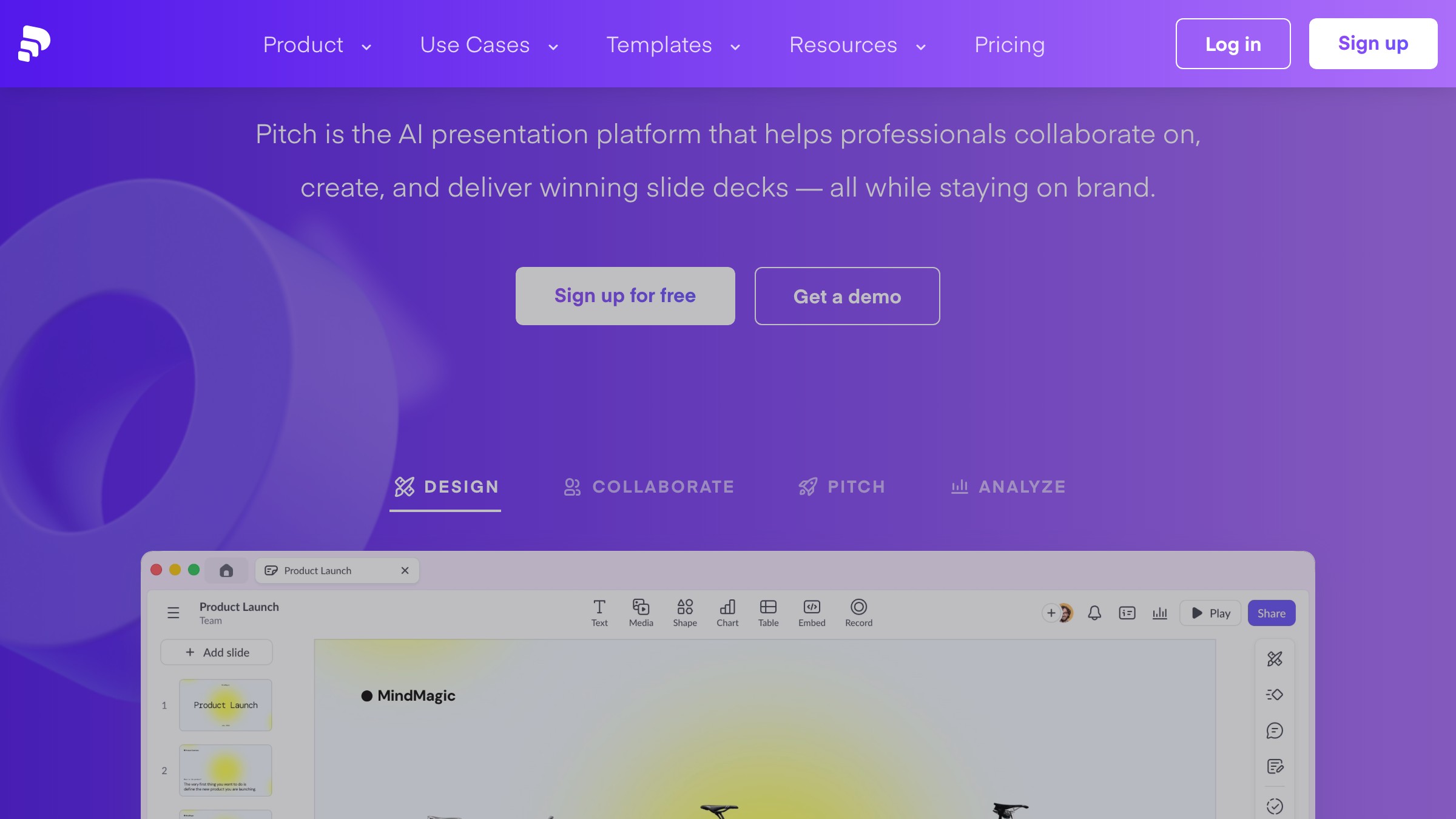
Sehen Sie sich die Seite auf pitch.com an.
Was Weave noch nicht kann
Weave hat vier konkrete Einschränkungen, die vor dem ersten Generierungslauf relevant sind.
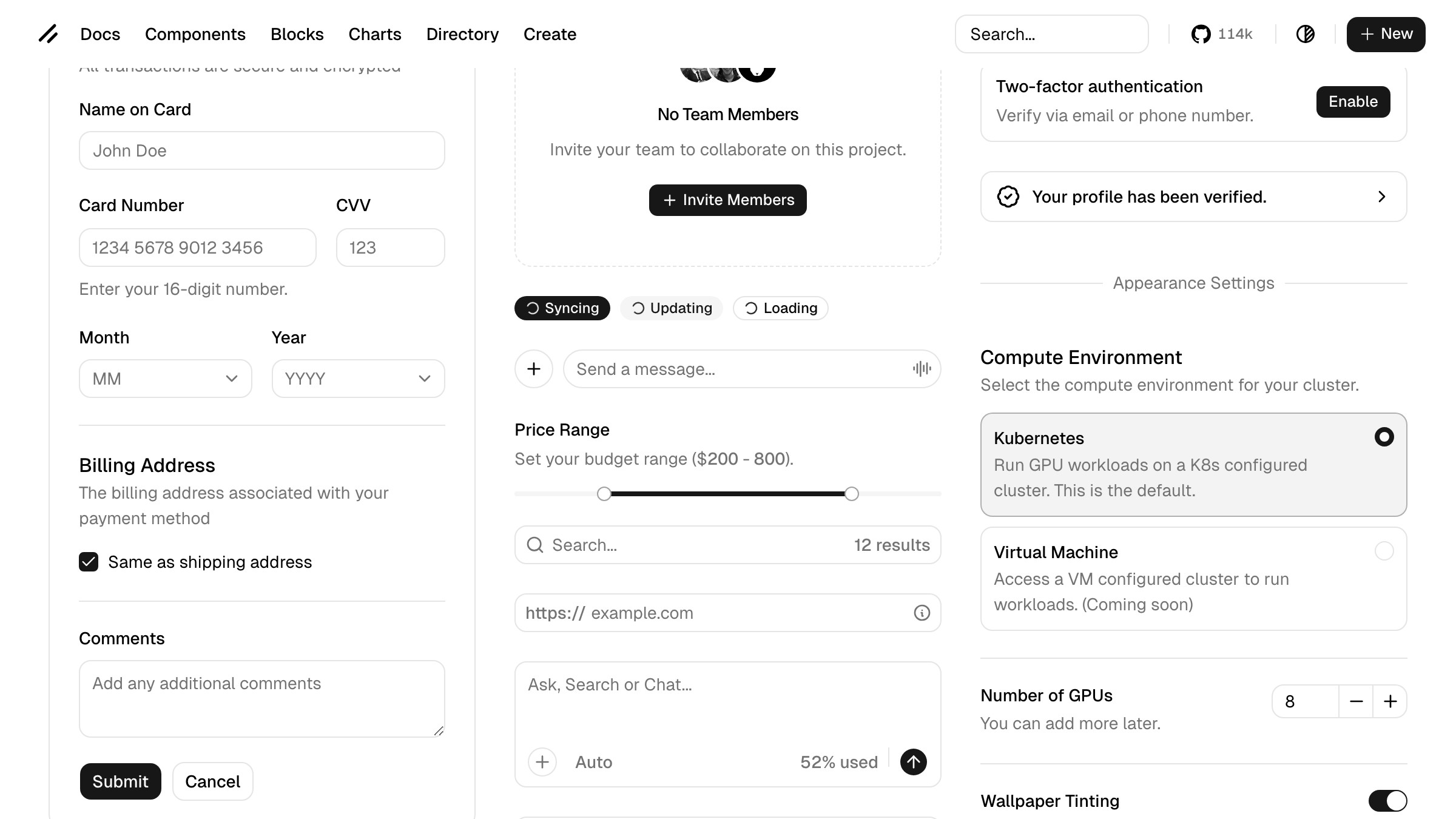
Komponenten auf ui.shadcn.com durchsuchen
-
Kein Zugriff auf die Komponentenbibliothek. Jede Ausgabe verwendet generische Stilelemente, keine tatsächlichen Instanzen aus Ihrer Bibliothek. Nach der Generierung ist immer ein Austauschvorgang erforderlich.
-
Kein Zugriff auf Design-Token. Farben, Schriftgrößen und Abstände in Ihrem Variablenbereich sind für Weave unsichtbar. Das Grundgerüst enthält fest codierte Werte, die Sie ersetzen müssen.
-
Kein Markenkontext. Wie v0, Claudes Artifacts und Lovable erzeugt Weave standardmäßig strukturell korrekte, markenneutrale Ausgabe. Neutralität dient als Grundgerüst. Es handelt sich nicht um einen fertigen Bildschirm.
-
Keine zuverlässig barrierefreie Ausgabe. Kontrastverhältnisse, Überschriftenhierarchie und Fokusreihenfolge müssen manuell überprüft werden, unabhängig davon, wie gut das Layout-Grundgerüst aussieht.

Ein Workflow zum Übertragen der Weave-Ausgabe in eine Designdatei
Der häufigste Fehler von Designern bei der Verwendung von Weave ist, das generierte Grundgerüst als Arbeitsfläche zu behandeln, die direkt bearbeitet werden kann.
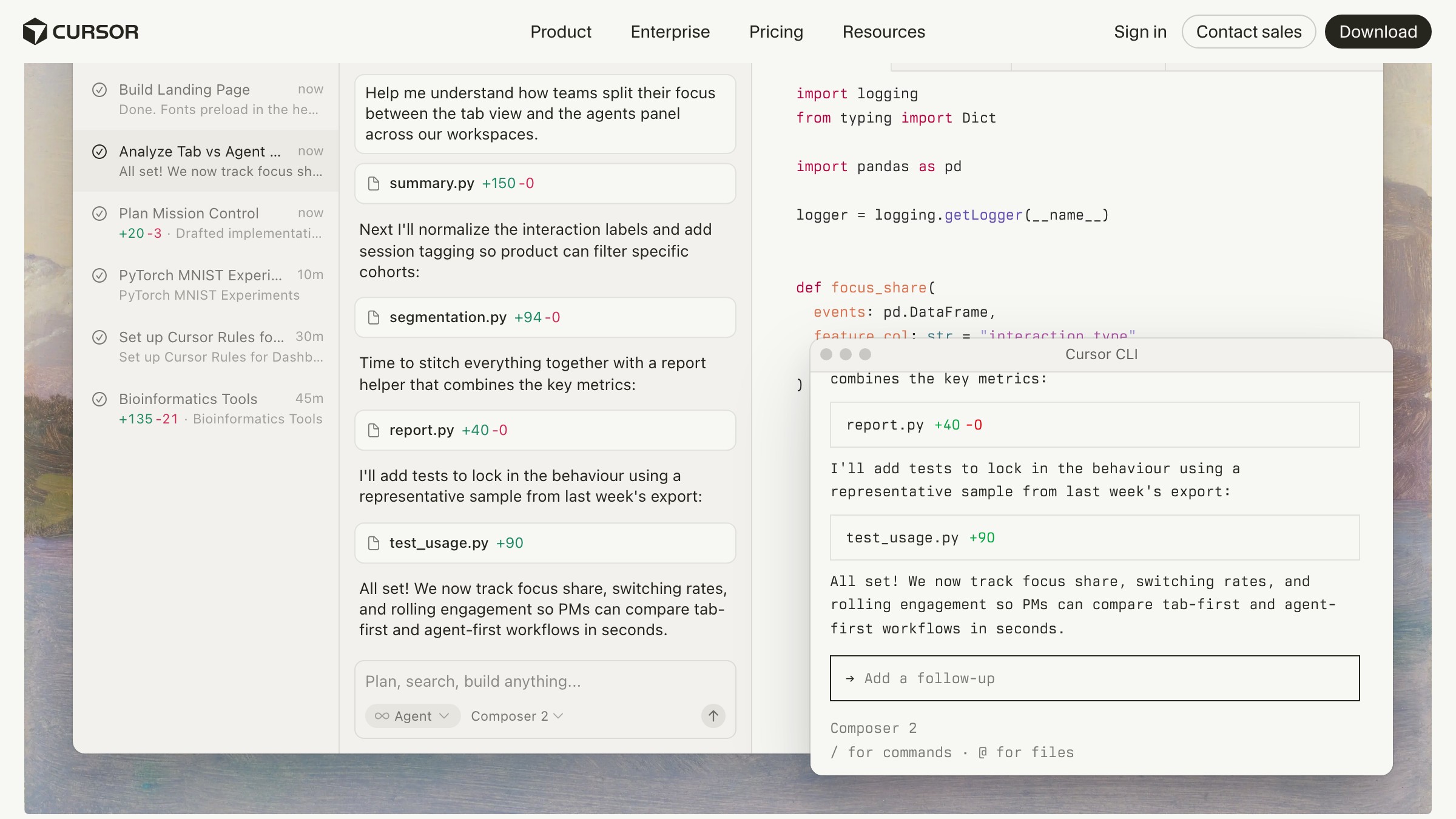
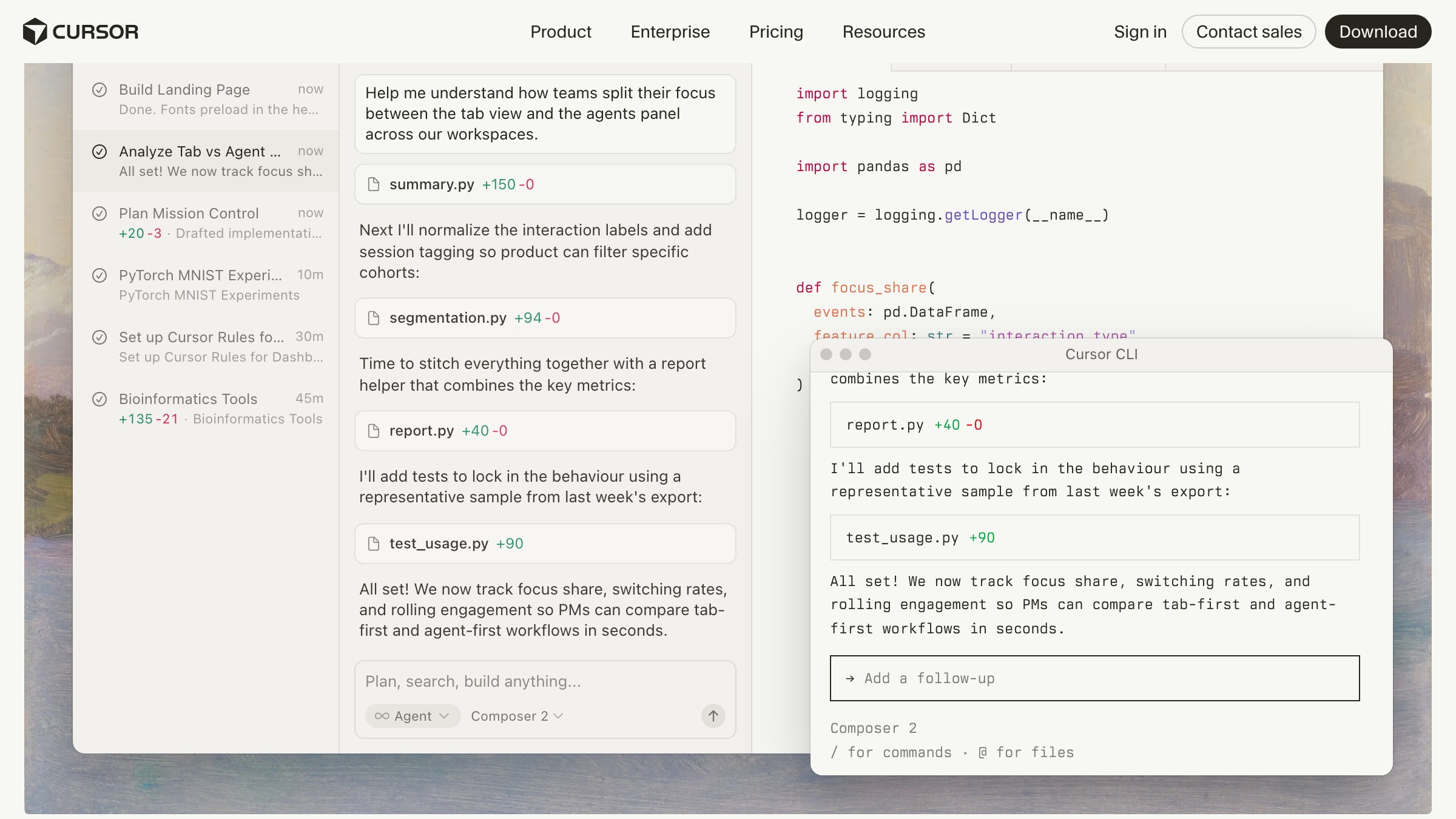
Cursor in Aktion sehen Sie auf cursor.com
Es empfiehlt sich, die Weave-Ebene als Referenzebene zu verwenden und die eigentliche Version parallel dazu zu erstellen.
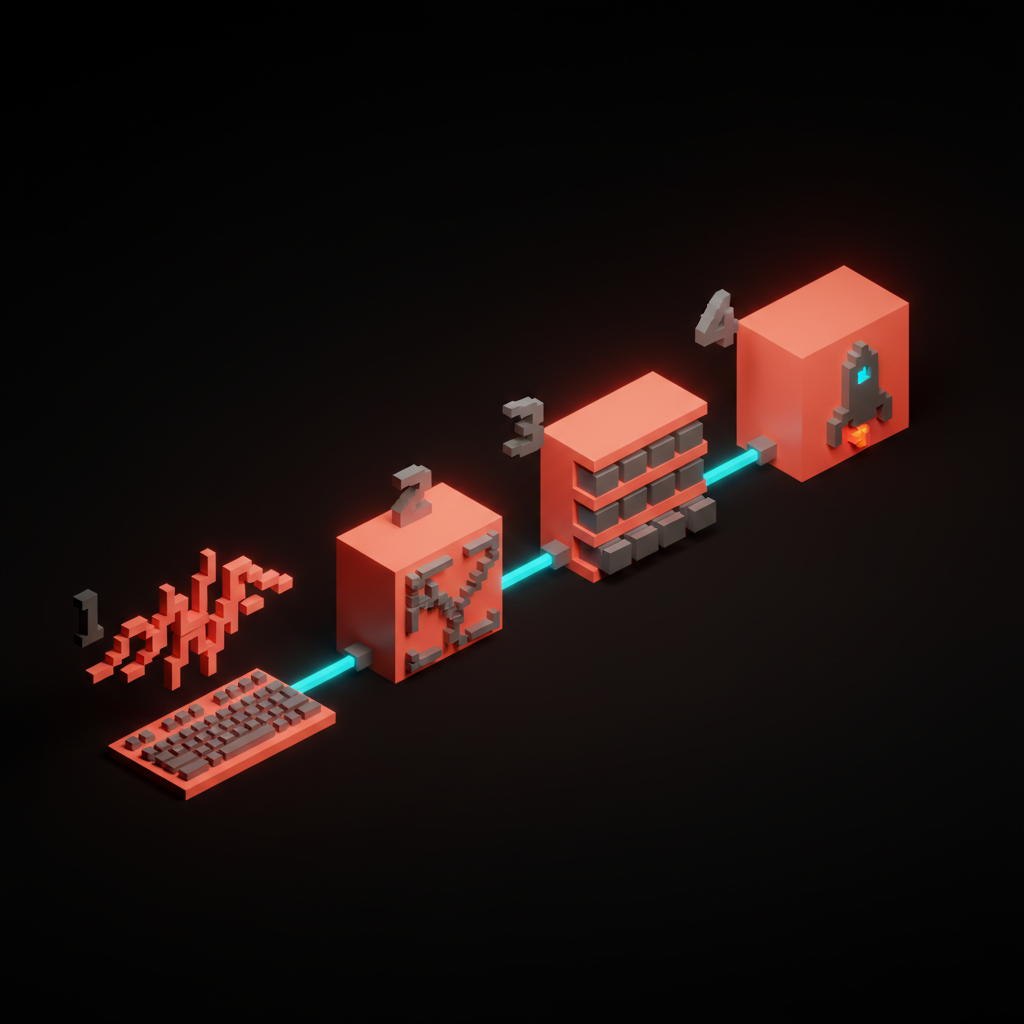
Schritt 1: Weave-Befehl mit einem spezifischen Befehl unter Verwendung der oben genannten Muster. Generieren Sie zwei oder drei Varianten mit geringfügigen Unterschieden im Text.
Schritt 2: Grundgerüst extrahieren. Analysieren Sie die Ausgabe hinsichtlich der Layoutlogik: Anzahl der Abschnitte, Abstände, Spaltenstruktur, Inhaltshierarchie. Markieren Sie die Elemente, die beibehalten werden sollen.
Schritt 3: Mit Ihrer Bibliothek erstellen. Öffnen Sie Ihre Komponentenbibliothek-Datei und erstellen Sie den eigentlichen Bildschirm mit realen Komponenteninstanzen. Verwenden Sie den Weave-Rahmen als räumliche Referenz, nicht als Basisebene zum Bearbeiten.
Schritt 4: Ausliefern. Die finale Datei enthält nur reale Komponenten. Der Weave-Rahmen wird gelöscht oder auf eine Referenzseite verschoben.
Dieser Workflow ist zwar langsamer als die direkte Bearbeitung der Weave-Ausgabe, erzeugt aber tatsächlich wartbare Dateien. Die Bearbeitung generierter Ebenen führt zu einem unübersichtlichen Datenfriedhof, den Ihre Entwickler nicht weitergeben können.
Wann Sie Weave verwenden sollten (und wann nicht)
KI beschleunigt die Prozessschritte, in denen Sie noch keine Entscheidungen getroffen haben.
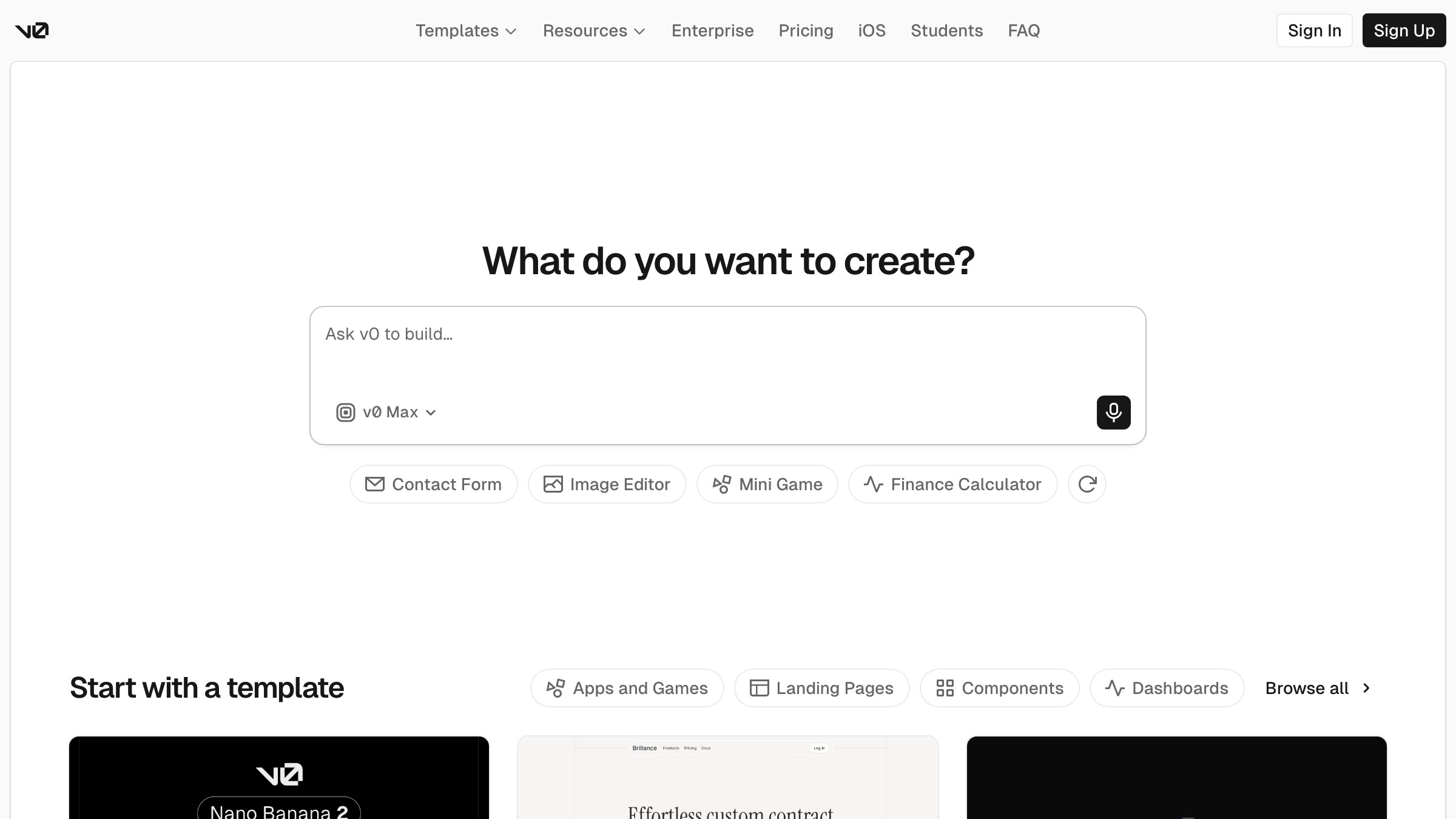
Probieren Sie es live auf v0.app aus.
Sobald Entscheidungen getroffen sind, verlangsamt Weave den Prozess tendenziell. Dieses Muster gilt für alle KI für Designer Tools, und Weave ist keine Ausnahme.
| Situation | Weave verwenden? |
|---|---|
| Layout-Erkundung auf der grünen Wiese | Ja |
| Kommunikation der Seitenstruktur an einen Kunden vor der Komponentenentwicklung | Ja |
| Überprüfung der Inhaltskapazität eines Layouts | Ja |
| Arbeit in einem etablierten Designsystem von Anfang an | Nein |
| Übergabefertige, produktionsreife Bildschirme | Nein |
| Markenspezifische visuelle Sprache (Weave kann dies nicht ableiten) | Nein |
| Erste Entwürfe mit kritischer Barrierefreiheit | Nein |
Weave eignet sich für KI-natives Produktdesign und Greenfield-Projekte. Für ausgereifte Systeme ist es nicht geeignet.
FAQ
Ist Figma Weave für alle Figma-Nutzer verfügbar?
Weave ist ab dem Figma Professional-Tarif verfügbar. Die Einführung erfolgt weiterhin schrittweise, daher hängt der Zugriff von Ihrem Tarif und Ihrer Region ab. Die aktuellen Zugriffsbedingungen finden Sie auf der Figma-Preisseite.
Worin unterscheidet sich Figma Weave von der Verwendung einer Figma Vorlage?
Vorlagen bieten Ihnen ein fertiges Design, das Sie anpassen können. Weave generiert ein Layout basierend auf Ihren Vorgaben. Vorlagen sind statische Ausgangspunkte; Weave reagiert auf Ihre spezifischen Anforderungen. Der Kompromiss: Vorlagen sind zwar professionell gestaltet, aber sehr generisch. Die Ausgabe von Weave ist zwar zielorientiert, erfordert aber mehr Nachbearbeitung, um Produktionsqualität zu erreichen.
Kann Weave mobile Bildschirme generieren?
Ja. Weave generiert Layouts für jede von Ihnen angegebene Bildschirmgröße. Die Angabe „mobil“ oder die Beschreibung mobiler Muster (z. B. untere Navigation, Wischgesten) führt zu einer entsprechenden Ausgabe.
Die Komponentenerkennung ist weiterhin auf Desktop-Geräte ausgerichtet, daher benötigen mobile Layouts explizitere Vorgaben.
Ersetzt Weave ein Designsystem?
Nein. Weave generiert Layout-Gerüste mithilfe generischer Elemente. Ein Designsystem ist eine Bibliothek mit gepflegten Komponenten und echten Tokens.
Weave ist der Ausgangspunkt. Ihr Designsystem ist die Produktionsschicht.
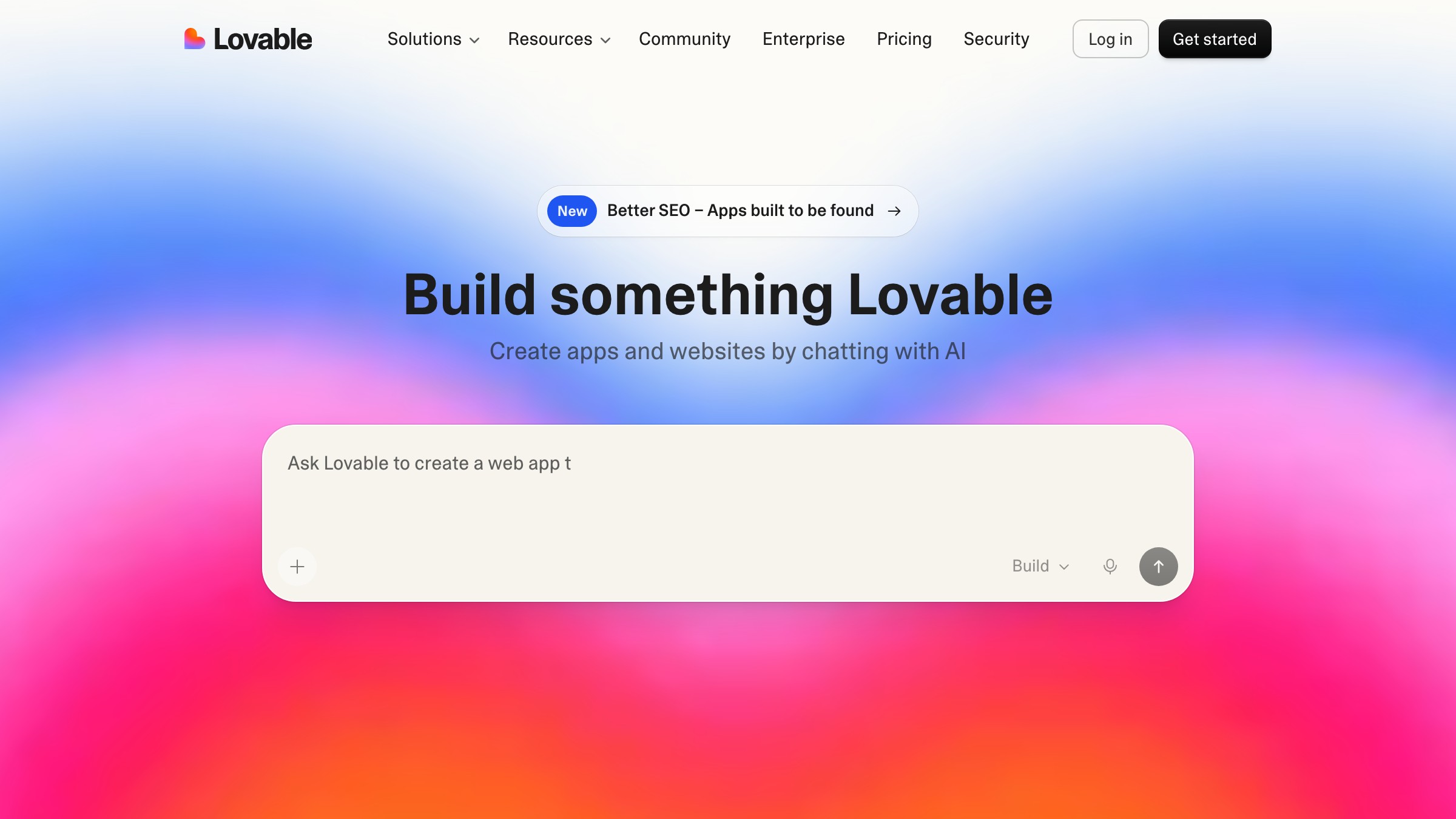
Wie vergleicht sich Weave mit v0 oder Lovable?
v0 und Lovable generieren codebasierte Benutzeroberflächen. Weave generiert Figma-Frames. Wenn Ihr Workflow mit einem Entwicklerübergabe von Figma endet, können Sie mit Weave in Ihrem gewohnten Tool arbeiten.
Wenn Ihr Workflow mit bereitgestelltem Code endet, den Sie in Aktion sehen können, ist v0 oder Liebenswert möglicherweise besser geeignet. Es handelt sich um verwandte Tools mit unterschiedlichen Ausgabeformaten.
Funktioniert Weave mit meinem vorhandene Figma Variablen?
Nicht automatisch. Weave greift während der Generierung nicht auf Variablen oder Ihre Bibliothek zu.
Sie benötigen immer einen Austauschvorgang, um Tokens anzuwenden und generierte Elemente durch echte Komponenten zu ersetzen. Dies ist eine bekannte Einschränkung und keine Fehlkonfiguration.
Das übergeordnete Muster: KI als Gerüst, nicht als Ergebnis
Jede Prompt-First-Tool im Designbereich, sei es Weave, v0, Cursor für Code, Lovable für Apps oder Claude für Texte, basiert auf demselben Prinzip: Die größte Herausforderung besteht darin, dem leeren Blatt schnell genug Struktur zu verleihen, um konkrete Entscheidungen treffen zu können.
Weave löst dieses Problem innerhalb von Figma.
Weave ist jedoch kein Entscheidungsträger. Es kann Ihnen nicht sagen, ob Ihre Informationsarchitektur solide ist, ob Ihre Inhaltshierarchie Ihren Nutzern dient oder ob Ihr Layout auch bei extremen Inhaltslasten stabil bleibt.
Diese Entscheidungen obliegen einem Designer, der das Problem versteht. Weave bietet Ihnen eine Oberfläche, auf die Sie reagieren können. Alles Weitere bringen Sie selbst ein.
Die Figma-Strategie ist, dass die Prompt-Ebene in das Produktionstool integriert werden sollte, nicht außerhalb. Das ist die richtige Architektur.
Designer, die Weave in ihren Workflow einbinden, tun dies, weil es die Lücke zwischen „Ich habe ein Briefing“ und „Ich habe ein Frame, auf das es sich zu reagieren lohnt“ verringert.
In dieser Lücke geht der größte Teil der Energie in der frühen Phase verloren. Es lohnt sich, den Lernaufwand in die Schließung dieser Lücke zu investieren.
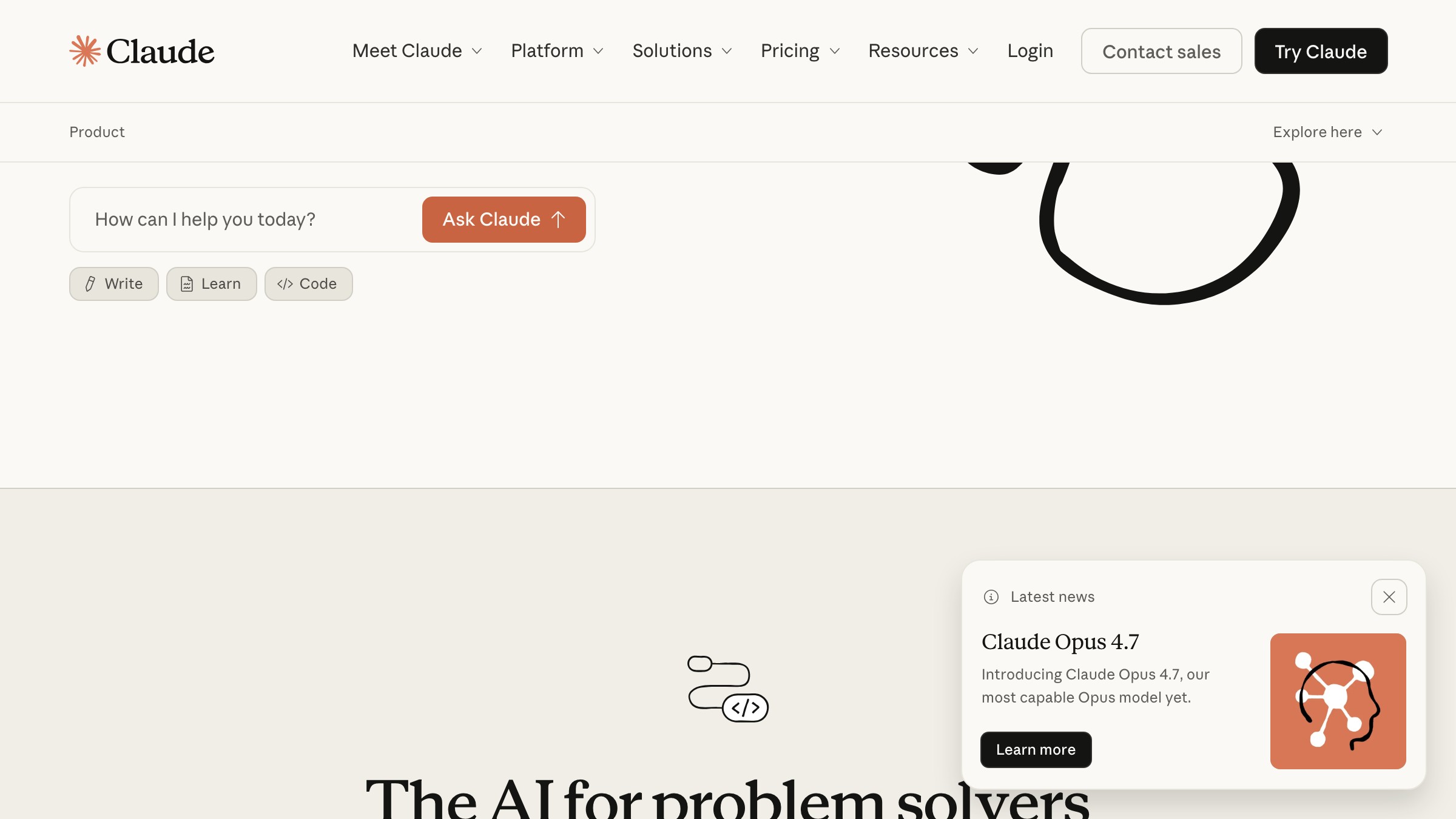
Siehe Claude auf anthropic.com
Want a design system that survives the AI tooling churn? Brainy builds component libraries that work with Weave, Make, and whatever ships next.
Get Started