Figma Plugins para Designers: A Lista Curta que Realmente Vale a Pena em 2026
A maioria das listas de Figma plugins é ruído. Aqui estão os onze plugins que designers de verdade usam toda semana, para que serve cada um, e os que você deve deletar.

Abra o menu de plugins do Figma agora mesmo. Conte quantos plugins você tem instalados. Agora conte quantos você abriu esta semana. A diferença entre esses dois números é o problema.
Quase todo designer instala plugins como instala extensões de navegador. Um tweet diz que um plugin é "um divisor de águas", o botão de instalar está ali, clique, pronto, nunca aberto de novo. Seis meses depois, a barra de busca está cheia de ferramentas com nomes simpáticos que resolveram um problema que você não lembra de ter tido.
Este artigo é o oposto de uma lista compilada. É uma redução. Onze plugins merecem seu espaço na máquina de um designer que trabalha de verdade em 2026. O resto é ruído, duplicatas de recursos nativos do Figma, ou picos de dopamina de 2022 que o próprio Figma substituiu duas versões atrás.
Antes da lista, a regra. Sem a regra, você vai instalar mais onze coisas e manter as outras quarenta.
A maioria dos plugins é dopamina abandonada
O diretório de plugins do Figma tem mais de dez mil plugins. A cauda longa desse gráfico é brutal.
Milhares desses plugins não são atualizados desde 2023. Centenas fazem algo que o Figma agora faz nativamente. Talvez uma dúzia realmente mude a forma como você trabalha.
O designer mediano tem 30 a 60 plugins instalados e usa ativamente quatro. O resto fica ali, deixando o menu de plugins mais lento e criando atrito de decisão toda vez que você o abre.
O objetivo não é uma caixa de ferramentas máxima. O objetivo é uma máquina onde os plugins que você tem são os plugins que você usa, e os que você usa são os que compensam toda semana.
A regra dos 90 dias
Faça essa auditoria uma vez e nunca precisará repeti-la. A partir de hoje, tudo que você instalar passa pelo mesmo filtro.
Passo um: abra o gerenciador de plugins no Figma. Percorra cada plugin instalado. Para cada um, faça três perguntas em ordem.
- Abri isso nos últimos 90 dias
- Ele resolve um problema que tenho de verdade mais de uma vez por mês
- Ele faz algo que o Figma ainda não faz nativamente
Se alguma resposta for "não", delete. A maioria dos plugins falha na terceira pergunta. O Figma passou três anos absorvendo as partes úteis do seu próprio ecossistema de plugins.
As Variables consumiram uma dúzia de plugins de tokens. O Dev Mode consumiu uma dúzia de plugins de handoff. O Auto-layout v4 consumiu a maioria dos helpers de layout. O plugin que você instalou em 2023 provavelmente estava corrigindo uma lacuna do Figma que o próprio Figma já corrigiu.
Os sobreviventes, após o corte, são os plugins abaixo.

A lista curta: tokens e acessibilidade
Organizada por fluxo de trabalho, não por popularidade. Se um plugin não está nessa lista, provavelmente não sobreviveu à terceira pergunta.
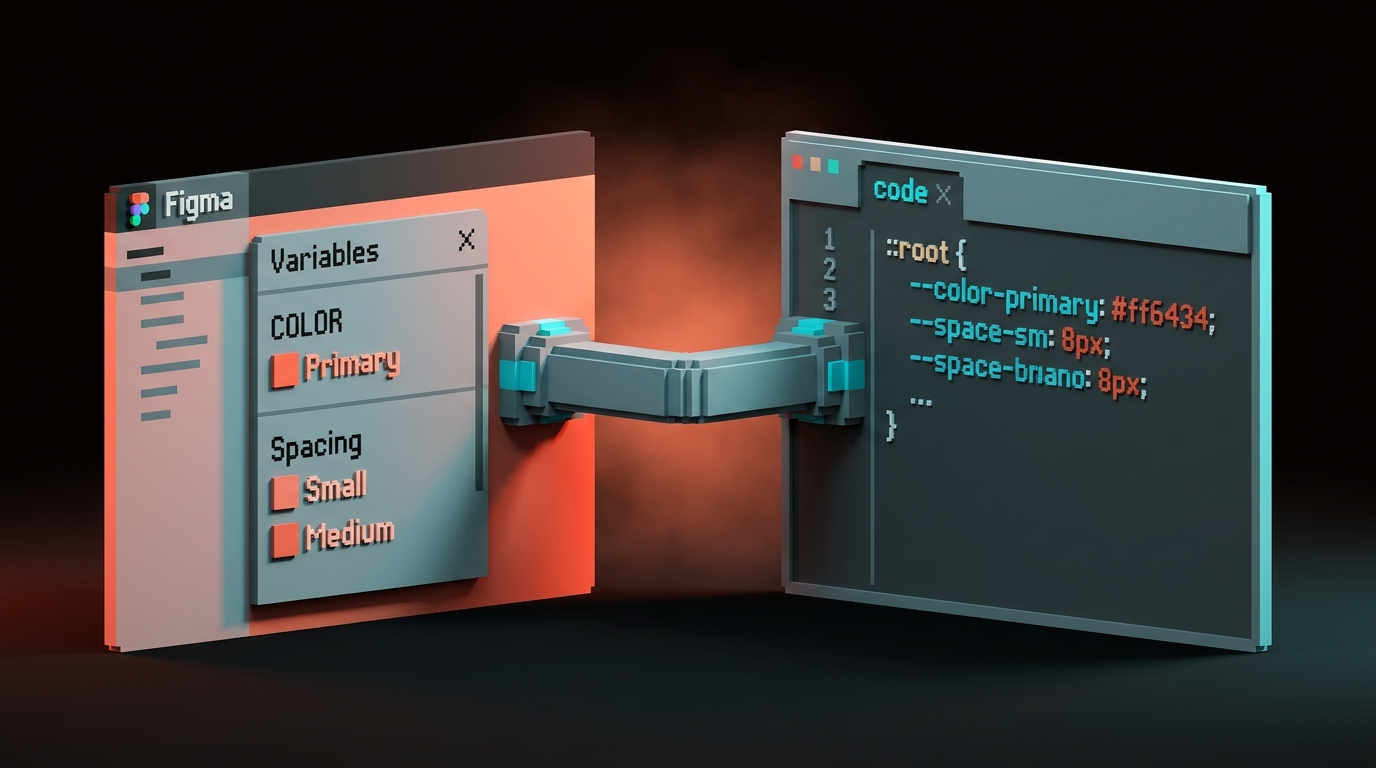
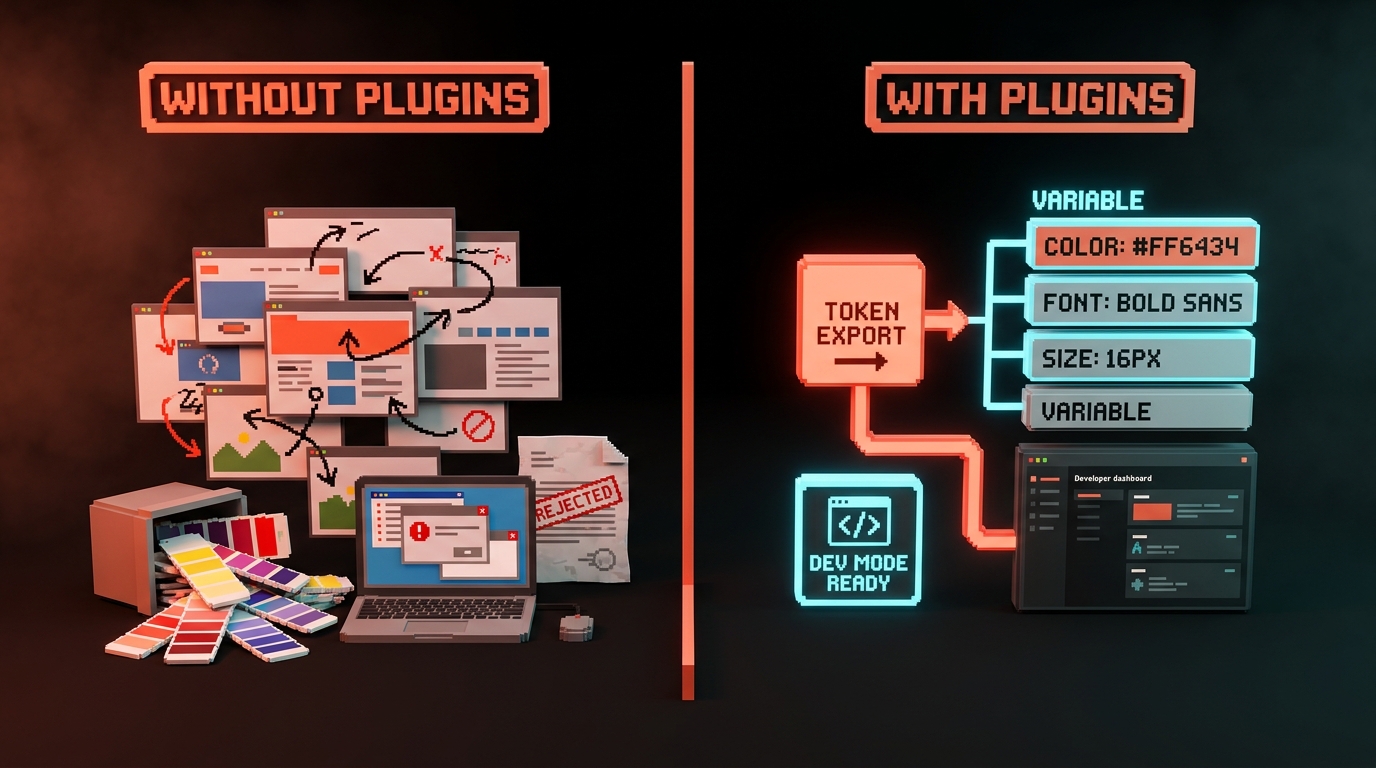
Tokens Studio for Figma. O único plugin que faz algo que as Variables nativas do Figma ainda não conseguem. Ele permite versionar, exportar e sincronizar seus design tokens com um arquivo de tokens do lado do código (JSON, Style Dictionary, configuração Tailwind, o que quer que sua equipe de dev use). Se você tem um sistema de design de verdade, é assim que ele se mantém sincronizado com a produção.
Variables2CSS. Um complemento leve para equipes sem um pipeline completo de tokens. Exporta variables do Figma para propriedades customizadas de CSS com um clique. Delete se estiver usando Tokens Studio.
Stark. Ainda o melhor plugin de acessibilidade no Figma. Executa verificações de contraste WCAG, simula daltonismo, sinaliza violações de tamanho de texto e anota o arquivo com correções.
Se sua equipe entrega para consumidores, isso não é opcional. Para os conceitos subjacentes, veja contraste de cores acessível.
Able. Alternativa gratuita ao Stark para designers solo que não precisam dos recursos de equipe. Apenas verificação de contraste. Mantenha somente se Stark estiver fora do orçamento.
A lista curta: handoff, conteúdo, assets
Figma to Code (via Dev Mode). O próprio Dev Mode do Figma substituiu a maioria dos plugins de handoff de terceiros em 2024. O único plugin que ainda vale adicionar é o plugin oficial Code Connect. Ele mapeia componentes do Figma para seus componentes reais de código, para que os devs não reconstruam o mesmo botão pela décima quinta vez.
Mantenha se você tem uma biblioteca de componentes do lado do código. Delete todos os outros plugins de handoff que tiver.
Content Reel. Gera nomes, avatares, números de telefone e blocos de texto com aparência real com um clique. Mata a síndrome do "Fulano da Silva / Fulana de Tal / texto de placeholder" de vez.
Google Sheets Sync. Puxa dados de uma planilha do Google Sheets para camadas de texto no Figma. Útil no momento em que você tem um design que precisa refletir 50 variações de dados reais de produto.
Iconify. Mais de 200.000 ícones open-source pesquisáveis de dentro do Figma. Melhor do que abrir o Noun Project ou vasculhar o GitHub.
Remove BG. Remove fundos de imagens coladas sem sair do Figma. De nicho, mas confiável.
Figmotion. Animação por keyframes dentro do Figma. Smart Animate é melhor para transições de UI. Figmotion é melhor para animações hero de marketing, microinterações que precisam de controle Bezier e exportação para Lottie.
Translator. Traduz automaticamente camadas de texto para mais de 40 idiomas para fins de mockup. Bom para verificar "esse layout quebra em alemão e árabe". Não é substituto para um fluxo de trabalho real de localização.
São onze. Todo o resto na sua lista de instalações está pronto para ser deletado.
Se quiser mais análises de ferramentas de design, navegue pelo restante dos Brainy Papers. Se preferir pular a auditoria e ter alguém fazendo por você, peça ao Brainy para auditar e configurar sua stack do Figma.
Os plugins que importavam e não importam mais
Listando por categoria para que ninguém seja citado pessoalmente. Se você ainda tem qualquer coisa nesses grupos, delete com confiança.
Geradores de paleta de cores. O painel de Variables do Figma, combinado com um plugin como Tokens Studio, torna os plugins de cores independentes redundantes. Você não precisa de sete geradores estilo "coolors". Monte uma paleta de verdade uma vez, salve como variables, siga em frente.
Helpers de Auto-layout. O Auto-layout v4 fechou a maioria das lacunas. Se você ainda usa um plugin para corrigir auto-layout, provavelmente está usando o auto-layout de forma errada.
Inspetores básicos de handoff. O Dev Mode os substituiu. Qualquer coisa que mostrava valores CSS ou medidas estava perdendo a batalha desde o dia em que o Dev Mode foi lançado.
Plugins de "magia IA" de 2023. A primeira onda de plugins de IA no Figma era principalmente "gere um componente a partir de um prompt". A maioria produz resultados piores do que os próprios recursos de IA do Figma, e dramaticamente piores do que usar o Figma MCP com um agente de codificação real. Delete.
Qualquer plugin que não foi atualizado em 12 meses. O ecossistema de plugins tem uma alta taxa de abandono. Um plugin sem manutenção é um risco de segurança, não uma ferramenta.
| Categoria | Por que deletar | O que usar no lugar |
|---|---|---|
| Geradores de paleta de cores | Redundante com Variables | Tokens Studio + Variables |
| Helpers de Auto-layout | Absorvido pelo Figma | Auto-layout v4 nativo |
| Inspetores básicos de handoff | Substituído pelo Dev Mode | Dev Mode |
| "Magia IA" pré-2024 | Superado pelo Figma AI e MCP | Figma AI, Figma MCP |
| Sem atualização há 12+ meses | Risco de segurança e estabilidade | Delete, não substitua |
Plugins que são, na verdade, plugins de IA disfarçados
Vale separar esses porque a categoria ficou lotada rapidamente e a maioria é ruído.
Um pequeno número de plugins de IA no Figma é útil. Eles fazem trabalhos específicos e delimitados: gerar imagens placeholder que combinam com um mood, redigir microcopy rascunho no lugar, traduzir texto preservando referências de variables, sugerir nomes de componentes que correspondam à sua convenção de nomenclatura. Esses estão bem.
Os que evitar são os plugins de "gere essa tela inteira a partir de um prompt". O resultado geralmente é pior do que qualquer coisa que você entregaria, e, mais importante, ele te treina para aceitar trabalho gerado medíocre como ponto de partida. Se você quer telas geradas por IA, você quer um agente de codificação real com Figma MCP lendo um sistema de design real, não um plugin do Figma jogando um palpite no seu arquivo.
Regra de ouro: plugins de IA são bons em tarefas assistivas específicas e ruins em geração de ponta a ponta. Combine o plugin ao tamanho da tarefa, não ao hype.
Criar seu próprio plugin (quando vale a pena)
A maioria dos designers nunca deveria escrever um plugin para o Figma. Isso não é questão de habilidade. É questão de tempo.
Plugins do Figma são aplicações JavaScript que rodam em um iframe sandboxed contra a Figma API. Construir um é engenharia de verdade. Leva alguns dias para entregar um plugin básico, uma semana ou mais para entregar um que seja realmente robusto, e manutenção contínua para sempre porque a API do Figma muda.
O único momento em que vale construir o seu próprio é quando o plugin resolve um problema exclusivo da sua equipe que nenhum plugin público resolve, e o problema é crônico o suficiente para que automatizá-lo economize um número mensurável de horas por mês. Exemplos onde compensa: um plugin que sincroniza uma convenção de nomenclatura específica da equipe, um plugin que exporta seu formato de spec proprietário para uma ferramenta de handoff interna, um plugin que aplica as regras do seu sistema de design a cada salvamento de arquivo.
Se o problema é genérico, alguém já construiu o plugin. Se o problema é pontual, faça à mão mesmo.
Para equipes que decidem construir, a configuração é direta: npm create figma-plugin@latest, um template TypeScript, e a documentação da Figma Plugin API. Se sua equipe já usa Claude Code, um scaffold básico de plugin é trabalho de trinta minutos com o prompt engineering certo. A armadilha não é a primeira versão. É a manutenção.
Segurança: o que os plugins podem ver no seu arquivo
Vale ler antes da próxima vez que você clicar em "instalar" sem pensar.
Um plugin do Figma, uma vez com acesso concedido, pode ler a árvore de camadas, conteúdo de texto, imagens, variables, componentes e comentários do arquivo em que foi aberto. Alguns plugins também solicitam acesso à rede, o que significa que podem enviar esses dados para um servidor externo. Outros solicitam acesso a identificador de usuário, o que significa que sabem quem executou o plugin e em qual equipe.
Para trabalho interno, isso geralmente está bem. Para NDAs de clientes e designs de produtos não lançados, vale verificar as permissões do plugin antes de instalar. O Figma mostra os escopos solicitados no diálogo de instalação. Ignore esse diálogo uma vez, e um mês depois você pode descobrir que seu plugin de "gerador rápido de ícones" estava enviando cada arquivo que abria para o servidor de analytics de outra pessoa.
Regras rígidas:
- Equipes enterprise: use o painel de administração para colocar na lista de permissões apenas os plugins aprovados.
- Designers solo em trabalhos com NDA: leia o diálogo de permissões, sempre.
- Qualquer pessoa: fique com plugins de editores com histórico e uma empresa real por trás, não projetos de fim de semana "feitos por anônimos".
Um plugin em que você não confia é um plugin que você não instala. Um plugin que você esqueceu que tinha é um plugin em que você está confiando por padrão. Faça a auditoria.
FAQ
Quantos plugins do Figma é demais?
Mais de 15 plugins usados ativamente é sinal de que algo está errado. Ou você está trabalhando em fluxos de trabalho desconectados demais, ou tem duplicatas. Os designers que entregam mais trabalho geralmente têm 5 a 10 plugins em rotação ativa.
Os plugins do Figma funcionam na web e no desktop?
Sim. A maioria dos plugins roda de forma idêntica no Figma desktop e no app web. Um pequeno número de plugins requer acesso ao sistema de arquivos local (como ferramentas de exportação) e funciona apenas no desktop. A página de descrição do plugin vai indicar isso.
Os plugins pagos do Figma valem a pena?
Para designers individuais, geralmente não. O plano gratuito do Tokens Studio, Stark e Content Reel cobre a maior parte do trabalho sério. Os planos pagos se justificam na escala de equipe, onde o tempo economizado por dez pessoas torna o custo trivial. Avalie pelo ROI da equipe, não pelo custo individual.
Delete, instale, volte ao trabalho
A única coisa entre você e um Figma mais rápido são os trinta minutos que leva para auditar sua lista de plugins hoje à noite.
Abra o gerenciador de plugins. Percorra a lista. Três perguntas para cada um: usado em 90 dias, resolve um problema mensal, faz algo que o Figma ainda não faz.
Se alguma resposta for não, delete. Instale a lista curta acima. Escreva a regra em algum lugar que você verá na próxima vez que um tweet disser que um plugin é "indispensável".
Uma stack de plugins é uma ferramenta, não uma coleção. Os designers que você acha que são rápidos não são rápidos porque têm mais plugins do que você. São rápidos porque têm menos plugins do que você, e cada plugin que mantiveram faz trabalho de verdade toda semana.
Delete os plugins mortos. Os que sobrarem parecerão duas vezes mais úteis até sexta.
Want your Figma stack audited, cleaned up, and wired into a real token pipeline? Brainy ships the setup and keeps it maintained.
Get Started