Plugins de Figma para Diseñadores: La Lista Corta que Realmente Vale su Lugar en 2026
La mayoría de listas de plugins de Figma son ruido. Aquí están los once plugins que los diseñadores reales usan cada semana, para qué sirve cada uno y cuáles borrar.

Abre el menú de plugins de Figma ahora mismo. Cuenta cuántos plugins tienes instalados. Ahora cuenta cuántos abriste esta semana. La diferencia entre esos dos números es el problema.
Casi todos los diseñadores instalan plugins como instalan extensiones del navegador. Un tweet dice que un plugin es "un cambio de juego", el botón de instalar está ahí mismo, clic, listo, nunca más lo abre. Seis meses después, la barra de búsqueda está llena de herramientas con nombres simpáticos que resolvieron un problema que ya no recuerdas haber tenido.
Este artículo es lo opuesto de un ranking. Es una poda. Once plugins se ganan su lugar en el equipo de un diseñador que trabaja en 2026. El resto son ruido, duplicados de funciones nativas de Figma, o subidones de dopamina del 2022 que el propio Figma reemplazó hace dos versiones.
Antes de la lista, la regla. Sin la regla, solo instalarás once cosas más y te quedarás con las otras cuarenta.
La mayoría de plugins son dopamina abandonada
El directorio de plugins de Figma tiene más de diez mil plugins. La cola larga de ese gráfico es brutal.
Miles de esos plugins no se han actualizado desde 2023. Cientos hacen algo que Figma ya hace de forma nativa. Quizás una docena cambia genuinamente la manera en que trabajas.
El diseñador promedio tiene entre 30 y 60 plugins instalados y usa activamente cuatro. El resto está ahí, ralentizando el menú de plugins y creando fricción de decisión cada vez que lo abres.
El objetivo no es una caja de herramientas máxima. El objetivo es una máquina donde los plugins que tienes son los plugins que usas, y los que usas son los que rinden cada semana.
La regla de los 90 días
Haz esta auditoría una vez y nunca tendrás que repetirla. A partir de hoy, todo lo nuevo que instales pasa por el mismo filtro.
Paso uno: abre el gestor de plugins en Figma. Revisa cada plugin instalado. Para cada uno, hazte tres preguntas en orden.
- Lo abrí en los últimos 90 días
- Resuelve un problema que tengo más de una vez al mes
- Hace algo que Figma no hace ya de forma nativa
Si alguna respuesta es "no", bórralo. La mayoría de plugins fallan en la pregunta tres. Figma lleva tres años absorbiendo las partes útiles de su propio ecosistema de plugins.
Variables se comió una docena de plugins de tokens. Dev Mode se comió una docena de plugins de handoff. Auto-layout v4 se comió la mayoría de los helpers de layout. El plugin que instalaste en 2023 probablemente tapaba un hueco de Figma que Figma ya tapó.
Los supervivientes, tras la poda, son los plugins de abajo.

La lista corta: tokens y accesibilidad
Ordenada por flujo de trabajo, no por popularidad. Si un plugin no está en esta lista, probablemente no superó la pregunta tres.
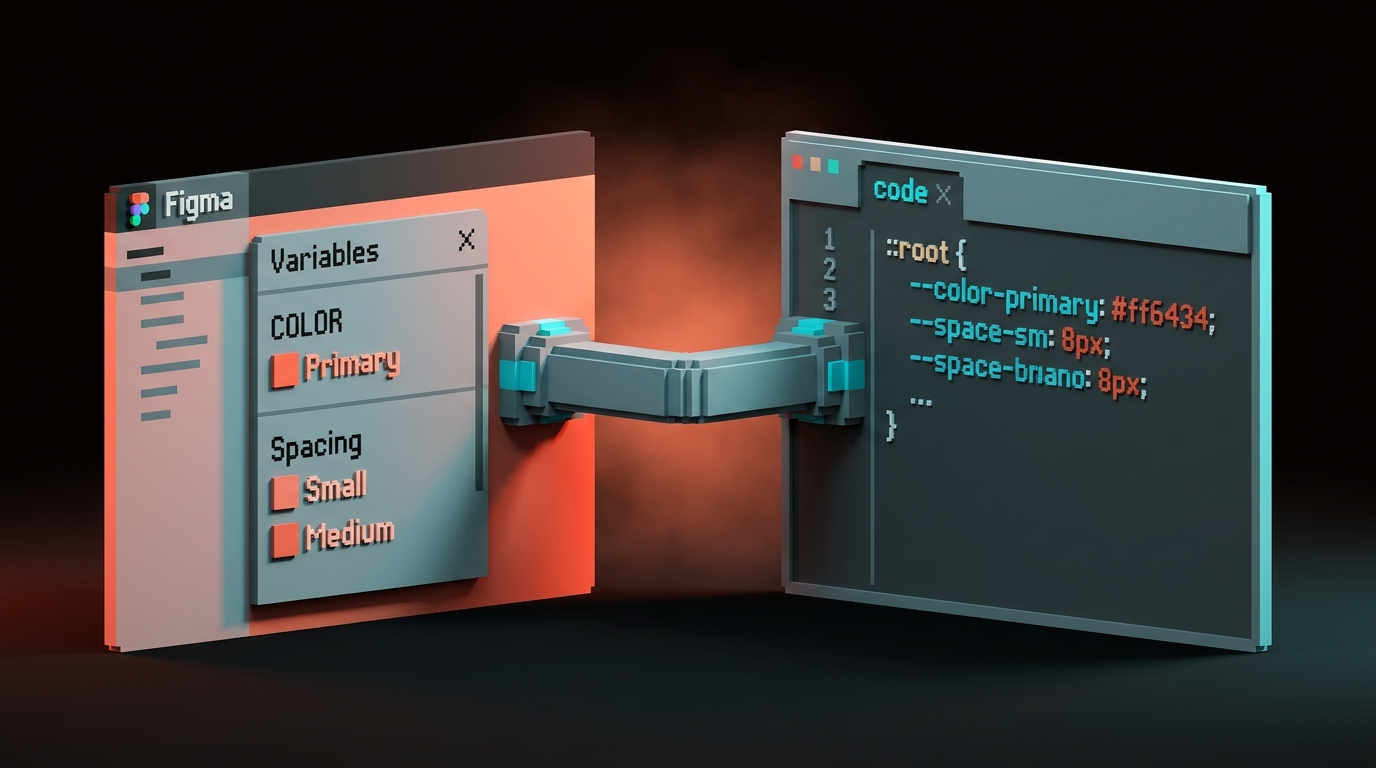
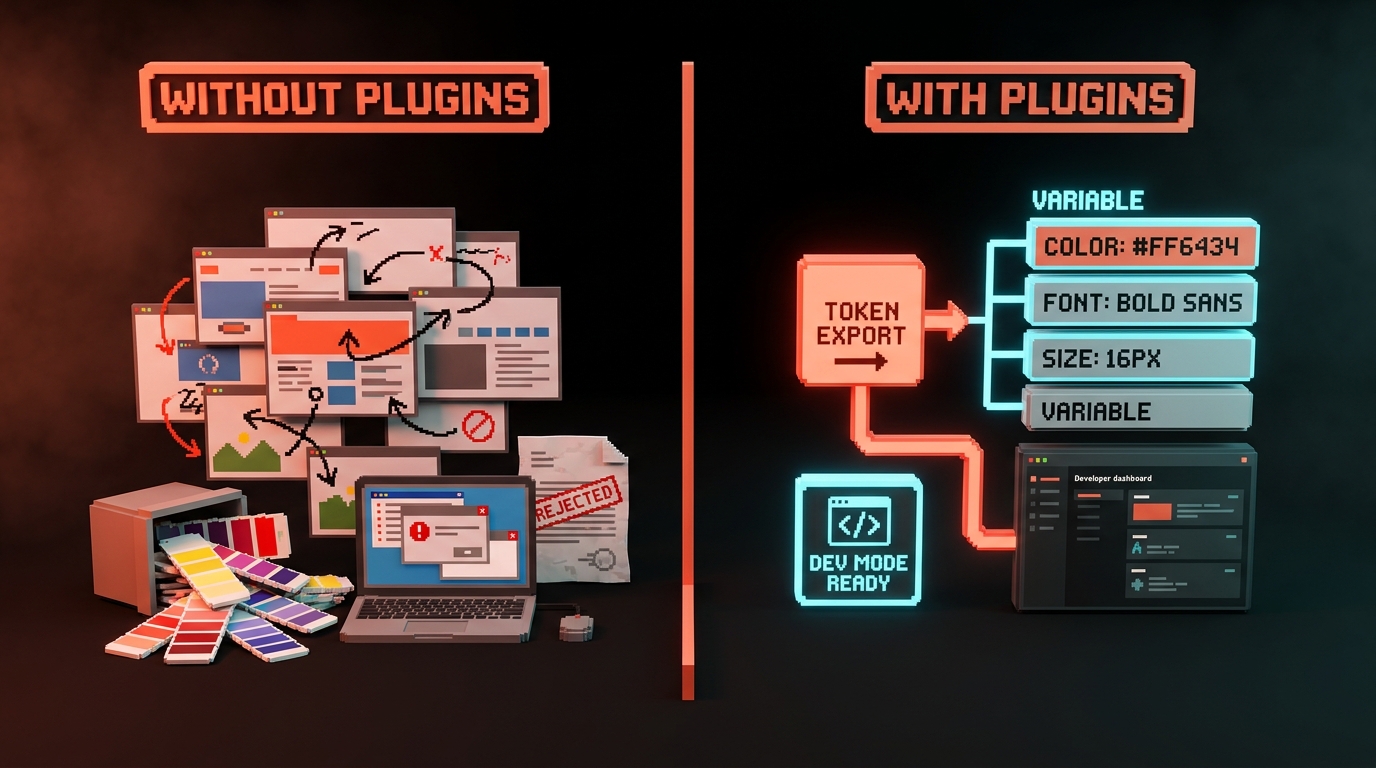
Tokens Studio for Figma. El único plugin que hace algo que las Variables nativas de Figma aún no pueden. Te permite versionar, exportar y sincronizar tus design tokens con un archivo de tokens del lado del código (JSON, Style Dictionary, configuración de Tailwind, lo que use tu equipo de desarrollo). Si tienes un sistema de diseño real, así es como se mantiene sincronizado con producción.
Variables2CSS. Un complemento ligero para equipos sin un pipeline completo de tokens. Exporta variables de Figma a propiedades personalizadas de CSS con un clic. Bórralo si usas Tokens Studio.
Stark. Sigue siendo el mejor plugin de accesibilidad en Figma. Ejecuta comprobaciones de contraste WCAG, simula daltonismo, señala violaciones de tamaño de texto y anota el archivo con correcciones.
Si tu equipo lanza productos para consumidores, esto no es opcional. Para los conceptos subyacentes, ver contraste de color accesible.
Able. Alternativa gratuita a Stark para diseñadores en solitario que no necesitan las funciones de equipo. Solo comprobación de contraste. Consérvalo solo si Stark está fuera de presupuesto.
La lista corta: handoff, contenido, assets
Figma to Code (vía Dev Mode). El propio Dev Mode de Figma reemplazó a la mayoría de los plugins de handoff de terceros en 2024. El único plugin que aún vale la pena agregar es el plugin oficial de Code Connect. Mapea los componentes de Figma con tus componentes de código reales para que los desarrolladores no reconstruyan el mismo botón por decimoquinta vez.
Consérvalo si tienes una librería de componentes del lado del código. Borra todos los demás plugins de handoff que tengas.
Content Reel. Genera nombres, avatares, números de teléfono y bloques de texto con aspecto real en un clic. Mata de raíz el síndrome de "John Doe / Jane Smith / texto de ejemplo".
Google Sheets Sync. Tira datos de una hoja de Google Sheets a capas de texto de Figma. Útil en el momento en que tienes un diseño que necesita reflejar 50 variaciones de datos reales del producto.
Iconify. Más de 200,000 iconos de código abierto buscables desde dentro de Figma. Mejor que abrir Noun Project o buscar en GitHub.
Remove BG. Elimina fondos de imágenes pegadas sin salir de Figma. De nicho, pero fiable.
Figmotion. Animación por keyframes dentro de Figma. Smart Animate es mejor para transiciones de UI. Figmotion es mejor para animaciones hero de marketing, microinteracciones que necesitan control Bezier y exportación a Lottie.
Translator. Traduce automáticamente capas de texto a más de 40 idiomas con fines de maquetado. Bueno para comprobar "¿se rompe este layout en alemán y árabe?". No es un sustituto de un flujo de trabajo real de localización.
Son once. Todo lo demás en tu lista de instalaciones está para borrar.
Si quieres más análisis de herramientas de diseño, explora el resto de Brainy Papers. Si prefieres saltarte la auditoría y que alguien lo haga por ti, pide a Brainy que audite y configure tu stack de Figma.
Los plugins que antes importaban y ya no
Los menciono por categoría para que nadie se sienta aludido personalmente. Si todavía tienes algo en estas categorías, borra sin dudar.
Generadores de paletas de colores. El panel de Variables de Figma, combinado con un plugin como Tokens Studio, hace redundantes los plugins de color independientes. No necesitas siete generadores estilo "coolors". Construye una paleta real una vez, guárdala como variables y sigue adelante.
Helpers de auto-layout. Auto-layout v4 cerró la mayoría de los huecos. Si sigues usando un plugin para arreglar auto-layout, probablemente estás usando auto-layout mal.
Inspectores básicos de handoff. Dev Mode los reemplazó. Cualquier cosa que muestre valores CSS o medidas estaba perdiendo la batalla el día que Dev Mode salió al mercado.
Plugins de "magia IA" de 2023. La primera oleada de plugins de IA en Figma era básicamente "genera un componente desde un prompt". La mayoría produce peores resultados que las propias funciones de IA de Figma, y un resultado dramáticamente peor que usar Figma MCP con un agente de código real. Bórralos.
Cualquier plugin que no se haya actualizado en 12 meses. El ecosistema de plugins tiene una alta tasa de abandono. Un plugin sin mantenimiento es un riesgo de seguridad, no una herramienta.
| Categoría | Por qué borrar | Qué usar en su lugar |
|---|---|---|
| Generadores de paletas de colores | Redundantes con Variables | Tokens Studio + Variables |
| Helpers de auto-layout | Absorbidos por Figma | Auto-layout v4 nativo |
| Inspectores básicos de handoff | Reemplazados por Dev Mode | Dev Mode |
| "Magia IA" pre-2024 | Superados por Figma AI y MCP | Figma AI, Figma MCP |
| Sin mantenimiento 12+ meses | Riesgo de seguridad y estabilidad | Borrar, no reemplazar |
Plugins que en realidad son plugins de IA disfrazados
Vale la pena separarlos porque la categoría se llenó rápido y la mayoría es ruido.
Un pequeño número de plugins de IA dentro de Figma son útiles. Hacen trabajos concretos y específicos: generar imágenes de relleno que encajan con un estado de ánimo, escribir borradores de microcopy en el lugar, traducir texto preservando las referencias de variables, sugerir nombres de componentes que encajan con tu convención de nomenclatura. Estos están bien.
Los que hay que evitar son los plugins de "genera toda esta pantalla desde un prompt". El resultado suele ser peor que cualquier cosa que enviarías a producción, y lo que es más importante, te entrena para aceptar trabajo generado mediocre como punto de partida. Si quieres pantallas generadas por IA, quieres un agente de código real con Figma MCP leyendo un sistema de diseño real, no un plugin de Figma volcando una suposición en tu archivo.
Regla general: los plugins de IA son buenos en tareas de asistencia específicas y malos en la generación de extremo a extremo. Ajusta el plugin al tamaño de la tarea, no al hype.
Construir tu propio plugin (cuándo vale la pena)
La mayoría de diseñadores nunca debería escribir un plugin de Figma. Eso no es un problema de habilidades. Es un problema de tiempo.
Los plugins de Figma son aplicaciones JavaScript que se ejecutan en un iframe en sandbox contra la Figma API. Construir uno es ingeniería real. Se tardan unos días en lanzar un plugin básico, una semana o más en lanzar uno que sea realmente robusto, y mantenimiento continuo para siempre porque la API de Figma cambia.
El único momento en que vale la pena construir el tuyo es cuando el plugin resuelve un problema único de tu equipo que ningún plugin público resuelve, y el problema es lo suficientemente crónico como para que automatizarlo ahorre una cantidad medible de horas al mes. Ejemplos donde vale la pena: un plugin que sincroniza una convención de nomenclatura específica del equipo, un plugin que exporta tu formato de especificaciones propietario a una herramienta de handoff interna, un plugin que aplica las reglas de tu sistema de diseño en cada guardado de archivo.
Si el problema es genérico, alguien ya construyó el plugin. Si el problema es puntual, hazlo a mano.
Para equipos que decidan construir, la configuración es sencilla: npm create figma-plugin@latest, una plantilla de TypeScript y la documentación de la Figma Plugin API. Si tu equipo ya usa Claude Code, un scaffold básico de plugin es un trabajo de treinta minutos con el prompt engineering adecuado. La trampa no es la primera versión. Es el mantenimiento.
Seguridad: qué pueden ver los plugins en tu archivo
Vale la pena leerlo antes de la próxima vez que hagas clic en "instalar" sin pensar.
Un plugin de Figma, una vez concedido el acceso, puede leer el árbol de capas, el contenido de texto, las imágenes, las variables, los componentes y los comentarios del archivo en el que se abre. Algunos plugins también solicitan acceso a la red, lo que significa que pueden enviar esos datos a un servidor externo. Otros solicitan acceso al identificador de usuario, lo que significa que saben quién ejecutó el plugin y en qué equipo.
Para trabajo interno esto suele estar bien. Para NDAs de clientes y diseños de productos no lanzados, vale la pena revisar los permisos del plugin antes de instalarlo. Figma muestra los ámbitos solicitados en el diálogo de instalación. Ignora ese diálogo una vez, y un mes después podrías descubrir que tu plugin de "generador rápido de iconos" estaba enviando cada archivo que abría al servidor de analítica de otra persona.
Reglas estrictas:
- Equipos enterprise: usa el panel de administración para incluir en la lista blanca solo los plugins aprobados.
- Diseñadores en solitario con trabajo bajo NDA: lee el diálogo de permisos, siempre.
- Cualquier persona: quédate con plugins de editores con historial probado y una empresa real detrás, no proyectos de fin de semana "hechos por anónimo".
Un plugin en el que no confías es un plugin que no instalas. Un plugin que olvidaste que tenías es un plugin en el que confías por defecto. Audítalos.
Preguntas frecuentes
¿Cuántos plugins de Figma son demasiados?
Más de 15 plugins en uso activo es señal de que algo va mal. O estás trabajando en demasiados flujos de trabajo desconectados, o tienes duplicados. Los diseñadores que más trabajo entregan suelen tener entre 5 y 10 plugins en rotación activa.
¿Los plugins de Figma funcionan en la web y en el escritorio?
Sí. La mayoría de los plugins funcionan de manera idéntica en Figma desktop y en la aplicación web. Un pequeño número de plugins requiere acceso al sistema de archivos local (como herramientas de exportación) y solo funciona en el escritorio. La página de descripción del plugin lo indicará.
¿Los plugins de pago de Figma valen la pena?
Para diseñadores individuales, generalmente no. El nivel gratuito de Tokens Studio, Stark y Content Reel cubre la mayoría del trabajo serio. Los niveles de pago se vuelven valiosos a escala de equipo, donde el tiempo ahorrado entre diez personas hace que el costo sea trivial. Evalúa el ROI del equipo, no el costo individual.
Borra, instala, vuelve al trabajo
Lo único que se interpone entre tú y un Figma más rápido son los treinta minutos que toma auditar tu lista de plugins esta noche.
Abre el gestor de plugins. Recorre la lista. Tres preguntas para cada uno: usado en 90 días, resuelve un problema mensual, hace algo que Figma no hace ya.
Si alguna respuesta es no, borra. Instala la lista corta de arriba. Anota la regla en algún lugar donde la veas la próxima vez que un tweet te diga que un plugin es imprescindible.
Un stack de plugins es una herramienta, no una colección. Los diseñadores que crees que son rápidos no son rápidos porque tienen más plugins que tú. Son rápidos porque tienen menos plugins que tú, y cada plugin que conservaron hace trabajo real cada semana.
Borra los plugins muertos. Los que queden parecerán el doble de útiles para el viernes.
Want your Figma stack audited, cleaned up, and wired into a real token pipeline? Brainy ships the setup and keeps it maintained.
Get Started