Figma Plugins für Designer: Die kurze Liste, die 2026 wirklich ihren Platz verdient
Die meisten Figma-Plugin-Listen sind Rauschen. Hier sind die elf Plugins, die echte Designer jede Woche nutzen, wofür jedes ist, und welche man löschen sollte.
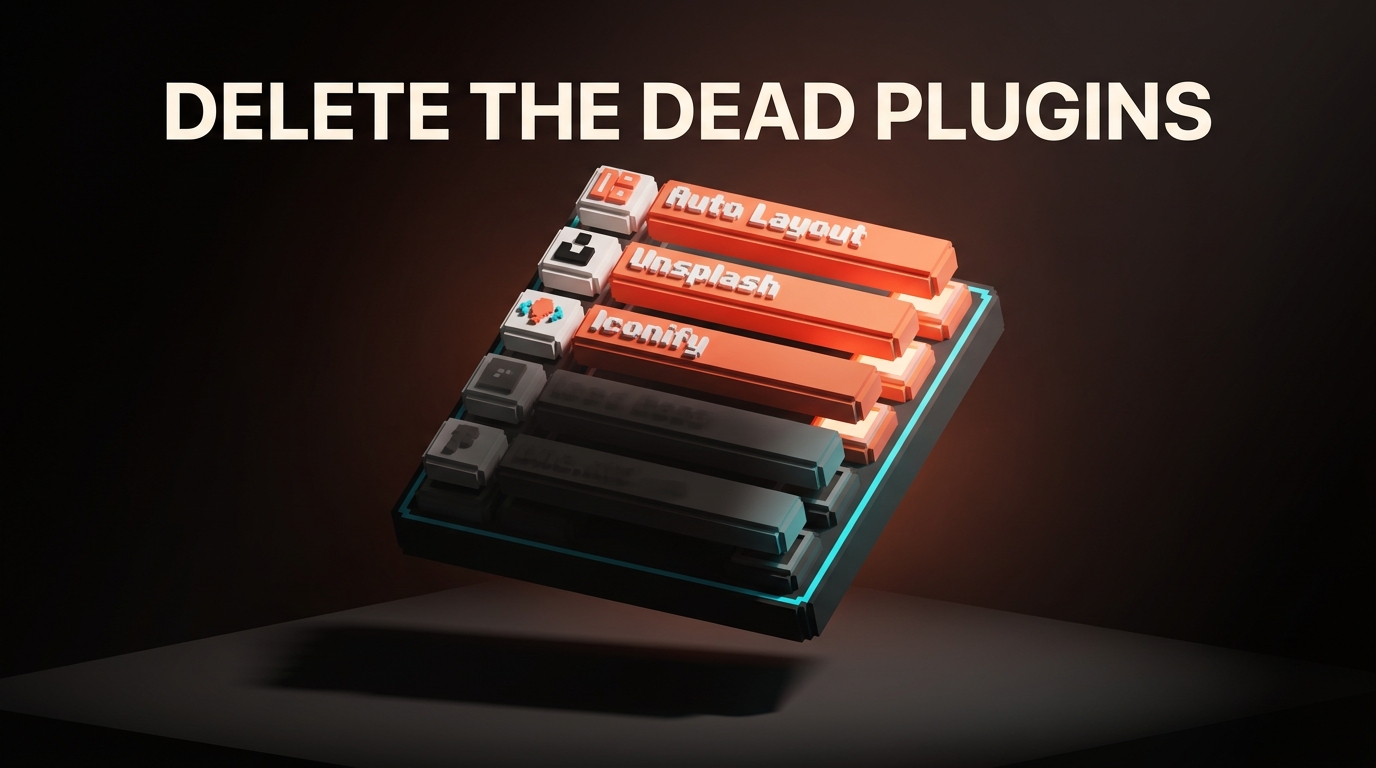
Öffne jetzt das Figma-Plugin-Menü. Zähle, wie viele Plugins du installiert hast. Zähle nun, wie viele du diese Woche geöffnet hast. Die Lücke zwischen diesen beiden Zahlen ist das Problem.
Fast jeder Designer installiert Plugins wie Browser-Erweiterungen. Ein Tweet behauptet, ein Plugin sei "ein Game Changer", der Install-Button ist da, klick, fertig, nie wieder geöffnet. Sechs Monate später ist die Suchleiste voll mit Tools mit niedlichen Namen, die ein Problem gelöst haben, an das man sich nicht mehr erinnert.
Dieser Artikel ist das Gegenteil einer Zusammenfassung. Er ist ein Schnitt. Elf Plugins verdienen ihren Platz auf dem Rechner eines arbeitenden Designers im Jahr 2026. Der Rest ist Rauschen, Duplikate eingebauter Figma-Features oder Dopamin-Hits aus 2022, die Figma selbst vor zwei Releases ersetzt hat.
Vor der Liste kommt die Regel. Ohne die Regel installierst du einfach elf weitere Dinge und behältst die anderen vierzig.
Die meisten Plugins sind verwaiste Dopamin-Kicks
Das Plugin-Verzeichnis von Figma hat über zehntausend Plugins. Das lange Ende dieses Graphen ist brutal.
Tausende dieser Plugins wurden seit 2023 nicht mehr aktualisiert. Hunderte tun etwas, das Figma jetzt nativ kann. Vielleicht ein Dutzend verändert wirklich die Art, wie man arbeitet.
Der durchschnittliche Designer hat 30-60 Plugins installiert und nutzt aktiv vier davon. Der Rest liegt da, verlangsamt das Plugin-Menü und erzeugt Entscheidungsreibung jedes Mal, wenn man es öffnet.
Das Ziel ist keine maximale Werkzeugkiste. Das Ziel ist eine Umgebung, in der die Plugins, die du hast, die sind, die du nutzt, und die, die du nutzt, sich jede Woche auszahlen.
Die 90-Tage-Installationsregel
Führe dieses Audit einmal durch, und du musst es nie wieder machen. Ab heute läuft alles Neue, was du installierst, durch denselben Filter.
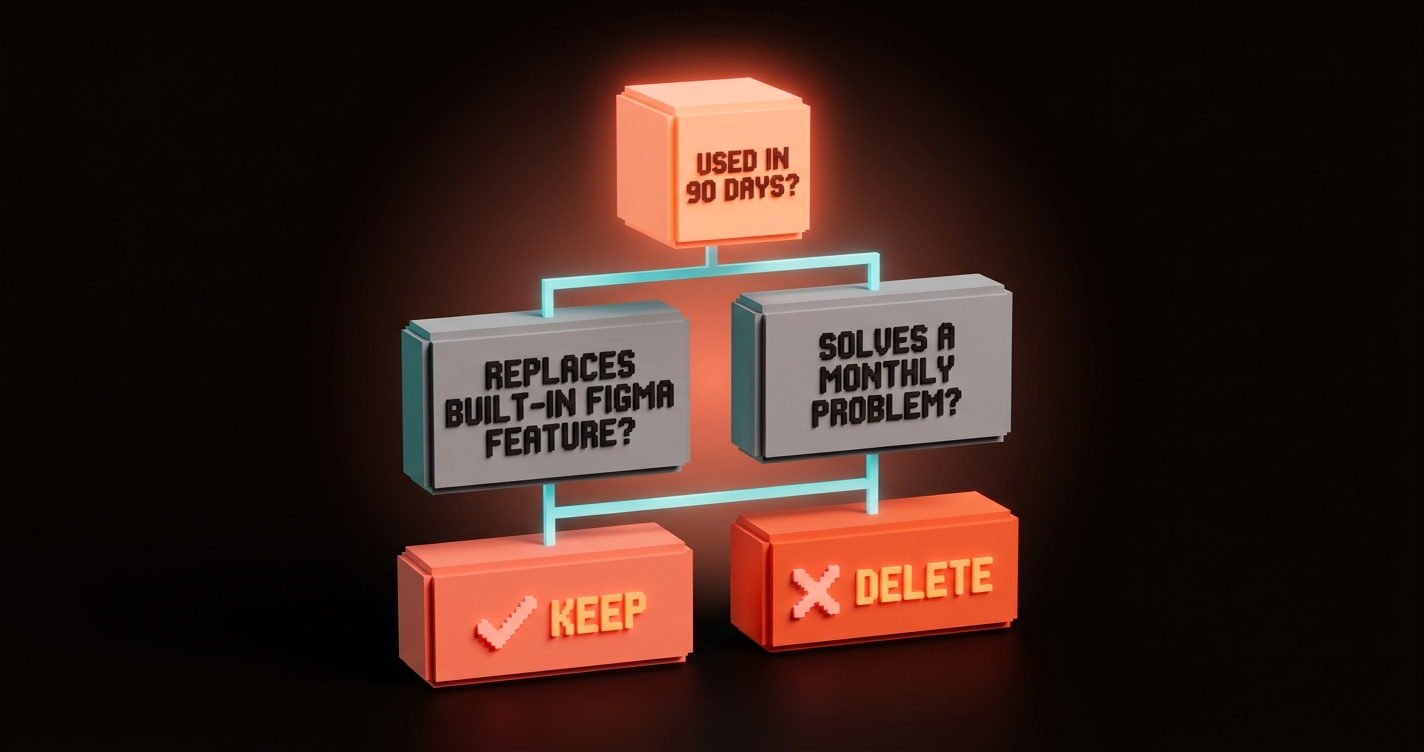
Schritt eins: Öffne den Plugin-Manager in Figma. Gehe jedes installierte Plugin durch. Stelle für jedes drei Fragen in dieser Reihenfolge.
- Habe ich es in den letzten 90 Tagen geöffnet
- Löst es ein Problem, das ich tatsächlich mehr als einmal im Monat habe
- Tut es etwas, das Figma nicht bereits nativ tut
Wenn eine Antwort "Nein" ist, löschen. Die meisten Plugins scheitern an Frage drei. Figma hat drei Jahre damit verbracht, die nützlichen Teile seines eigenen Plugin-Ökosystems zu absorbieren.
Variables hat ein Dutzend Token-Plugins gefressen. Dev Mode hat ein Dutzend Handoff-Plugins gefressen. Auto-layout v4 hat die meisten Layout-Helfer gefressen. Das Plugin, das du 2023 installiert hast, hat wahrscheinlich eine Figma-Lücke geschlossen, die Figma seitdem selbst geschlossen hat.
Die Überlebenden nach dem Schnitt sind die Plugins unten.
Die kurze Liste: Tokens und Accessibility
Nach Workflow sortiert, nicht nach Beliebtheit. Wenn ein Plugin nicht auf dieser Liste steht, hat es Frage drei wahrscheinlich nicht überlebt.
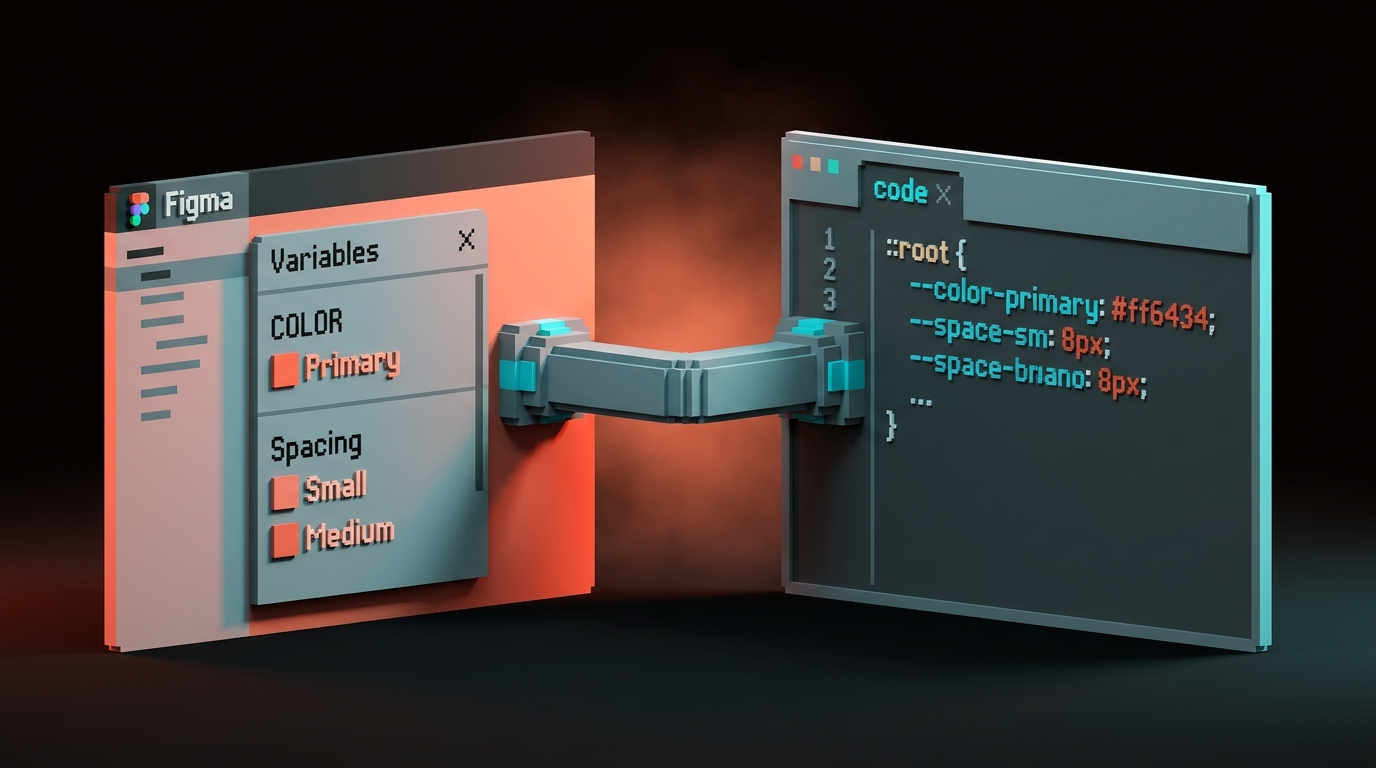
Tokens Studio for Figma. Das eine Plugin, das etwas tut, das Figmas native Variables noch immer nicht kann. Es ermöglicht das Versionieren, Exportieren und Synchronisieren von Design-Tokens mit einer codeseitigen Token-Datei (JSON, Style Dictionary, Tailwind-Config, was auch immer das Dev-Team verwendet). Wenn du ein echtes Design System hast, so bleibt es mit Production in Sync.
Variables2CSS. Ein schlanker Begleiter für Teams ohne vollständige Token-Pipeline. Exportiert Figma-Variables in einem Klick als CSS Custom Properties. Löschen, wenn Tokens Studio verwendet wird.
Stark. Noch immer das beste Accessibility-Plugin in Figma. Führt WCAG-Kontrastprüfungen durch, simuliert Farbblindheit, markiert Schriftgrößenverstöße und annotiert die Datei mit Korrekturen.
Wenn dein Team für Verbraucher baut, ist das kein optionales Extra. Für die zugrundeliegenden Konzepte, siehe barrierefreier Farbkontrast.
Able. Kostenlose Alternative zu Stark für Solo-Designer, die keine Team-Features brauchen. Nur Kontrastprüfung. Nur behalten, wenn Stark das Budget übersteigt.
Die kurze Liste: Handoff, Inhalte, Assets
Figma to Code (via Dev Mode). Figmas eigener Dev Mode hat die meisten Drittanbieter-Handoff-Plugins 2024 ersetzt. Das eine Plugin, das noch einen Mehrwert bietet, ist das offizielle Code Connect-Plugin. Es ordnet Figma-Komponenten den tatsächlichen Code-Komponenten zu, damit Devs denselben Button nicht zum fünfzehnten Mal neu bauen.
Behalten, wenn eine codeseitige Komponentenbibliothek vorhanden ist. Jeden anderen Handoff-Plugin löschen.
Content Reel. Generiert in einem Klick echt aussehende Namen, Avatare, Telefonnummern und Textblöcke. Macht dem "John Doe / Jane Smith / Platzhaltertext"-Syndrom endgültig den Garaus.
Google Sheets Sync. Zieht Daten aus einer Google Sheet in Figma-Textebenen. Nützlich, sobald ein Design 50 Variationen echter Produktdaten widerspiegeln muss.
Iconify. Über 200.000 Open-Source-Icons, direkt in Figma durchsuchbar. Besser als Noun Project öffnen oder auf GitHub suchen.
Remove BG. Entfernt Hintergründe aus eingefügten Bildern, ohne Figma zu verlassen. Nischig, aber zuverlässig.
Figmotion. Keyframe-Animation innerhalb von Figma. Smart Animate ist besser für UI-Übergänge. Figmotion ist besser für Marketing-Hero-Animationen, Mikrointeraktionen mit Bezier-Kontrolle und den Export nach Lottie.
Translator. Übersetzt Text-Ebenen automatisch in 40+ Sprachen für Mockup-Zwecke. Gut für die Frage "Bricht dieses Layout auf Deutsch und Arabisch?" Kein Ersatz für einen echten Lokalisierungs-Workflow.
Das sind elf. Alles andere auf der Installliste steht zur Löschung an.
Für weitere Design-Tool-Breakdowns, stöbere durch den Rest von Brainy Papers. Wer das Audit lieber überspringen und von jemandem erledigen lassen möchte, lässt den Figma-Stack von Brainy auditieren und einrichten.
Die Plugins, die früher wichtig waren und es nicht mehr sind
Diese Kategorien werden nach Typ genannt, damit niemand persönlich angegriffen wird. Wenn noch irgendetwas aus diesen Bereichen installiert ist, unbesorgt löschen.
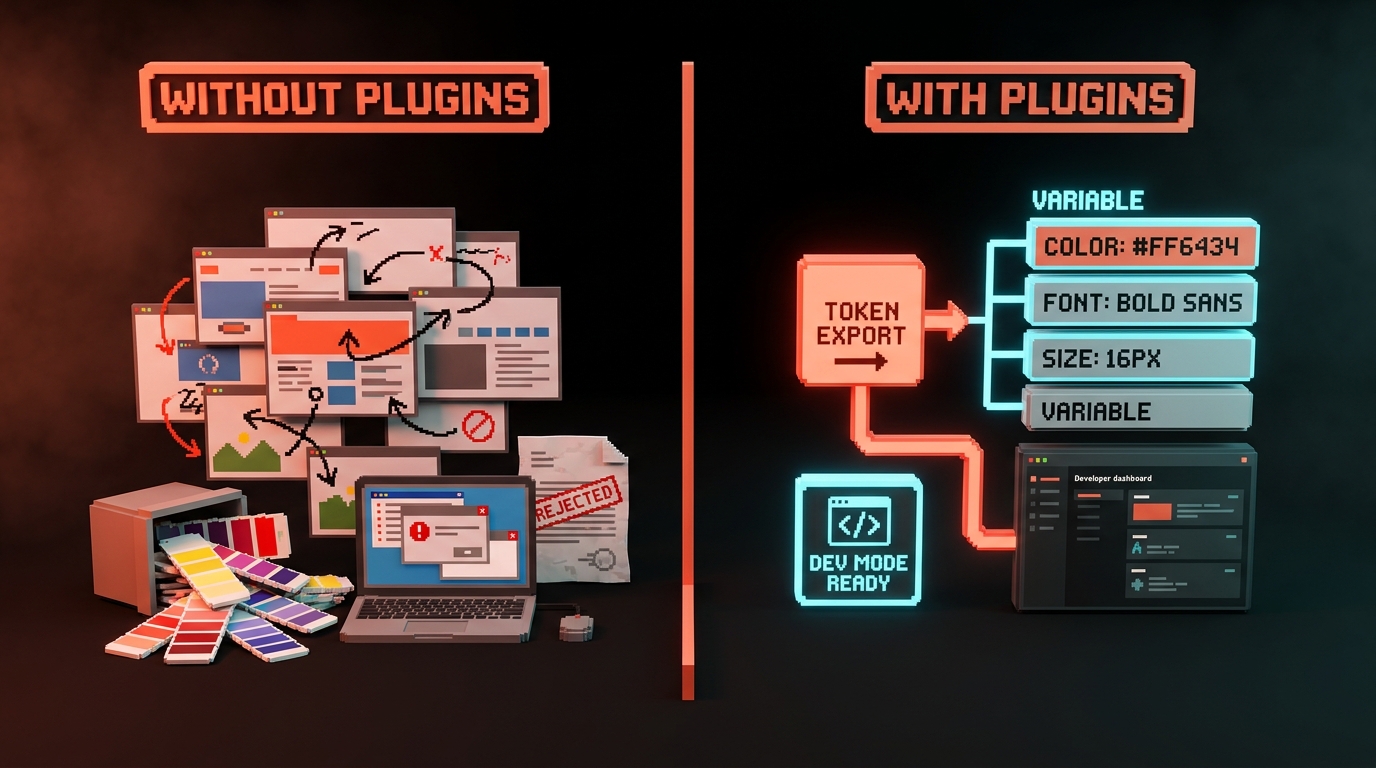
Farbpaletten-Generatoren. Das Variables-Panel von Figma macht in Kombination mit einem Plugin wie Tokens Studio eigenständige Farb-Plugins überflüssig. Sieben "coolors"-artige Generatoren braucht niemand. Einmal eine echte Palette erstellen, als Variables speichern, weitermachen.
Auto-layout-Helfer. Auto-layout v4 hat die meisten Lücken geschlossen. Wer noch ein Plugin braucht, um Auto-layout zu reparieren, verwendet Auto-layout wahrscheinlich falsch.
Einfache Handoff-Inspektoren. Dev Mode hat sie ersetzt. Alles, was CSS-Werte oder Maße anzeigt, kämpfte einen verlorenen Kampf ab dem Tag, an dem Dev Mode erschienen ist.
"KI-Magie"-Plugins aus 2023. Die erste Welle von KI-Plugins in Figma war größtenteils "Komponente aus einem Prompt generieren". Die meisten produzieren schlechtere Ergebnisse als Figmas eigene KI-Features, und dramatisch schlechtere als die Verwendung von Figma MCP mit einem echten Coding-Agenten. Löschen.
Jedes Plugin, das seit 12 Monaten nicht mehr aktualisiert wurde. Das Plugin-Ökosystem hat eine hohe Abbrecherquote. Ein nicht gewartetes Plugin ist ein Sicherheitsrisiko, kein Tool.
| Kategorie | Warum löschen | Was stattdessen verwenden |
|---|---|---|
| Farbpaletten-Generatoren | Redundant mit Variables | Tokens Studio + Variables |
| Auto-layout-Helfer | In Figma integriert | Natives Auto-layout v4 |
| Einfache Handoff-Inspektoren | Durch Dev Mode ersetzt | Dev Mode |
| Pre-2024 "KI-Magie" | Übertroffen von Figma AI und MCP | Figma AI, Figma MCP |
| Nicht gepflegt seit 12+ Monaten | Sicherheits- und Stabilitätsrisiko | Löschen, nicht ersetzen |
Plugins, die eigentlich KI-Plugins sind
Es lohnt sich, diese separat zu betrachten, weil die Kategorie schnell überfüllt wurde und das meiste davon Rauschen ist.
Eine kleine Anzahl von KI-in-Figma-Plugins ist nützlich. Sie erledigen enge, spezifische Aufgaben: Platzhaltergrafiken generieren, die zu einer Stimmung passen, Entwurfs-Microcopy direkt im Dokument ersetzen, Text übersetzen und dabei Variablenreferenzen erhalten, Komponentennamen vorschlagen, die der eigenen Namenskonvention entsprechen. Das ist in Ordnung.
Die zu meidenden sind die "diesen ganzen Screen aus einem Prompt generieren"-Plugins. Das Ergebnis ist meist schlechter als alles, was man tatsächlich ausliefern würde, und wichtiger noch: Man trainiert sich selbst darin, mittelmäßig generierte Arbeit als Ausgangspunkt zu akzeptieren. Wer KI-generierte Screens will, braucht einen echten Coding-Agenten mit Figma MCP, der ein echtes Design System liest, kein Figma-Plugin, das eine Schätzung in die Datei wirft.
Faustregel: KI-Plugins sind gut für enge Assistenzaufgaben und schlecht für die Ende-zu-Ende-Generierung. Plugin und Aufgabengröße aufeinander abstimmen, nicht auf den Hype.
Ein eigenes Plugin bauen (wann es sich lohnt)
Die meisten Designer sollten nie ein Figma-Plugin schreiben. Das ist kein Kompetenzmangel. Es ist eine Zeitfrage.
Figma-Plugins sind JavaScript-Apps, die in einem sandboxed iframe gegen die Figma-API laufen. Eines zu bauen ist echtes Engineering. Es dauert ein paar Tage, ein einfaches Plugin zu liefern, eine Woche oder mehr, um eines zu liefern, das wirklich robust ist, und dauerhaft Wartung, weil sich Figmas API ändert.
Es lohnt sich nur dann, ein eigenes zu bauen, wenn das Plugin ein Problem löst, das für das Team einzigartig ist und kein öffentliches Plugin löst, und das Problem chronisch genug ist, dass die Automatisierung eine messbare Anzahl von Stunden pro Monat spart. Beispiele, wo es sich auszahlt: ein Plugin, das eine teamspezifische Namenskonvention synchronisiert, ein Plugin, das das proprietäre Spezifikationsformat in ein internes Handoff-Tool exportiert, ein Plugin, das bei jedem Speichern die Design-System-Regeln in der Datei durchsetzt.
Wenn das Problem generisch ist, hat jemand das Plugin bereits gebaut. Wenn es ein Einmalfall ist, einfach von Hand erledigen.
Für Teams, die sich entscheiden zu bauen: Das Setup ist unkompliziert: npm create figma-plugin@latest, ein TypeScript-Template und die Figma Plugin API-Dokumentation. Wer im Team bereits Claude Code nutzt, ist ein einfaches Plugin-Gerüst mit dem richtigen Prompt Engineering eine Sache von dreißig Minuten. Die Falle ist nicht die erste Version. Es ist die Wartung.
Sicherheit: Was Plugins in deiner Datei sehen können
Lesenswert, bevor das nächste Mal gedankenlos auf "installieren" geklickt wird.
Ein Figma-Plugin kann, sobald der Zugriff gewährt wurde, den Layer-Baum, Textinhalte, Bilder, Variables, Komponenten und Kommentare der Datei lesen, in der es geöffnet ist. Einige Plugins fordern auch Netzwerkzugriff an, was bedeutet, dass sie diese Daten an einen externen Server senden können. Andere fordern Nutzeridentifikationszugriff an, was bedeutet, dass sie wissen, wer das Plugin ausgeführt hat und in welchem Team.
Für interne Arbeit ist das meist in Ordnung. Für Kunden-NDAs und unveröffentlichte Produktdesigns lohnt es sich, die Berechtigungen des Plugins vor der Installation zu prüfen. Figma zeigt die angeforderten Scopes im Installationsdialog. Diesen Dialog einmal ignorieren, und einen Monat später könnte sich herausstellen, dass das "schnelle Icon-Generator"-Plugin jede geöffnete Datei an den Analyse-Server von jemand anderem geschickt hat.
Harte Regeln:
- Enterprise-Teams: Das Admin-Panel nutzen, um nur freigegebene Plugins auf die Allowlist zu setzen.
- Solo-Designer bei NDA-Arbeiten: Den Berechtigungsdialog lesen, jedes Mal.
- Alle: Bei Plugins von Publishern mit nachgewiesener Erfolgsbilanz und einem echten Unternehmen dahinter bleiben, nicht bei "von anonym erstellten" Wochenendprojekten.
Ein Plugin, dem du nicht vertraust, ist ein Plugin, das du nicht installierst. Ein Plugin, das du vergessen hast, ist eines, dem du standardmäßig vertraust. Überprüf sie.
FAQ
Wie viele Figma-Plugins sind zu viele?
Mehr als 15 aktiv genutzte Plugins ist ein Zeichen, dass etwas nicht stimmt. Entweder arbeitest du über zu viele unverbundene Workflows hinweg, oder du hast Duplikate. Die Designer, die am meisten liefern, haben meist 5-10 Plugins im aktiven Einsatz.
Funktionieren Figma-Plugins in der Web- und Desktop-Version?
Ja. Die meisten Plugins laufen in Figma Desktop und der Web-App identisch. Eine kleine Anzahl von Plugins benötigt lokalen Dateisystemzugriff (wie Export-Tools) und funktioniert nur auf dem Desktop. Die Beschreibungsseite des Plugins weist darauf hin.
Sind kostenpflichtige Figma-Plugins ihren Preis wert?
Für einzelne Designer meist nicht. Der Free Tier von Tokens Studio, Stark und Content Reel deckt die meisten ernsthaften Aufgaben ab. Bezahlte Tiers lohnen sich bei Team-Skalierung, wo die eingesparte Zeit über zehn Personen die Kosten trivial macht. Nach Team-ROI bewerten, nicht nach Einzelkosten.
Löschen, installieren, zurück zur Arbeit
Das Einzige, das zwischen dir und einem schnelleren Figma steht, sind die dreißig Minuten, die das Audit der Plugin-Liste heute Abend dauert.
Plugin-Manager öffnen. Liste durchgehen. Drei Fragen pro Plugin: In den letzten 90 Tagen genutzt, löst ein monatliches Problem, tut etwas, das Figma nicht bereits kann.
Wenn eine Antwort Nein ist, löschen. Die kurze Liste oben installieren. Die Regel irgendwo aufschreiben, wo sie beim nächsten Tweet zu sehen ist, der einem Plugin das Prädikat "Must-have" verleiht.
Ein Plugin-Stack ist ein Werkzeug, keine Sammlung. Die Designer, von denen man denkt, sie seien schnell, sind nicht schnell, weil sie mehr Plugins haben als du. Sie sind schnell, weil sie weniger Plugins haben als du, und jedes Plugin, das sie behalten haben, leistet jede Woche echte Arbeit.
Die toten Plugins löschen. Die verbleibenden werden sich bis Freitag doppelt so nützlich anfühlen.
Want your Figma stack audited, cleaned up, and wired into a real token pipeline? Brainy ships the setup and keeps it maintained.
Get Started