设计师的 Figma 插件指南:2026 年真正值得留下的精简清单
大多数 Figma 插件清单都是噪音。这里是真正的设计师每周都在用的十一个插件,每个插件的用途,以及该删掉的那些。
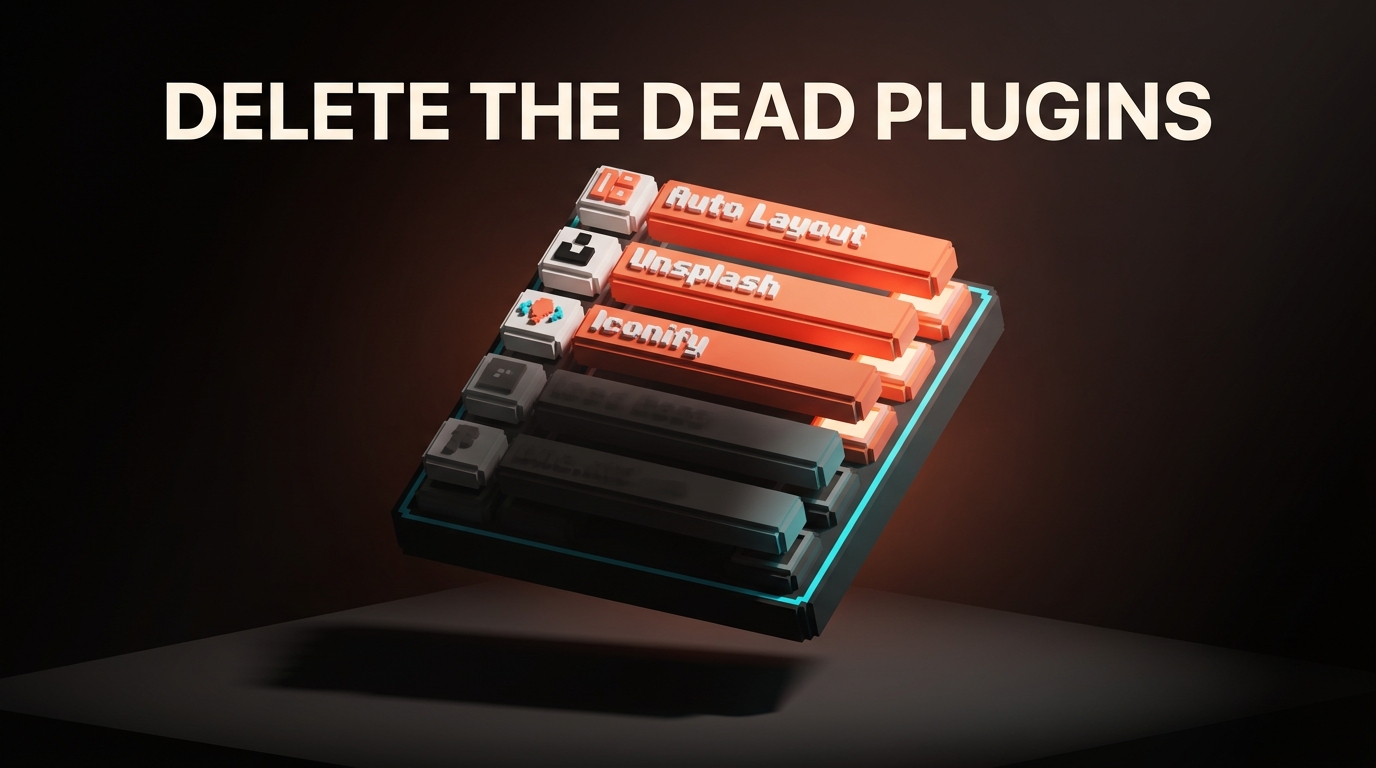
现在打开你的 Figma 插件菜单。数一数你安装了多少个插件。再数一数这周你打开了多少个。这两个数字之间的差距,就是问题所在。
几乎每个设计师安装插件的方式,都跟安装浏览器扩展一样。一条推文说某个插件"改变了游戏规则",安装按钮就在眼前,点击,完成,然后再也没打开过。六个月后,搜索栏里塞满了名字可爱的工具,它们解决的是你已经不记得自己曾经有过的问题。
这篇文章不是大汇总,而是一次精简。2026 年,有十一个插件值得占据一名在职设计师的机器。其余的都是噪音,要么是 Figma 内置功能的重复,要么是 2022 年的多巴胺冲动,Figma 自己早在两个版本前就把它们替代了。
清单之前,先说规则。没有规则,你只会再装十一个东西,然后把另外四十个也留着。
大多数插件都是被抛弃的多巴胺
Figma 的插件目录有超过一万个插件。那张图的长尾部分相当残酷。
其中数千个插件自 2023 年以来从未更新过。数百个做的事情 Figma 现在已经原生支持。真正能改变你工作方式的,也许就十来个。
普通设计师安装了 30 到 60 个插件,但活跃使用的只有四个。其余的就那么待着,拖慢插件菜单的速度,每次打开都制造决策摩擦。
目标不是一个最大化的工具箱。目标是一台机器,你装的插件就是你用的插件,你用的插件是每周都能带来回报的那些。
90 天安装规则
做一次这个审计,之后就不需要再做了。从今天起,所有新安装的东西都要经过同样的过滤器。
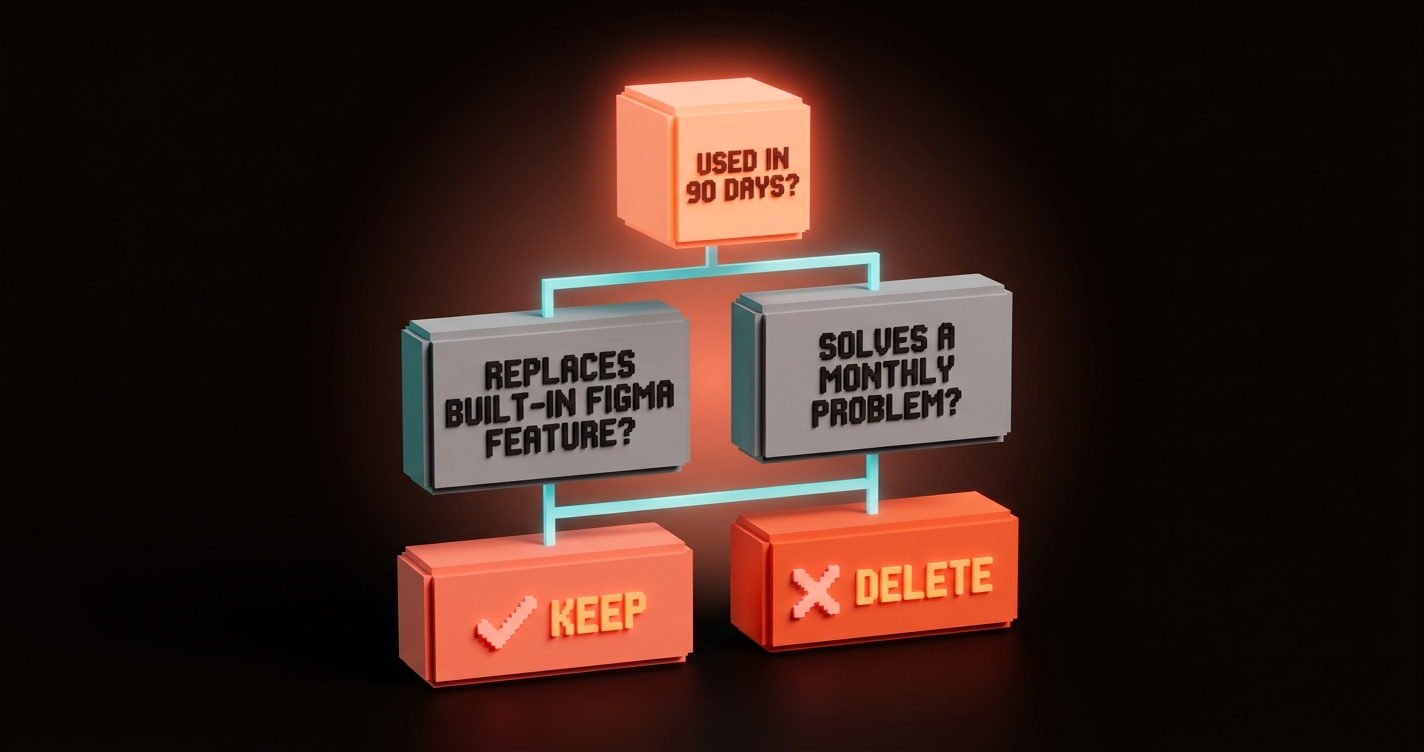
第一步:打开 Figma 的插件管理器。逐一检查每个已安装的插件。对每一个,按顺序问三个问题。
- 我最近 90 天打开过它吗
- 它解决的是我每个月都会遇到的问题吗
- 它做的事情是 Figma 原生还做不到的吗
如果任何一个答案是"否",就删掉它。大多数插件在第三个问题上就挂了。Figma 花了三年时间吸收自己插件生态中的有用部分。
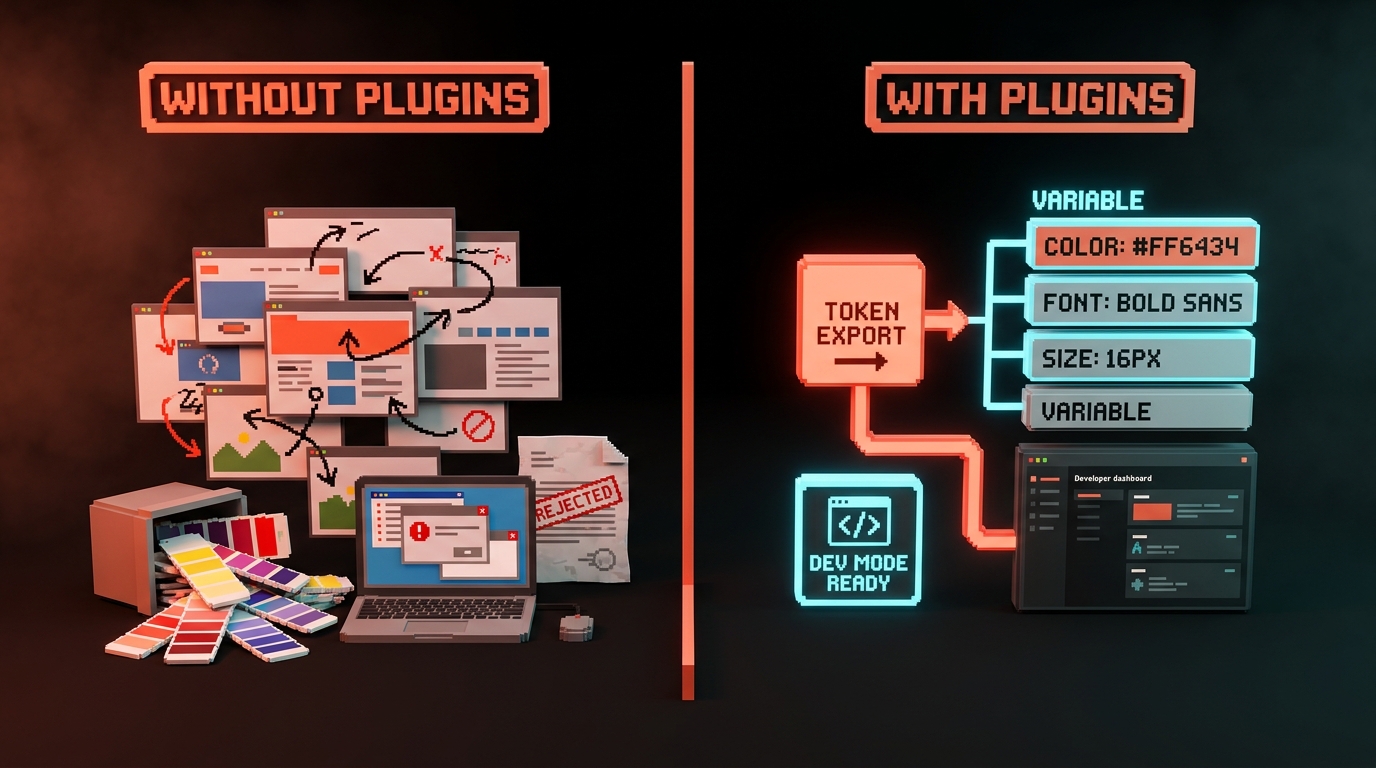
Variables 吃掉了十几个 token 插件。Dev Mode 吃掉了十几个交付插件。Auto-layout v4 吃掉了大多数布局辅助插件。你 2023 年安装的那个插件,十有八九是在修补 Figma 已经修好的漏洞。
经过这次精简后的幸存者,就是下面这些插件。
精简清单:token 与可访问性
按工作流程排序,而非按热门程度。如果某个插件不在这个清单上,它很可能没有通过第三个问题。
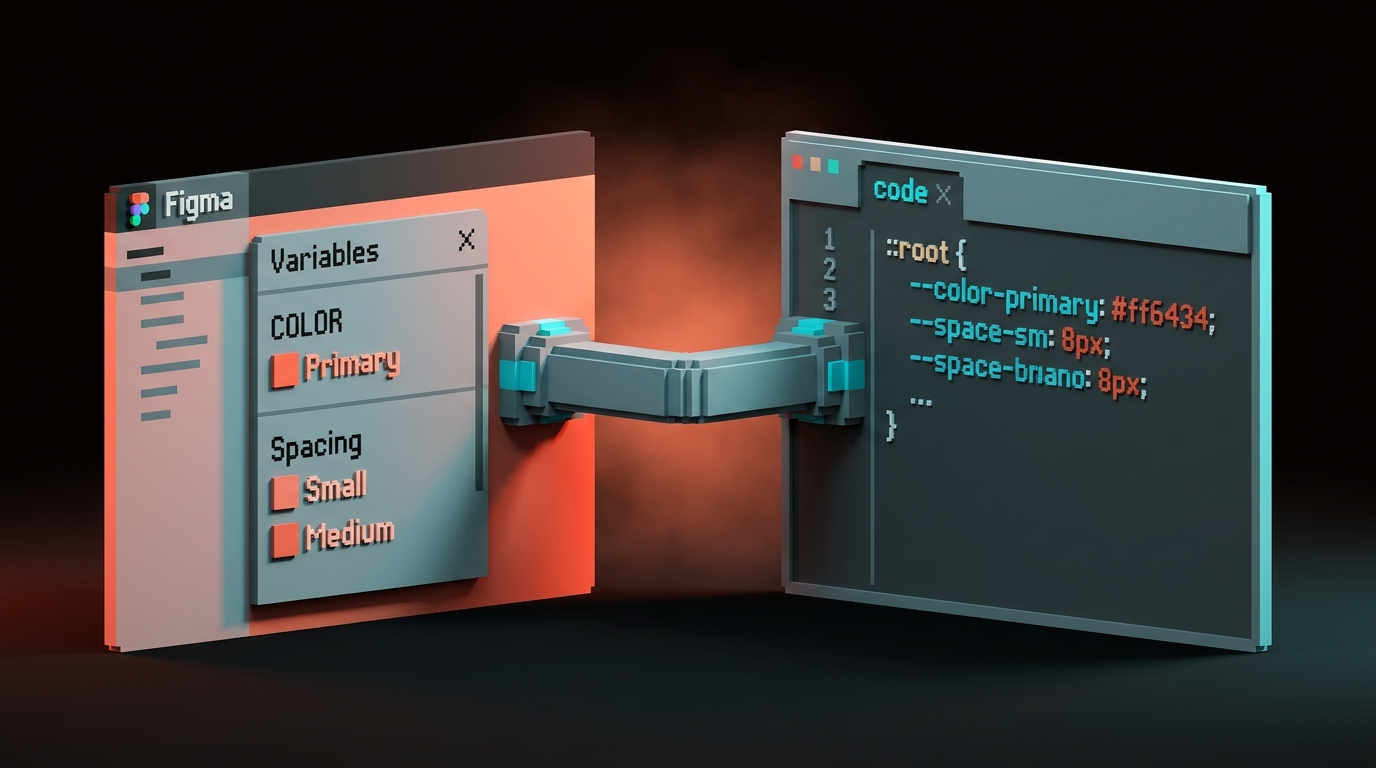
Tokens Studio for Figma。 唯一一个能做到 Figma 原生 Variables 还做不到的事情的插件。它让你对设计 token 进行版本管理、导出,并与代码端的 token 文件同步(JSON、Style Dictionary、Tailwind 配置,或者你的开发团队使用的任何格式)。如果你有一个真正的设计系统,这就是保持它与生产环境同步的方式。
Variables2CSS。 为没有完整 token 流水线的团队准备的轻量级伴侣工具。一键将 Figma 变量导出为 CSS 自定义属性。如果你在使用 Tokens Studio,就把它删掉。
Stark。 依然是 Figma 中最好的可访问性插件。运行 WCAG 对比度检查,模拟色盲,标记字体大小违规,并在文件中注释修复建议。
如果你的团队面向消费者发布产品,这个插件不是可选项。关于底层概念,参见可访问的颜色对比度。
Able。 对于不需要团队功能的独立设计师来说,这是 Stark 的免费替代品。仅限对比度检查。只有在预算不够用 Stark 时才保留它。
精简清单:交付、内容、资产
Figma to Code(通过 Dev Mode)。 Figma 自己的 Dev Mode 在 2024 年替代了大多数第三方交付插件。唯一还值得添加的插件是官方的 Code Connect 插件。它将 Figma 组件映射到你实际的代码组件,这样开发者就不需要第十五次重建同一个按钮了。
如果你有代码端组件库就保留它。把其他所有交付插件都删掉。
Content Reel。 一键生成看起来真实的姓名、头像、电话号码和文案段落。彻底终结"John Doe / Jane Smith / 占位文本"综合症。
Google Sheets Sync。 将 Google Sheet 中的数据拉取到 Figma 文本图层中。当你有一个设计需要反映 50 种真实产品数据变体时,这个工具就派上用场了。
Iconify。 超过 200,000 个开源图标,可在 Figma 内直接搜索。比打开 Noun Project 或在 GitHub 上翻找要强得多。
Remove BG。 在不离开 Figma 的情况下去除粘贴图片的背景。用途较窄,但可靠。
Figmotion。 在 Figma 内进行关键帧动画。Smart Animate 更适合 UI 过渡动画。Figmotion 更适合营销首屏动画、需要贝塞尔控制的微交互,以及导出到 Lottie。
Translator。 自动将文本图层翻译成 40 多种语言,用于原型测试目的。适合检查"这个布局在德语和阿拉伯语下会不会崩"。不能替代真正的本地化工作流。
共十一个。你安装列表上的其他所有东西都可以删掉了。
如果你想了解更多设计工具的详细分析,浏览其余的 Brainy Papers。如果你宁愿跳过审计,让别人来帮你做,让 Brainy 来审计和搭建你的 Figma 工具栈。
曾经重要、现在不再重要的插件
按类别点名,这样没有人会被个人针对。如果你在这些类别里还有任何东西,放心删掉。
调色板生成器。 Figma 的 Variables 面板,结合 Tokens Studio 这样的插件,让独立的颜色插件变得多余。你不需要七个"coolors"风格的生成器。建一个真正的调色板,保存为变量,然后继续往前走。
Auto-layout 辅助工具。 Auto-layout v4 填补了大多数缺口。如果你还在用插件来修正 auto-layout,你可能是在错误地使用 auto-layout。
基础交付检查器。 Dev Mode 替代了它们。任何显示 CSS 值或测量数据的插件,在 Dev Mode 发布的那天就已经在打一场注定失败的仗了。
2023 年的"AI 魔法"插件。 Figma 中 AI 插件的第一波浪潮大多是"从提示词生成一个组件"。它们中的大多数产出比 Figma 自己的 AI 功能更差,比使用 Figma MCP 配合真正的编码代理的产出更是差得离谱。删掉。
任何 12 个月未更新的插件。 插件生态的抛弃率很高。一个无人维护的插件是安全风险,不是工具。
| 类别 | 删除原因 | 替代方案 |
|---|---|---|
| 调色板生成器 | 与 Variables 功能重复 | Tokens Studio + Variables |
| Auto-layout 辅助工具 | 已被 Figma 吸收整合 | 原生 auto-layout v4 |
| 基础交付检查器 | 被 Dev Mode 取代 | Dev Mode |
| 2024 年前的"AI 魔法"插件 | 已被 Figma AI 和 MCP 超越 | Figma AI,Figma MCP |
| 12 个月以上未维护 | 安全与稳定性风险 | 删除,不需要替代 |
披着普通外衣的 AI 插件
值得单独把这类插件挑出来说,因为这个类别快速变得拥挤,而且大部分都是噪音。
少数 AI 集成 Figma 的插件是有用的。它们做的是狭窄、具体的事情:生成符合某种氛围的占位图像,在原地写草稿微文案,在保留变量引用的同时翻译文本,建议符合你命名规范的组件名称。这些都没问题。
要避开的是"从提示词生成整个页面"的插件。其产出通常比你会发布的任何东西都差,更重要的是,它会训练你把平庸的生成结果当成起点来接受。如果你想要 AI 生成的页面,你需要的是一个能读取真实设计系统的真正编码代理配合 Figma MCP,而不是一个往你文件里倾倒猜测结果的 Figma 插件。
经验法则:AI 插件擅长狭窄的辅助任务,不擅长端到端生成。让插件与任务规模匹配,而不是与炒作程度匹配。
自己开发插件(什么时候值得折腾)
大多数设计师永远不应该自己写 Figma 插件。这不是技能问题,是时间问题。
Figma 插件是在沙盒 iframe 中对接 Figma API 运行的 JavaScript 应用程序。构建一个插件是真正的工程工作。发布一个基础插件需要几天,发布一个真正健壮的插件需要一周或更长时间,而且由于 Figma 的 API 会变化,还需要持续维护。
唯一值得自己开发的情况是:这个插件解决的是你团队独有的、没有公开插件能解决的问题,而且这个问题足够慢性,以至于自动化它每个月能节省可量化的小时数。值得付出成本的例子:一个同步团队特定命名规范的插件,一个将你的专有规格格式导出到内部交付工具的插件,一个在每次保存文件时强制执行你的设计系统规则的插件。
如果问题是通用的,肯定已经有人做了这个插件。如果问题只是一次性的,手动做就行了。
对于决定自己开发的团队,搭建环境很简单:npm create figma-plugin@latest,一个 TypeScript 模板,以及 Figma Plugin API 文档。如果你的团队已经在使用 Claude Code,配合正确的提示词工程,一个基础插件脚手架是三十分钟内能完成的工作。陷阱不在于第一个版本,而在于维护。
安全性:插件能看到你文件里的什么
在你下次不假思索地点击"安装"之前,值得读一读。
一个 Figma 插件,一旦获得访问权限,就可以读取它所在文件的图层树、文本内容、图像、变量、组件和评论。一些插件还会请求网络访问权限,这意味着它们可以将这些数据发送到外部服务器。另一些请求用户标识符访问权限,这意味着它们知道是谁运行了这个插件,以及在哪个团队。
对于内部工作来说,这通常没问题。但对于客户保密协议和未发布的产品设计,在安装前检查插件的权限是值得的。Figma 在安装对话框中会显示请求的权限范围。忽视那个对话框一次,一个月后你可能会发现你的"快速图标生成器"插件一直在把它打开的每个文件发送到别人的分析服务器上。
硬性规则:
- 企业团队:使用管理员面板,只将批准的插件加入白名单。
- 在做保密项目的独立设计师:每次都读权限对话框。
- 任何人:只用有口碑、有真实公司背书的发布者的插件,而不是"匿名制作"的周末项目。
你不信任的插件,就不要安装。你忘记自己装过的插件,就是你在默认信任的插件。审计它们。
常见问题
多少个 Figma 插件算太多?
活跃使用超过 15 个插件,说明有什么地方不对劲。要么你跨越了太多互不相连的工作流,要么你有重复的工具。发布最多工作的设计师,通常只有 5 到 10 个插件在轮流使用。
Figma 插件在网页版和桌面版都能用吗?
可以。大多数插件在 Figma 桌面版和网页版上运行方式完全相同。少数插件需要本地文件系统访问权限(比如导出工具),只能在桌面版上使用。插件的描述页面会注明这一点。
付费的 Figma 插件值得买吗?
对于个人设计师来说,通常不值得。Tokens Studio、Stark 和 Content Reel 的免费版已经覆盖了大多数严肃的工作。付费版在团队规模下才变得值得,因为十个人节省的时间让成本变得微不足道。按团队 ROI 来评估,而不是个人成本。
删除、安装,回到工作
你和更快的 Figma 工作流之间,唯一隔着的,是今晚审计插件列表需要的三十分钟。
打开插件管理器,逐一检查列表。每个三个问题:90 天内用过吗,解决的是每月都有的问题吗,做的是 Figma 还做不到的事情吗。
如果任何一个答案是否,就删掉。安装上面的精简清单。把这条规则写在你能看见的地方,等下次某条推文告诉你某个插件是"必装神器"的时候用得上。
插件工具栈是工具,不是收藏品。你认为很快的那些设计师,并不是因为插件比你多才快。他们快,是因为插件比你少,而且他们保留的每一个插件,每周都在做实际的工作。
删掉那些死插件。留下来的那些,到周五会感觉有用两倍。
Want your Figma stack audited, cleaned up, and wired into a real token pipeline? Brainy ships the setup and keeps it maintained.
Get Started