Plugins Figma pour les designers : la liste courte qui mérite vraiment sa place en 2026
La plupart des listes de plugins Figma sont du bruit. Voici les onze plugins que les vrais designers utilisent chaque semaine, à quoi chacun sert, et ceux à supprimer.

Ouvrez votre menu de plugins Figma tout de suite. Comptez combien de plugins vous avez installés. Maintenant comptez combien vous en avez ouvert cette semaine. L'écart entre ces deux chiffres, c'est là le problème.
Presque tous les designers installent des plugins comme ils installent des extensions de navigateur. Un tweet dit qu'un plugin est « révolutionnaire », le bouton d'installation est là, clic, fait, jamais rouvert. Six mois plus tard, la barre de recherche est pleine d'outils aux noms mignons qui réglaient un problème dont vous ne vous souvenez même plus.
Cet article est l'opposé d'un tour d'horizon. C'est une réduction. Onze plugins méritent leur place sur la machine d'un designer actif en 2026. Le reste, c'est du bruit, des doublons de fonctionnalités natives de Figma, ou des shots de dopamine de 2022 que Figma lui-même a remplacés il y a deux versions.
Avant la liste, la règle. Sans la règle, vous allez juste installer onze trucs de plus et garder les quarante autres.
La plupart des plugins sont de la dopamine abandonnée
Le répertoire de plugins de Figma compte plus de dix mille plugins. La longue traîne de ce graphique est brutale.
Des milliers de ces plugins n'ont pas été mis à jour depuis 2023. Des centaines font quelque chose que Figma fait maintenant nativement. Peut-être une douzaine changent vraiment votre façon de travailler.
Le designer médian a 30 à 60 plugins installés et en utilise activement quatre. Les autres traînent là à ralentir le menu de plugins et à créer des frictions de décision à chaque ouverture.
L'objectif n'est pas une boîte à outils maximale. L'objectif, c'est une machine où les plugins que vous avez sont les plugins que vous utilisez, et ceux que vous utilisez sont ceux qui rapportent chaque semaine.
La règle des 90 jours
Faites cet audit une fois et vous n'aurez jamais besoin de le refaire. À partir d'aujourd'hui, tout ce que vous installez passe par le même filtre.
Étape un : ouvrez le gestionnaire de plugins dans Figma. Parcourez chaque plugin installé. Pour chacun, posez trois questions dans l'ordre.
- L'ai-je ouvert dans les 90 derniers jours
- Résout-il un problème que j'ai vraiment plus d'une fois par mois
- Fait-il quelque chose que Figma ne fait pas déjà nativement
Si une réponse est « non », supprimez-le. La plupart des plugins échouent à la question trois. Figma a passé trois ans à absorber les parties utiles de son propre écosystème de plugins.
Les Variables ont avalé une douzaine de plugins de tokens. Dev Mode a avalé une douzaine de plugins de handoff. Auto-layout v4 a avalé la plupart des aides à la mise en page. Le plugin que vous avez installé en 2023 réglait probablement un manque de Figma que Figma a depuis comblé.
Les survivants, après la coupe, sont les plugins ci-dessous.

La liste courte : tokens et accessibilité
Classés par flux de travail, pas par popularité. Si un plugin n'est pas sur cette liste, il n'a probablement pas survécu à la question trois.
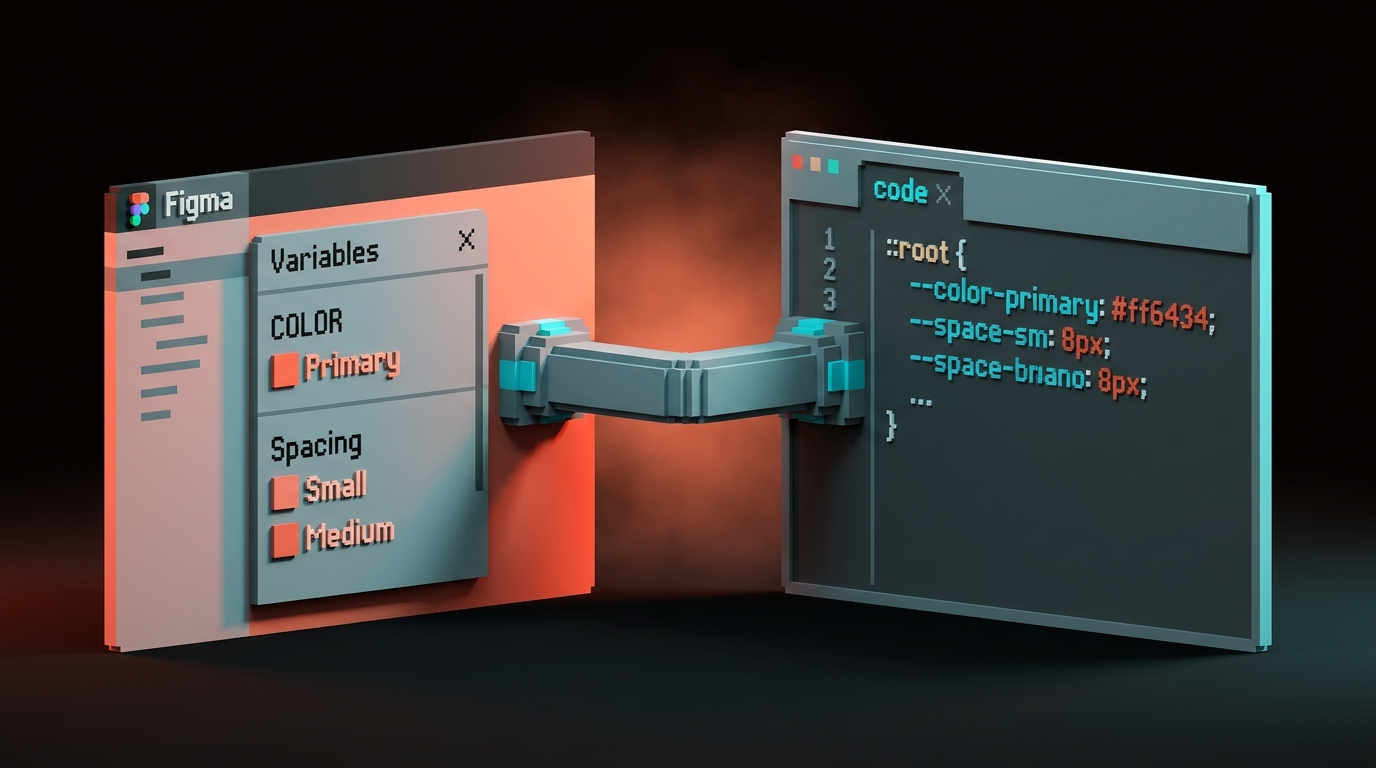
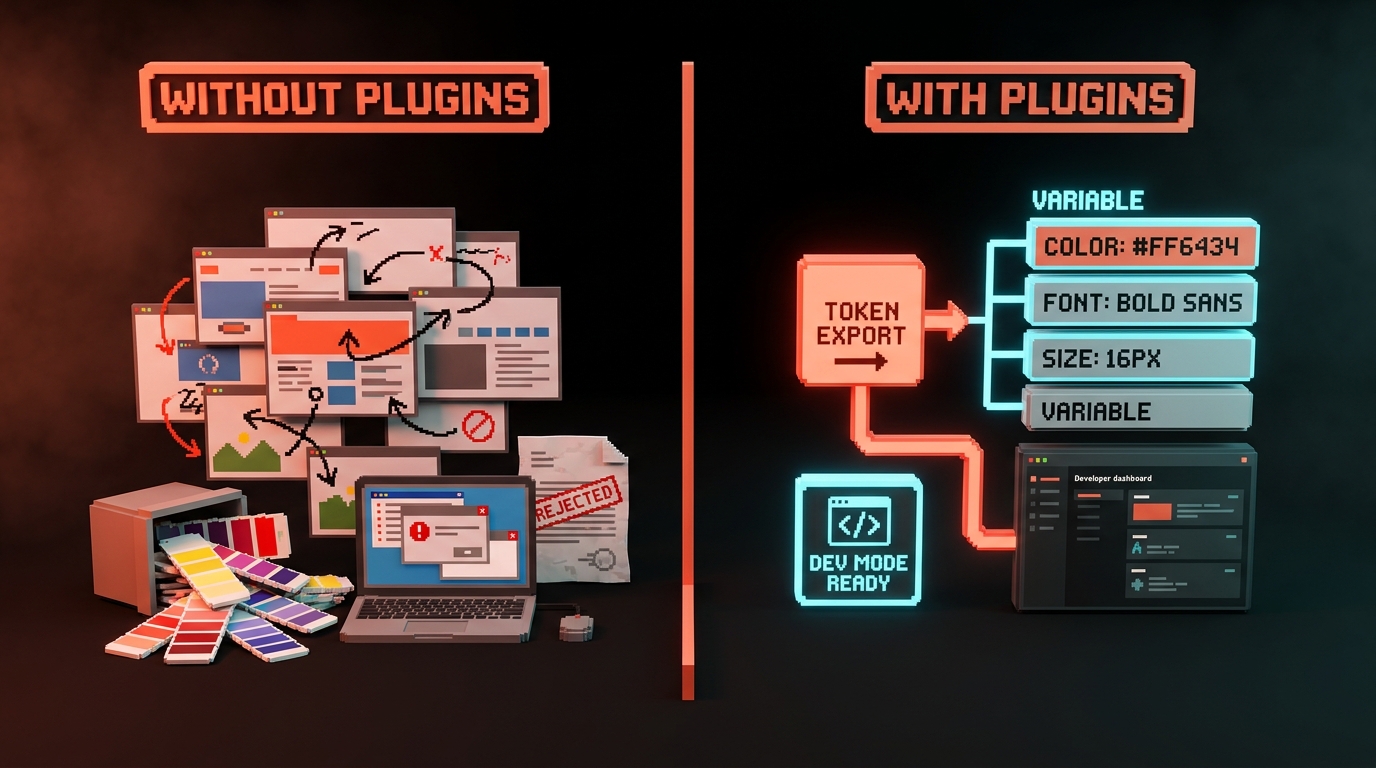
Tokens Studio for Figma. Le seul plugin qui fait quelque chose que les Variables natives de Figma ne peuvent toujours pas faire. Il vous permet de versionner, exporter et synchroniser vos design tokens avec un fichier de tokens côté code (JSON, Style Dictionary, configuration Tailwind, tout ce qu'utilise votre équipe dev). Si vous avez un vrai système de design, c'est ainsi qu'il reste synchronisé avec la production.
Variables2CSS. Un compagnon léger pour les équipes sans pipeline de tokens complet. Exporte les variables Figma en propriétés personnalisées CSS en un clic. Supprimez-le si vous utilisez Tokens Studio.
Stark. Toujours le meilleur plugin d'accessibilité dans Figma. Effectue des vérifications de contraste WCAG, simule le daltonisme, signale les violations de taille de texte et annote le fichier avec les corrections.
Si votre équipe livre des produits aux consommateurs, ce n'est pas optionnel. Pour les concepts sous-jacents, voir contraste de couleurs accessible.
Able. Alternative gratuite à Stark pour les designers solo qui n'ont pas besoin des fonctionnalités d'équipe. Vérification du contraste uniquement. Gardez-le seulement si Stark dépasse le budget.
La liste courte : handoff, contenu, assets
Figma to Code (via Dev Mode). Le propre Dev Mode de Figma a remplacé la plupart des plugins de handoff tiers en 2024. Le seul plugin qui vaut encore la peine d'être ajouté est le plugin officiel Code Connect. Il associe les composants Figma à vos véritables composants de code pour que les développeurs ne reconstruisent pas le même bouton pour la quinzième fois.
Gardez-le si vous avez une bibliothèque de composants côté code. Supprimez tous les autres plugins de handoff que vous avez.
Content Reel. Génère des noms, avatars, numéros de téléphone et blocs de texte réalistes en un clic. Tue définitivement le syndrome « Jean Dupont / Marie Martin / texte fictif ».
Google Sheets Sync. Importe des données d'une Google Sheet dans les calques de texte Figma. Utile dès que vous avez un design qui doit refléter 50 variations de données produit réelles.
Iconify. Plus de 200 000 icônes open-source consultables depuis Figma. Plus pratique qu'ouvrir Noun Project ou fouiller GitHub.
Remove BG. Supprime les arrière-plans des images collées sans quitter Figma. Niche mais fiable.
Figmotion. Animation par keyframes dans Figma. Smart Animate est meilleur pour les transitions UI. Figmotion est meilleur pour les animations hero marketing, les microinteractions qui nécessitent un contrôle Bezier, et l'export vers Lottie.
Translator. Traduit automatiquement les calques de texte en plus de 40 langues à des fins de maquettage. Utile pour vérifier « est-ce que cette mise en page casse en allemand et en arabe ». Ce n'est pas un substitut à un vrai workflow de localisation.
Ça fait onze. Tout le reste de votre liste d'installation est bon à supprimer.
Si vous voulez d'autres analyses d'outils de design, parcourez le reste des Brainy Papers. Si vous préférez éviter l'audit et le faire faire par quelqu'un d'autre, laissez Brainy auditer et configurer votre stack Figma.
Les plugins qui comptaient et ne comptent plus
On les cite par catégorie pour que personne ne se sente visé personnellement. Si vous avez encore quoi que ce soit dans ces cases, supprimez sans hésiter.
Générateurs de palettes de couleurs. Le panneau Variables de Figma, combiné à un plugin comme Tokens Studio, rend les plugins de couleurs autonomes redondants. Vous n'avez pas besoin de sept générateurs de style « coolors ». Construisez une vraie palette une fois, sauvegardez-la en variables, passez à autre chose.
Aides à l'auto-layout. Auto-layout v4 a comblé la plupart des lacunes. Si vous utilisez encore un plugin pour corriger l'auto-layout, vous utilisez probablement l'auto-layout incorrectement.
Inspecteurs de handoff basiques. Dev Mode les a remplacés. Tout ce qui affiche des valeurs CSS ou des mesures menait une bataille perdue d'avance dès le jour où Dev Mode est sorti.
Les plugins « IA magique » de 2023. La première vague de plugins IA dans Figma consistait surtout à « générer un composant depuis un prompt ». La plupart produisent un résultat moins bon que les propres fonctionnalités IA de Figma, et un résultat bien pire que d'utiliser Figma MCP avec un vrai agent de codage. Supprimez.
Tout plugin qui n'a pas été mis à jour depuis 12 mois. L'écosystème de plugins a un taux d'abandon élevé. Un plugin non maintenu est un risque de sécurité, pas un outil.
| Catégorie | Pourquoi supprimer | Quoi utiliser à la place |
|---|---|---|
| Générateurs de palettes | Redondant avec Variables | Tokens Studio + Variables |
| Aides à l'auto-layout | Absorbé dans Figma | Auto-layout v4 natif |
| Inspecteurs de handoff basiques | Remplacé par Dev Mode | Dev Mode |
| « IA magique » pré-2024 | Dépassé par Figma AI et MCP | Figma AI, Figma MCP |
| Non maintenu 12+ mois | Risque de sécurité et de stabilité | Supprimer, ne pas remplacer |
Les plugins qui sont en réalité des plugins IA déguisés
Ça vaut la peine de les séparer car la catégorie s'est rapidement encombrée et la plupart sont du bruit.
Un petit nombre de plugins IA dans Figma sont utiles. Ils font des tâches précises et limitées : générer des images fictives correspondant à une ambiance, rédiger des ébauches de microcopy en place, traduire du texte en préservant les références aux variables, suggérer des noms de composants correspondant à votre convention de nommage. Ceux-là sont bien.
Ceux à éviter sont les plugins « génère cet écran entier depuis un prompt ». Le résultat est généralement pire que tout ce que vous seriez prêt à livrer, et plus important encore, il vous entraîne à accepter un travail généré médiocre comme point de départ. Si vous voulez des écrans générés par IA, vous voulez un vrai agent de codage avec Figma MCP lisant un vrai système de design, pas un plugin Figma qui dépose une supposition dans votre fichier.
Règle empirique : les plugins IA sont bons pour les tâches d'assistance limitées et mauvais pour la génération de bout en bout. Adaptez le plugin à la taille de la tâche, pas au battage médiatique.
Créer son propre plugin (quand s'en donner la peine)
La plupart des designers ne devraient jamais écrire un plugin Figma. Ce n'est pas une question de compétence. C'est une question de temps.
Les plugins Figma sont des applications JavaScript qui s'exécutent dans un iframe sandboxé via l'API Figma. En créer un, c'est de la vraie ingénierie. Il faut quelques jours pour livrer un plugin basique, une semaine ou plus pour en livrer un vraiment robuste, et une maintenance continue indéfiniment parce que l'API de Figma change.
Le seul moment où il vaut la peine de créer le vôtre, c'est quand le plugin résout un problème unique à votre équipe qu'aucun plugin public ne résout, et que le problème est assez chronique pour que son automatisation économise un nombre mesurable d'heures par mois. Des exemples où ça en vaut la peine : un plugin qui synchronise une convention de nommage spécifique à l'équipe, un plugin qui exporte votre format de spec propriétaire vers un outil de handoff interne, un plugin qui applique les règles de votre système de design à chaque sauvegarde de fichier.
Si le problème est générique, quelqu'un a déjà créé le plugin. Si le problème est ponctuel, faites-le simplement à la main.
Pour les équipes qui décident de créer, la configuration est simple : npm create figma-plugin@latest, un template TypeScript et la documentation de l'API Figma Plugin. Si votre équipe utilise déjà Claude Code, un scaffold de plugin basique est un travail de trente minutes avec le bon prompt engineering. Le piège n'est pas la première version. C'est la maintenance.
Sécurité : ce que les plugins peuvent voir dans votre fichier
Ça vaut la peine de lire avant la prochaine fois que vous cliquerez sur « installer » sans réfléchir.
Un plugin Figma, une fois l'accès accordé, peut lire l'arborescence des calques, le contenu textuel, les images, les variables, les composants et les commentaires du fichier dans lequel il est ouvert. Certains plugins demandent également un accès réseau, ce qui signifie qu'ils peuvent envoyer ces données à un serveur externe. D'autres demandent un accès à l'identifiant utilisateur, ce qui signifie qu'ils savent qui a exécuté le plugin et dans quelle équipe.
Pour le travail interne, c'est généralement correct. Pour les NDA clients et les designs de produits non publiés, il vaut la peine de vérifier les permissions du plugin avant l'installation. Figma affiche les portées demandées dans la boîte de dialogue d'installation. Ignorez cette boîte de dialogue une fois, et un mois plus tard vous pourriez apprendre que votre plugin « générateur d'icônes rapide » envoyait chaque fichier qu'il ouvrait vers le serveur d'analyse de quelqu'un d'autre.
Règles strictes :
- Équipes enterprise : utilisez le panneau d'administration pour mettre en liste blanche uniquement les plugins approuvés.
- Designers solo sur des travaux sous NDA : lisez la boîte de dialogue des permissions, à chaque fois.
- Tout le monde : restez avec des plugins de publishers ayant un historique et une vraie entreprise derrière eux, pas des projets de week-end « made by anonymous ».
Un plugin en lequel vous n'avez pas confiance est un plugin que vous n'installez pas. Un plugin que vous aviez oublié est un plugin auquel vous faites confiance par défaut. Auditez-les.
FAQ
Combien de plugins Figma, c'est trop ?
Plus de 15 plugins activement utilisés est un signe que quelque chose ne va pas. Soit vous travaillez sur trop de workflows déconnectés, soit vous avez des doublons. Les designers qui livrent le plus de travail ont généralement 5 à 10 plugins en rotation active.
Les plugins Figma fonctionnent-ils sur le web et sur ordinateur ?
Oui. La plupart des plugins s'exécutent de façon identique dans Figma desktop et dans l'application web. Un petit nombre de plugins nécessitent un accès au système de fichiers local (comme les outils d'export) et ne fonctionnent que sur ordinateur. La page de description du plugin le signale.
Les plugins Figma payants en valent-ils la peine ?
Pour les designers individuels, généralement non. Le niveau gratuit de Tokens Studio, Stark et Content Reel couvre la plupart des travaux sérieux. Les niveaux payants deviennent rentables à l'échelle d'une équipe, où le temps économisé sur dix personnes rend le coût négligeable. Évaluez sur le ROI d'équipe, pas sur le coût individuel.
Supprimez, installez, retournez au travail
La seule chose qui vous sépare d'un Figma plus rapide est les trente minutes qu'il faut pour auditer votre liste de plugins ce soir.
Ouvrez le gestionnaire de plugins. Parcourez la liste. Trois questions pour chacun : utilisé dans les 90 jours, résout un problème mensuel, fait quelque chose que Figma ne fait pas déjà.
Si une réponse est non, supprimez. Installez la liste courte ci-dessus. Notez la règle quelque part où vous la verrez la prochaine fois qu'un tweet vous dira qu'un plugin est un « incontournable ».
Une pile de plugins est un outil, pas une collection. Les designers que vous pensez rapides ne sont pas rapides parce qu'ils ont plus de plugins que vous. Ils sont rapides parce qu'ils en ont moins que vous, et chaque plugin qu'ils ont conservé fait un vrai travail chaque semaine.
Supprimez les plugins morts. Ceux qui restent paraîtront deux fois plus utiles d'ici vendredi.
Want your Figma stack audited, cleaned up, and wired into a real token pipeline? Brainy ships the setup and keeps it maintained.
Get Started