
没有引导的引导
五步欢迎弹窗已死。AI 原生产品用五种模式,在三十秒内让新用户进入真实工作,以及引导仍然值得保留的场景。
五步欢迎弹窗已死。产品导览已死。卡住真实工作的清单也已死。现代 AI 产品打开门,把用户扔进去,顺手关掉了教程的灯。用户还没意识到自己从未被“引导”过,就已经在打字了。
解释就是对激活征的税。2026 年最好的产品从不解释。它们在三十秒内把用户放进真实工作里,让产品本身去教学。
为什么曾有引导,又为什么被 AI 干掉
引导存活了二十年,是因为激活很难,产品需要解释。 AI 原生 UI 一下子干掉了这两个理由。
过去,激活要求在第一次有用的操作之前先做设置。连接数据库。邀请团队。配置工作区。五步导览和欢迎弹窗只是糊在一个破碎首次体验上的胶带,算不上值得保留的设计模式。产品需要解释,是因为确定性的 SaaS 摆出一千个控件,用户得先学会这张地图。
AI 把两者都压扁了。Lovable 接过一行需求就把应用建出来。v0 接过一张截图就生成 UI。Cursor 直接打开一个真实文件夹,由 agent 摸清代码库。Stripe Atlas 仅凭公司名称和国家就预填了 90% 的注册流程。用户不是在配置,产品才是。而且提示词界面是通用的:Claude、ChatGPT 和 Cursor 里,同一个输入框处理所有任务,已经没有地图可学了。
把“无引导”做对的五种模式
有五种模式,把干净利落跳过引导的产品,和只是删掉弹窗、交付一个令人困惑的空产品的团队区分开来。每一种都接管了旧教程曾经承担的一项工作。

这些模式可以组合。一个出色的无引导流程会在首次会话里交付三种以上。
模式 1:直达画布
产品直接打开工作本身,而不是一段解释。Cursor 打开一个文件夹。v0 打开一个提示词栏。Claude 打开一个文本框。Linear 打开你的收件箱,而不是清单。Figma 打开一块空白画布,工具栏已经在你手里。
没有欢迎弹窗,也没有“让我们带你熟悉 Cursor”。用户看到的第一样东西,就是他们将永远使用的界面,光标已经停在该在的位置。直达画布之所以奏效,是因为画布本身一目了然。带发送按钮的文本框就是一个完整的可供性。用户在另外二十个产品里用过,所以新产品借用了这种认知,跳过了课程。
模式 2:智能体首次运行
用户输入一行字,产品在六十秒内产出一个可用的成品。Lovable 把“给一家普拉提工作室做一个 SaaS 落地页”变成可部署的网站。v0 把一张截图加一句话变成 React 组件。Vercel AI Playground 把一个提示词变成可运行的 API 调用。Cursor 把“修复 lint 错误”变成真实的 diff。
智能体首次运行是交付成本最高、杠杆也最高的模式。用户无需任何设置,看到完整的输出,带着一个可用的心智模型离开。能力边界、交互模型和成功状态一步到位。当空状态就是一个能产出真东西的输入框时,空状态就是产品。陷阱是罐头演示:提示词看着是实时的,输出却是预先录好的 gif。信任在两次提示词内就会烧光。
模式 3:智能默认值
产品根据单一信号预填 90% 的工作。Stripe Atlas 只问公司名称和国家,就把注册表单的其余部分填好。Linear 从邮箱域名推断工作区,并用公司名称生成项目。Notion 自动创建一组起始页面。Vercel 在导入时检测框架并配置构建。
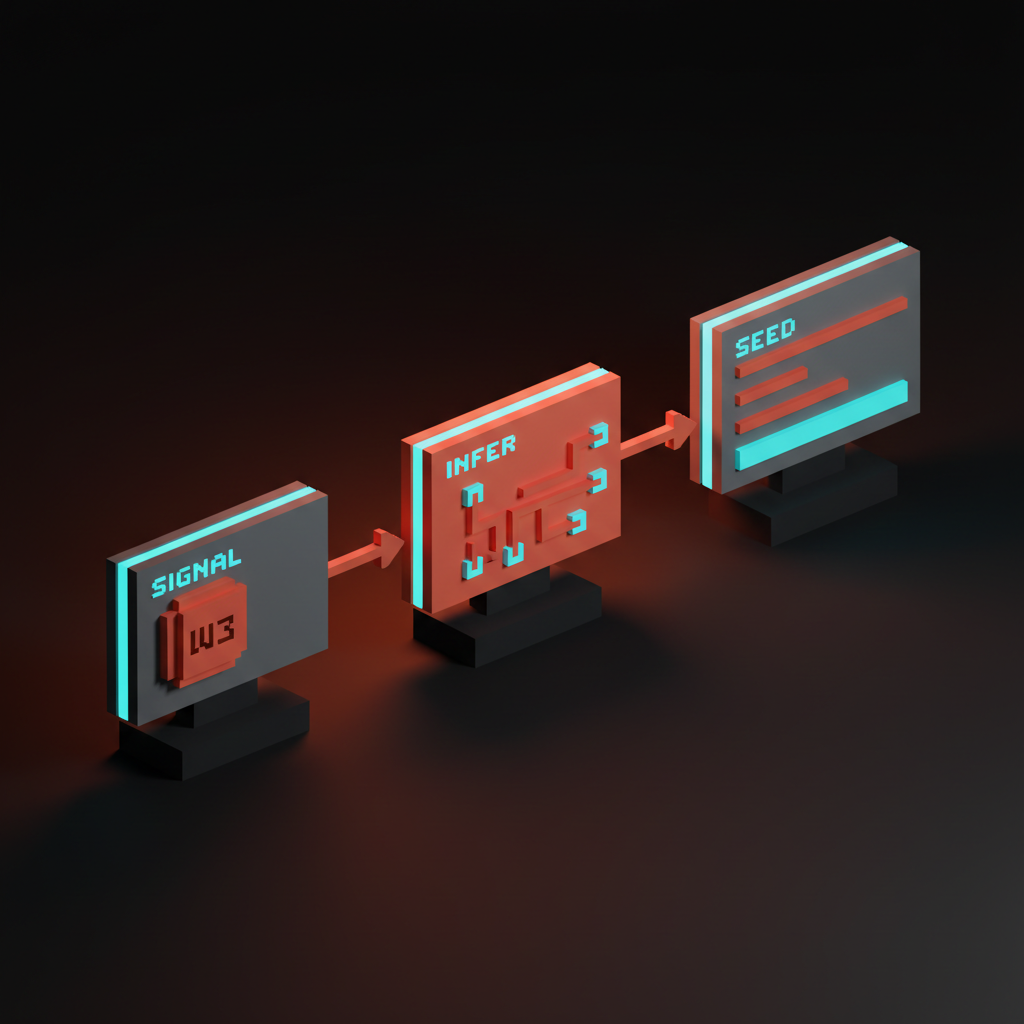
智能默认值之所以有效,是因为大多数用户想要的是中位答案。关键在于:让覆盖修改清晰可见,但不强制配置。Stripe Atlas 在每个预填字段旁放一个编辑图标。Linear 在生成工作区之后允许你就地重命名。默认值要响亮,覆盖要安静,两者都只需一次点击。
模式 4:产品内提示
产品在真实工作之中给出提示,而不是之前。Linear 在你悬停陌生命令时显示行内帮助。Raycast 在你输入时给出命令建议。Cursor 的首次提示词提示,在用户打开文件之后、尚未输入提示词之前弹出。Cron 在你第一次创建事件时只显示一条键盘提示,然后永远消失。
产品内提示用一个限定在用户当前动作上的微课程取代了导览。提示只有两个词。关闭只需一次按键。失败模式是提示游行:五条提示堆在同一个屏幕上,每一条都挡住点击。提示是动作旁边一行安静的文字。游行只是换了名字的导览。
模式 5:即时教程
工具提示在用户悬停陌生控件时才解释它,而不是在用户到达时。Superhuman 在你第一次伸手去拿鼠标时讲解键盘快捷键。Loom 在你开始第一次录制时讲解录制控件。Figma 在你第一次选中自动布局框架时讲解约束固定。
即时教程是解释最安全的位置,因为用户已经选择与这个控件互动。好奇心已就位,注意力已集中,解释回答的正是用户本来就在问的问题。铁律:如果用户没有悬停、点击或召唤,教程就不运行。渐进式披露就是这个原则。产品按用户伸手触及的顺序展示深度。
移动应用:引导就是最初的五分钟
上面这些模式来自 AI 产品,但其中的逻辑更古老,适用于每一个应用。Nielsen Norman Group 对移动端引导的建议是尽可能跳过,原因有三:它增加交互成本,因为连跳过也要点一下;它加重记忆负担;而且在他们对卡片式教程的研究中,它并没有改善任务表现。
很少有人会在见到应用之前读完五张卡片的教程。他们点“跳过”,然后照样自己找到一切。最好的引导就是应用本身,所以引导不是一个页面,而是最初的五分钟。
应用修复 1:先让人进来
先注册
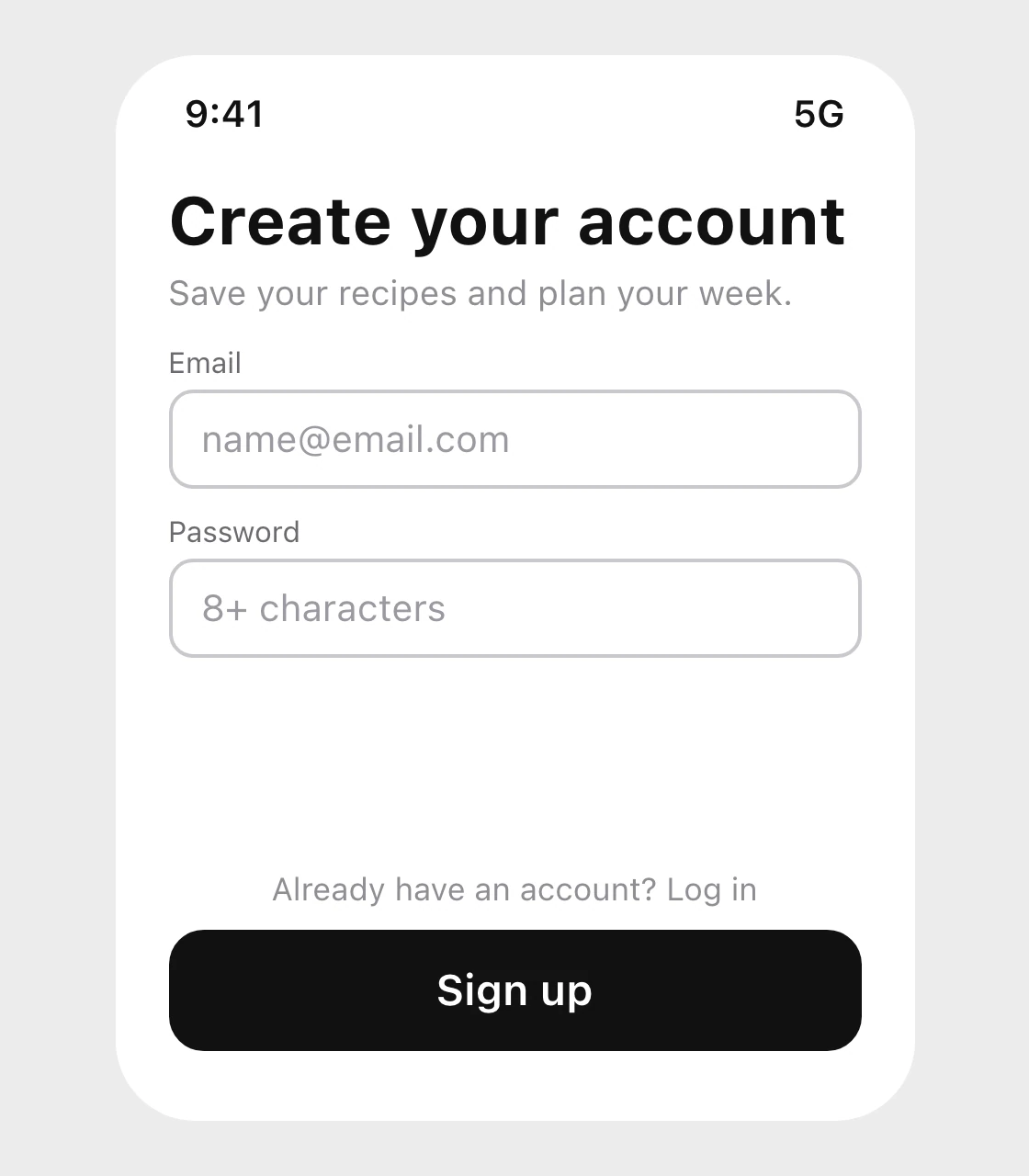
先用应用
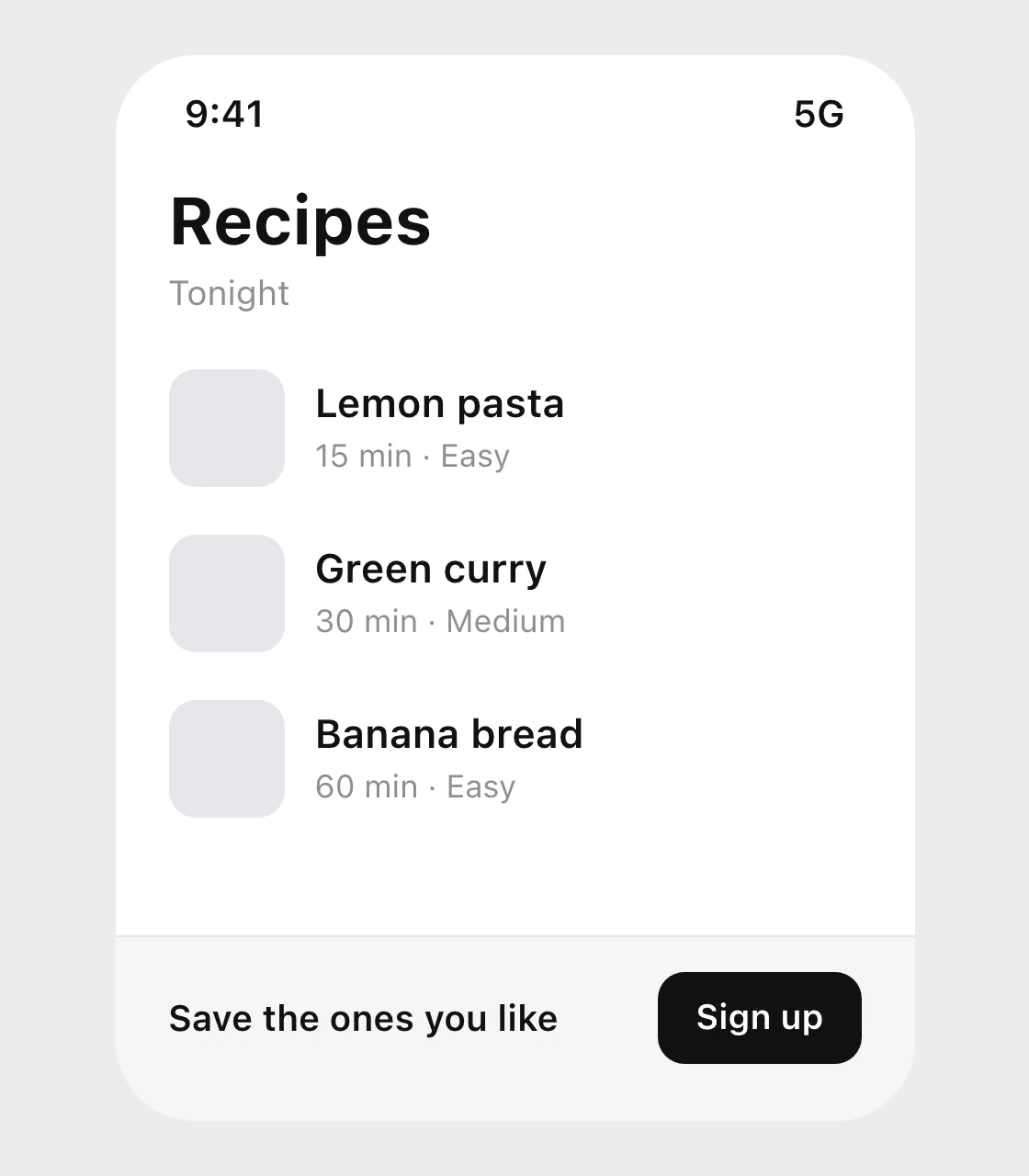
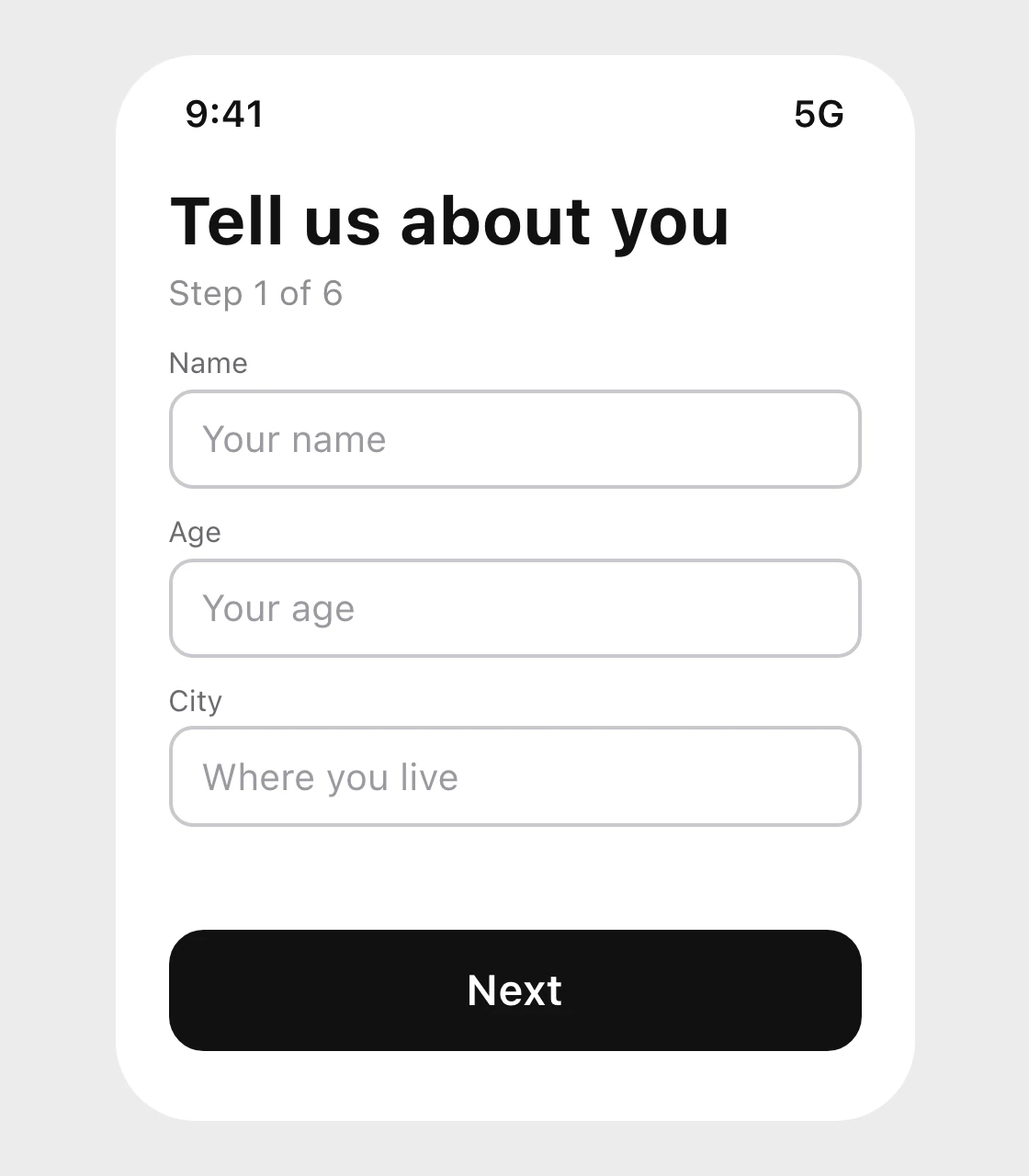
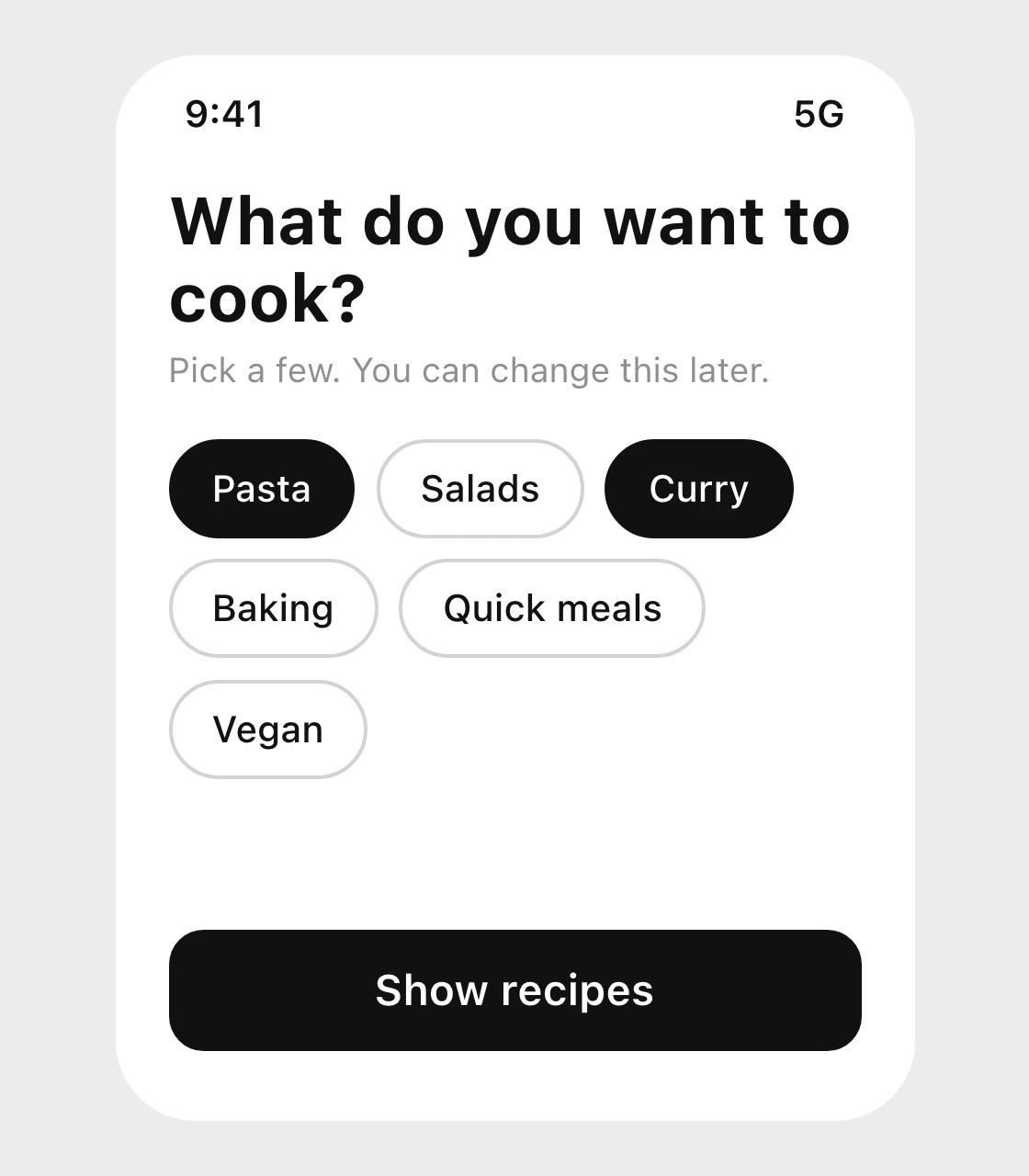
应用修复 2:问一个问题,而不是六个页面
六页表单
一个问题
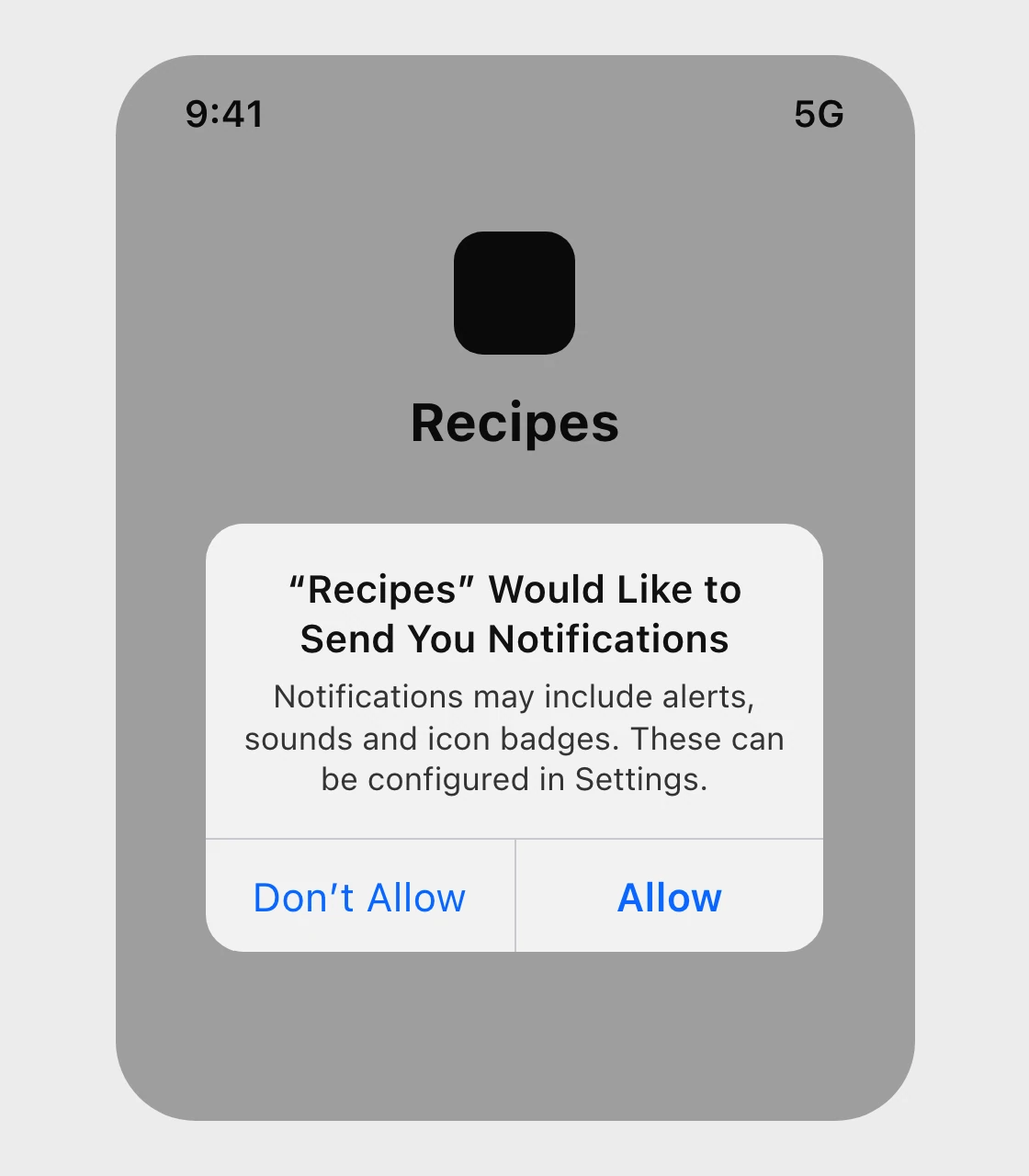
应用修复 3:在通知有用时再请求授权
启动时
有用时
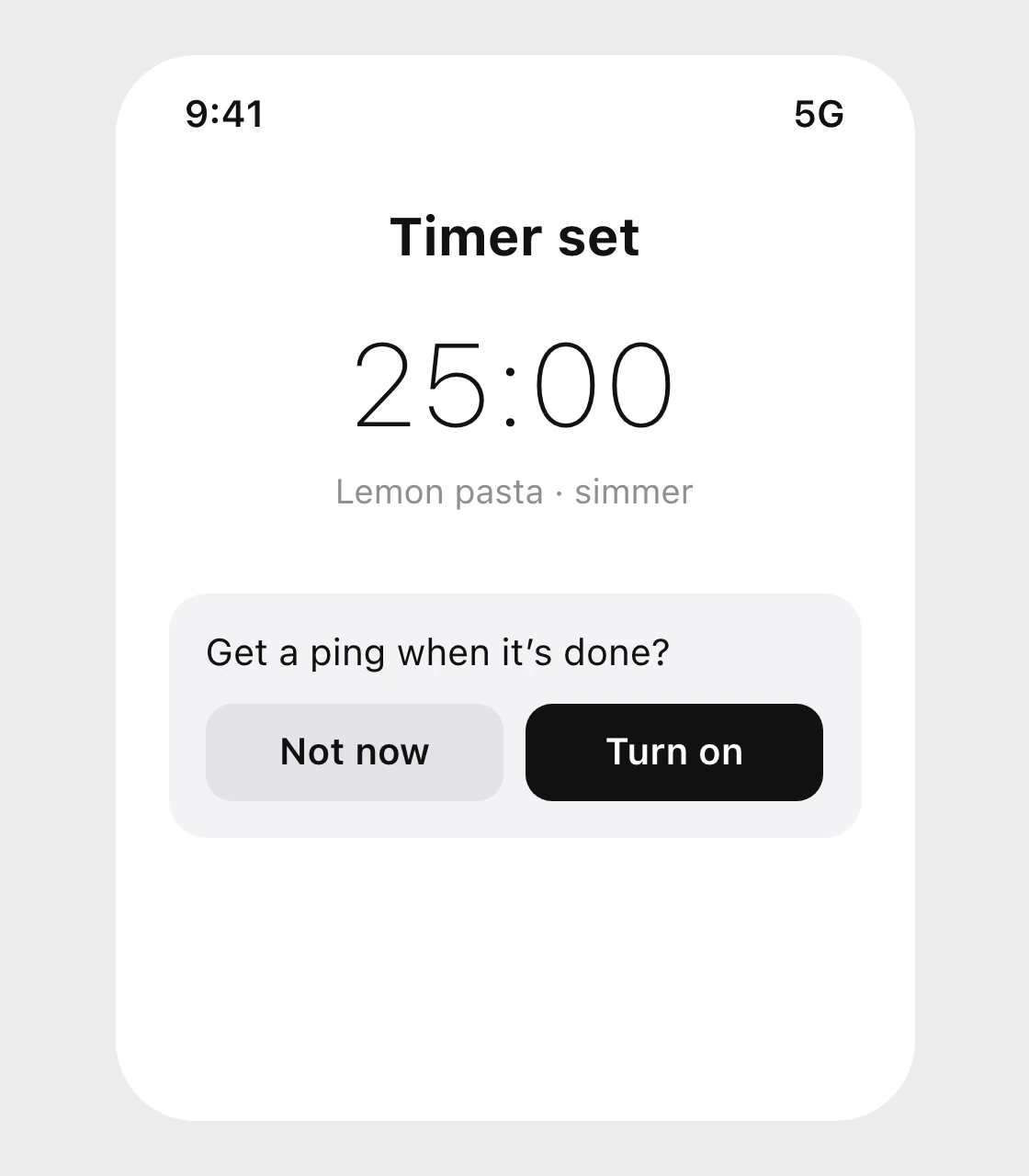
利害关系比看上去更大。Apple 的文档说,应用第一次请求时,系统会显示提示并记录答案,之后的请求不会再弹出提示。在启动时被拒绝之后,唯一的出路是“设置”应用。Apple 自己的建议是,在能帮助人们理解应用为何需要权限的情境中发出请求,比如在用户安排了第一个任务之后,它称这比首次启动时就询问体验更好。
应用修复 4:在功能首次使用时再教
教程
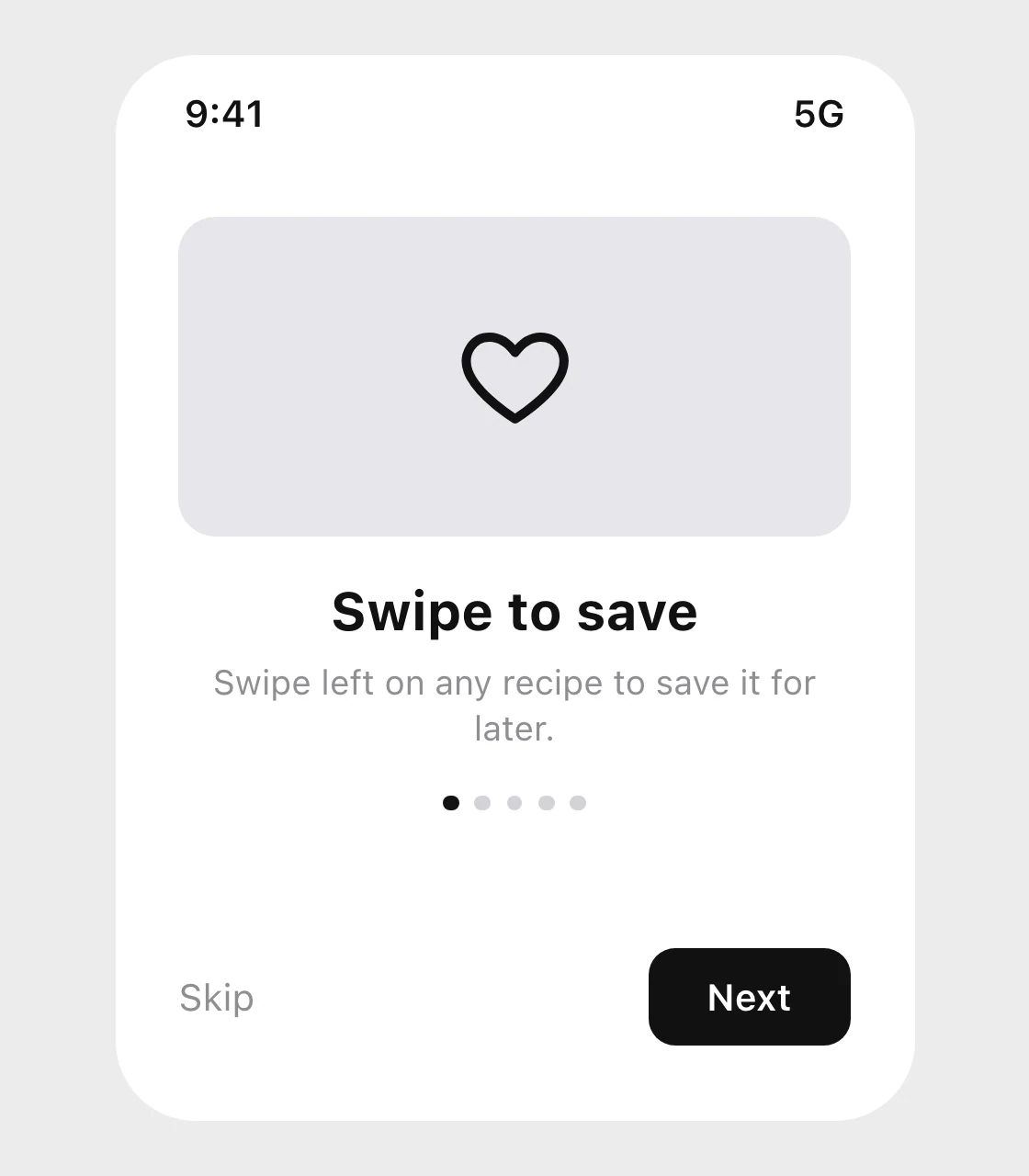
一次性提示
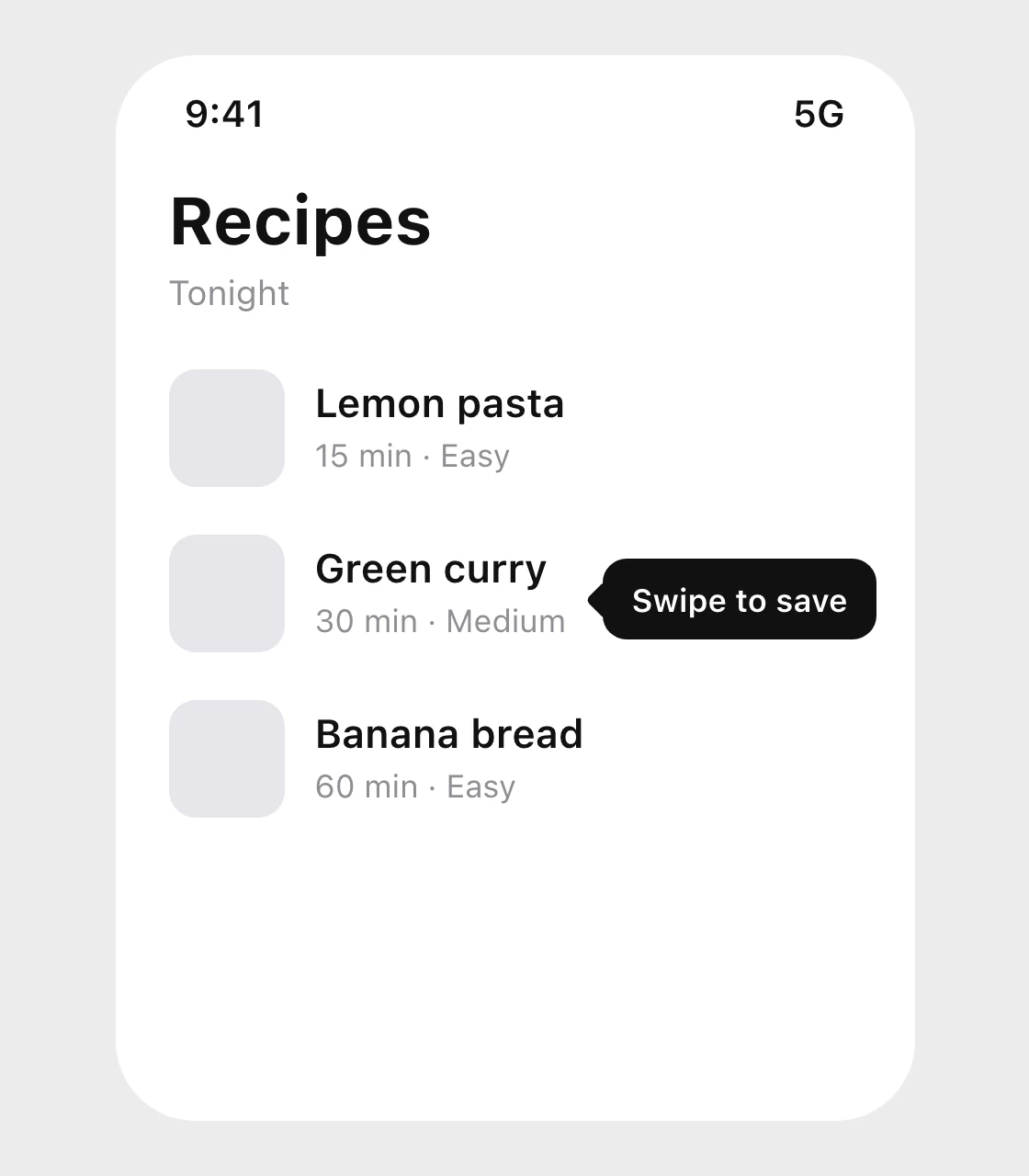
应用最初五分钟的顺序
- 打开就是应用,而不是表单。
- 只问一个问题来完成设置。
- 有东西可保存时再请求账户。
- 在有帮助时再请求权限。
- 功能第一次被使用时再教它。
Nielsen Norman Group 确实列出了几种引导页值得保留的情况,比如需要你的信息才能开始的应用。下面“引导何时仍然值得保留”一节会涵盖它们。
依然会上线的失败模式
糟糕的引导模式死不了。其中五种今年仍在进入生产环境,每一种都是产品付不起的激活税。
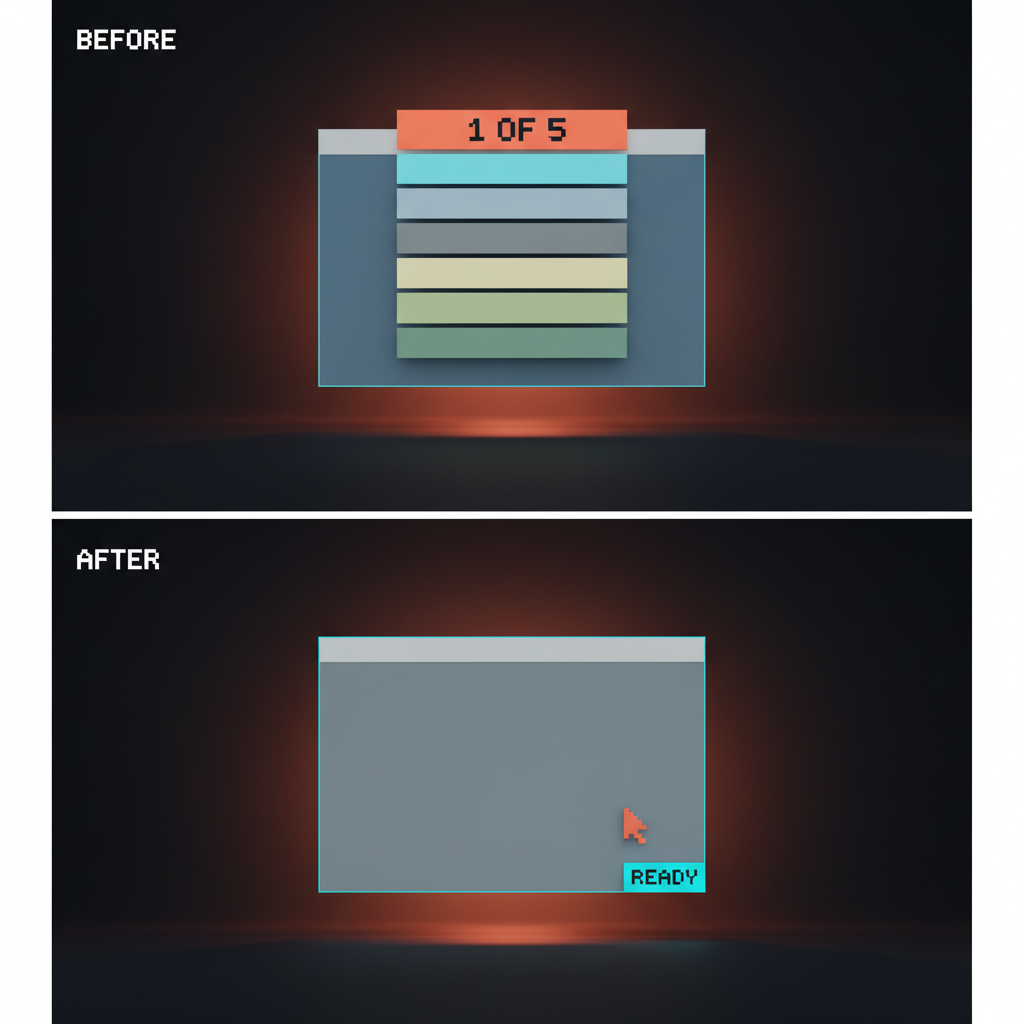
问你还不知道的目标的欢迎弹窗。“你今天为什么来 Notion?”“你的团队有多大?”用户注册是为了弄清产品能做什么,而弹窗却要他们在用过之前就确定一个用例。把问卷挪到第三次会话。
**要求取名字和选颜色的空工作区。**那些让你停下来、给工作区起名、选颜色、选图标的产品,是在惩罚到访的用户。用默认值。让他们以后再改名。
**卡住真实工作的七步清单。**清单就是带进度条的新版导览。真正的激活不会发生在第七步。用户在第三步就流失了。
**带你走过你还看不见的按钮的导览。**一个指向与首个操作无关功能的提示气泡。导览教的是团队想要交付的产品,而不是用户正在使用的产品。
**首个 AI 输出之前的表单关卡。**在产生任何输出之前,要求用户填写团队规模、角色和用例。首次提示词之前的每一道表单关卡都是激活税。先交付价值,以后再收集背景信息。
设计引导之前的四个问题
在写任何一步教程之前,先让规格通过这四个问题。如果答案指向上面五种模式之一,设计就完成了。
- 激活到底需要什么? 说出能交付价值的最小动作。如果激活是“输入一行字,看到一个输出”,那引导就是一个空输入框,下面配一条建议。
- 产品能替用户做什么,而不是去问? 产品问的每一个问题,都是它选择不去回答的问题。域名来自邮箱。框架来自导入。默认项目来自公司名称。
- 用户开始之前至少要学会什么? 几乎总是比团队想的少。文本框不需要任何解释。键盘快捷键在用户伸手拿鼠标之前也不需要。
- 什么可以等到他们需要时再说? 高级功能、团队邀请、账单、集成。它们都不会阻碍首次提示词。在需要它们的流程里即时交付。
对大多数 AI 产品来说,这四条取代了引导规格。产出很少是一次导览。它是更聪明的空状态、更好的默认值,以及只触发一次的提示。
引导何时仍然值得保留
有些流程仍然需要明确的带领式引导,跳过它们就是渎职。
合规与 KYC。 Stripe Atlas 预填了 90% 的注册内容,但 KYC 流程是明确的、有顺序的,并且在设计上就设了关卡。你不能用智能默认值跳过身份验证。任何银行、借贷或受监管的首次运行也是如此。
多租户设置。 工作区、组织和团队范围有真实的后果。新管理员创建 Vercel 团队或 Linear 工作区,需要明确的设置,因为这些选择会层层传递。
企业 SSO 与身份配置。 SAML、SCIM、自定义域名、IdP 集成。用户是在做配置任务的管理员,不是寻找价值的新用户。这里用向导才是正确答案。
不可逆操作。 删除工作区、转移账单、签署合同。每一个不可逆操作都值得一个确认流程,带用户走过后果。有意设计摩擦一文解释了为什么在操作无法撤销时放慢是正确的做法。
规律是:高风险、受监管或破坏性的,走明确流程。探索性、可逆或低风险的,跳过。大多数产品引导属于后一类,而大多数团队却按前一类来设计。
无引导审计
把任何首次运行流程过一遍这五个问题。两项或以上不通过,就说明引导在做本该由产品自己做的工作。
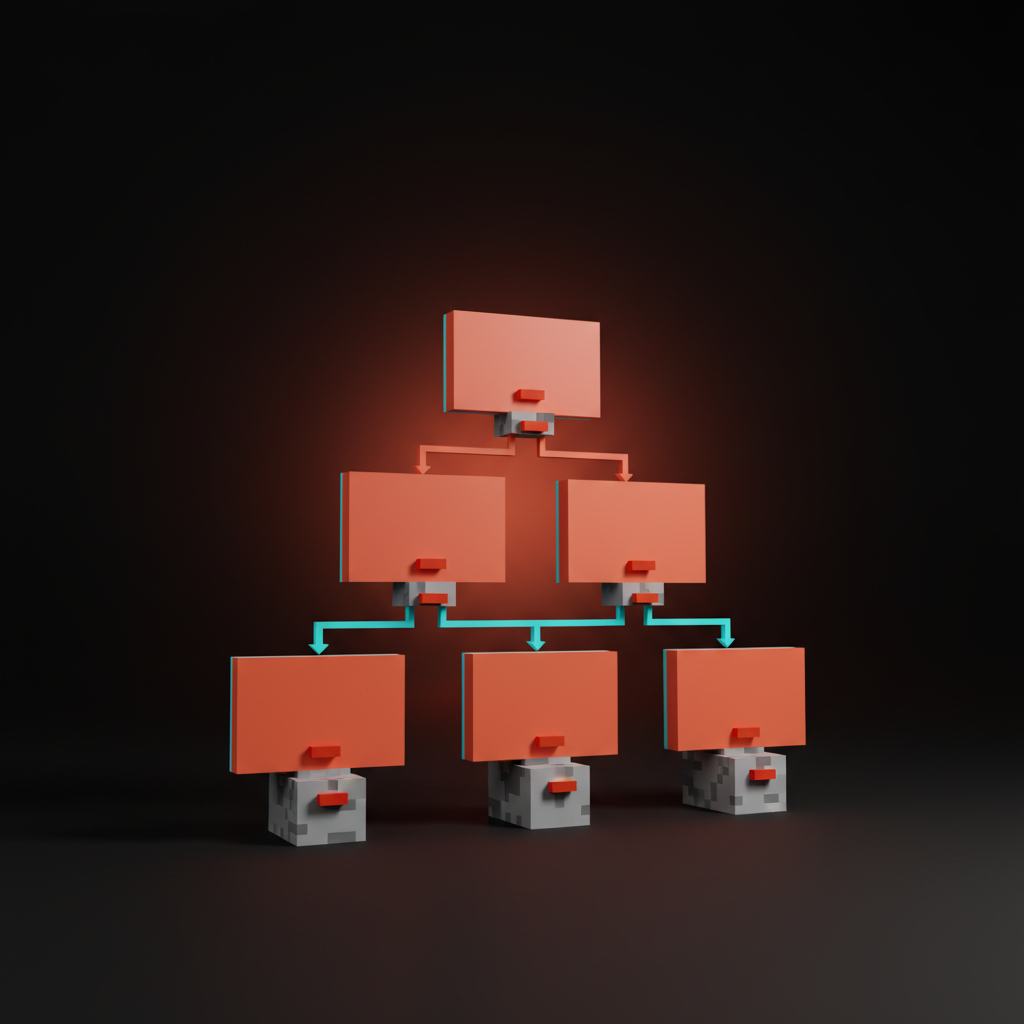
- 用户在到达后三十秒内进入产品了吗? 如果没有,欢迎弹窗就是瓶颈。
- 第一屏展示的是真实界面,还是导览? 真实界面是文本框、画布、收件箱、编辑器。导览是盖在用户还用不了的界面上的提示气泡。
- 产品是否预填了所有能预填的内容? 工作区名称、项目起始模板、框架、货币、区域设置。如果用户在输入产品本可推断的数据,说明默认值错了。
- 解释是限定在动作上,还是作为导览前置堆积? 前置堆积是税。限定在动作上是服务。同样的话,不同的时机,不同的结果。
- 用户在首次会话结束前产出了真实成果吗? 一个已部署的网站、一个已保存的文件、一个得到回答的问题、一条已发送的消息。如果他们关掉标签页时一样都没产出,首次运行就失败了。
五项全部通过的流程,能在用户从未感到被“引导”的情况下完成激活。他们只是觉得自己用了产品,而这种感觉就是全部的意义。提示词界面一文讲了当 AI 是核心界面时,输入框本身如何承担这份重任,而 AI 产品引导设计一文则讲了某些引导仍然值得保留的情形。
FAQ
无引导和糟糕的空状态有什么区别?
无引导流程交付的是一个经过深思熟虑的首屏,不靠导览就能激活用户。糟糕的空状态是一块空白屏幕,没有默认值,没有建议,也没有前进的路径。一个是设计,另一个是疏忽。最干净的无引导流程往往交付最强的空状态,因为空状态就是引导。
无引导适用于 B2B SaaS,还是只适用于面向消费者的 AI 产品?
都适用。Claude、v0 和 Lovable 这样的消费级 AI 产品可以做纯粹的直达画布。B2B 往往需要智能默认值加产品内提示,因为界面的控件更多。Linear、Vercel 和 Stripe Atlas 就是证明。它们都不做导览,而且全是 B2B。
我什么时候该加导览或清单?
当产品在首次会话里涉及合规、多租户设置、SSO 或不可逆操作时。除这四种情况之外,导览几乎总是给薄弱产品设计打的 UI 补丁。AI 原生产品设计一文讲了如何重新设计产品,让导览变得没有必要。
应用引导应该有多少个页面?
越少越好,最好没有。Nielsen Norman Group 建议能跳过就跳过引导,因为它增加交互成本、加重记忆负担,而且它对卡片式教程的研究没有显示出更好的任务表现。用一个本身就能用的首屏取代导览。
应用应该什么时候请求通知权限?
在通知有帮助的时刻,而不是首次启动时。Apple 表示,系统只在应用第一次请求时弹出提示,之后的请求不会再弹出,并建议在能解释原因的情境中请求,比如在用户安排了第一个任务之后。
来源
- Nielsen Norman Group,Mobile-App Onboarding: An Analysis of Components and Techniques:尽可能跳过引导(交互成本更高、记忆负担、卡片式教程在任务表现上没有明显收益);情境中的提示比教程更有效;引导页有帮助的几种情况。
- Apple Developer Documentation,Asking permission to use notifications:系统在第一次请求时弹出提示并记录回应;之后的请求不再弹出提示;在能帮助人们理解原因的情境中请求。
- “移动应用:引导就是最初的五分钟”一节中的页面是我们自己的示例。有序列表是我们的建议。
- 最初作为轮播图发布于 UX Brainy。
跳过导览,交付界面
没有引导的引导并不是懒惰的产品设计。它是 2026 年仅剩的杠杆最高的产品设计。花在导览上的每一分钟,都是没有花在空状态、智能默认值、智能体首次运行和真正能推动激活的即时提示上的一分钟。
现在赢的团队已经删掉了欢迎弹窗、清单和导览。他们用一个能用的界面、一个合理的默认值,以及一条在用户伸手时才触发的提示取代了这三样。用户不觉得自己被引导过。他们觉得自己一到场,产品就已经在运转了。落地页设计原则一文是同一理念在营销页面上的版本。
如果你想要一支能交付无导览首次运行流程的团队,雇用 Brainy。我们端到端设计 AI 原生产品 UI,从空状态到首次提示词,再到用户产出真实成果的那一刻,全程不见欢迎弹窗的影子。
Want a first-run flow that activates in thirty seconds instead of explaining itself for five minutes? Brainy ships AI-native product UI, first-run audits, and onboarding redesigns that put the user inside the work, not in front of a modal.
Get Started