

Alertes de permission iOS : mauvais, bons et excellents exemples
Sept alertes de permission iOS réécrites : de « nécessaire pour une meilleure expérience » à une phrase qui dit ce que fait l'app, quand, et pourquoi c'est utile. Les exemples d'Apple, la formule et une checklist.
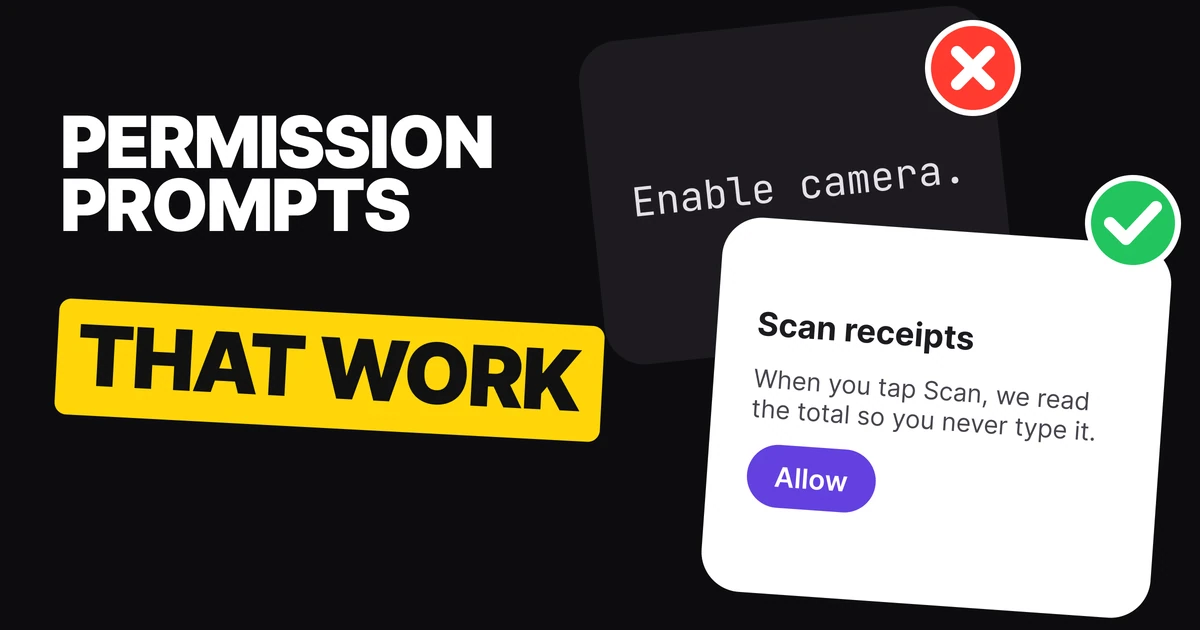
Quand une app demande l'accès à votre caméra, à votre micro ou à Face ID, c'est iOS qui écrit le titre et les deux boutons. La seule ligne que l'app écrit, c'est la raison, et la plupart des apps la gâchent. Voici sept alertes de permission qui grimpent du mauvais au excellent, la raison derrière chaque échelon, et une formule pour la prochaine que vous écrirez.
Ce que vous écrivez et ce qu'iOS écrit
L'alerte système a une forme fixe. iOS fournit le titre (« souhaite accéder à la caméra ») et les boutons. L'app fournit une phrase, appelée purpose string, qui explique pourquoi elle a besoin de l'accès. Elle vit dans une clé du fichier Info.plist de l'app (NSCameraUsageDescription pour la caméra, NSMicrophoneUsageDescription pour le micro) et s'affiche de nouveau dans Réglages, sous Confidentialité.
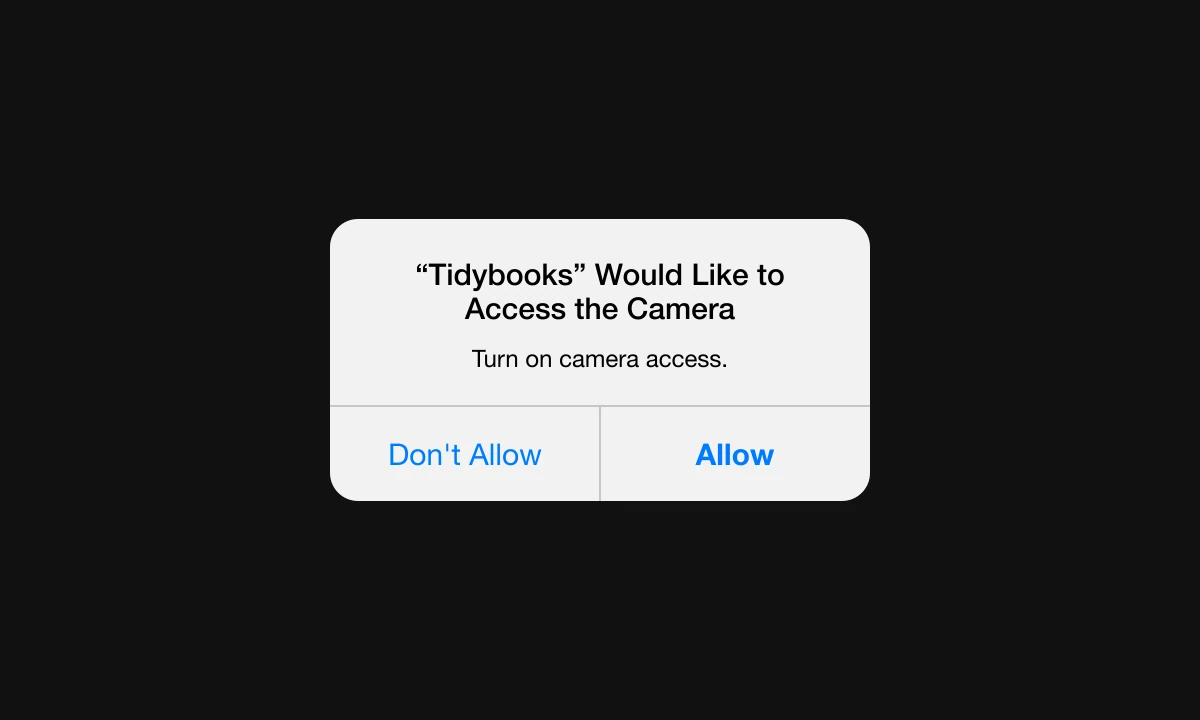
Mauvais
Excellent
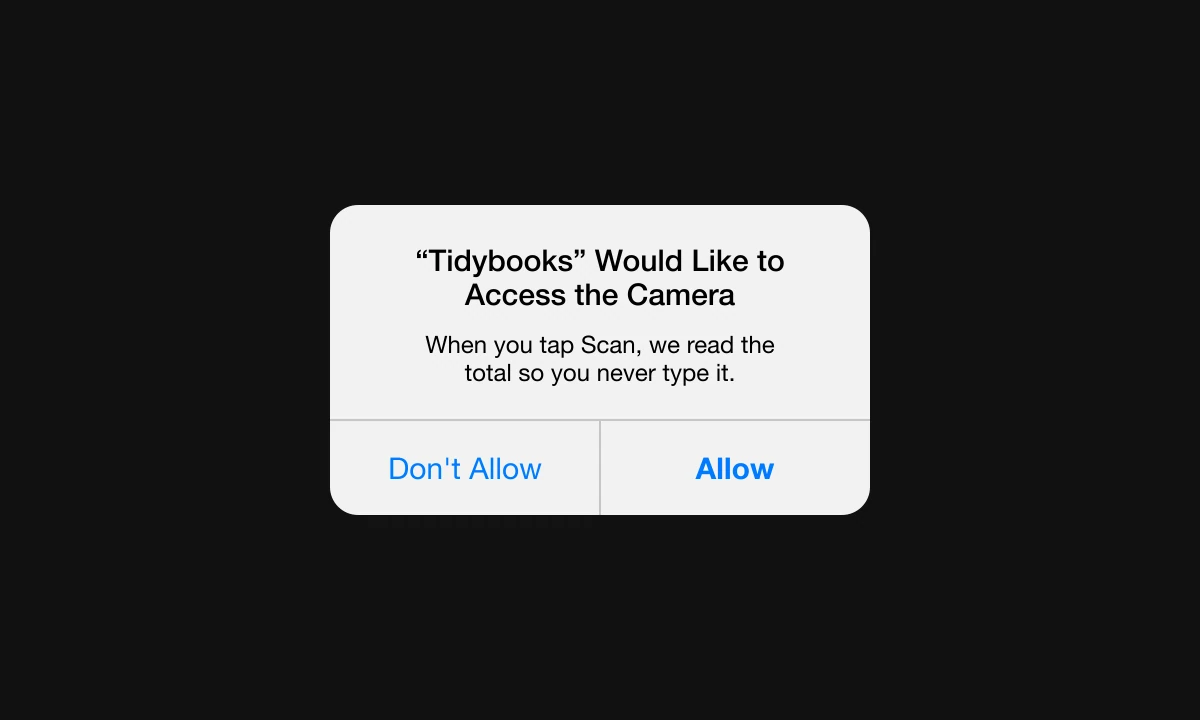
Les deux alertes ont le même titre et les mêmes boutons. Seule la phrase a changé. La mauvaise dit aux gens quoi faire avec un interrupteur qu'on vient de leur demander d'actionner. L'excellente leur dit ce qui se passe quand ils touchent Scanner, donc la question « pourquoi une app de comptabilité veut ma caméra ? » trouve sa réponse avant d'être posée.
Le conseil d'Apple pour cette phrase est court : une phrase brève et complète, directe, précise et facile à comprendre, en casse de phrase, à la voix active, terminée par un point. Chaque excellente ligne ci-dessous le respecte.
Échelon par échelon
| Échelon | Ce que fait la ligne | Ce qu'elle laisse de côté |
|---|---|---|
| Mauvais | Donne un ordre ou dit que l'accès est « nécessaire » | Ce que fait la fonction, quand, pourquoi c'est utile |
| Bon | Dit à quoi sert l'accès | Quand cela arrive et le bénéfice |
| Excellent | Dit ce que fait l'app, quand, et pourquoi c'est utile | Rien dont la personne ait besoin pour décider |
1. Caméra
Mauvais
Activez l'accès à la caméra.
Un ordre sans raison. Il répète le titre de l'alerte elle-même.Bon
Nous utilisons la caméra pour scanner vos reçus.
Nomme la tâche. On ne sait toujours pas quand la caméra va s'ouvrir.Excellent
Quand vous touchez Scanner, nous lisons le total pour que vous ne le saisissiez jamais.
Relie l'accès à un moment (toucher Scanner) et à un bénéfice (plus de saisie). La caméra ne s'ouvre jamais par surprise.
Tidybooks est une app fictive. Apple recommande de demander l'accès quand la personne utilise la fonction qui en a besoin, donc le meilleur moment pour afficher cette alerte est le premier toucher sur Scanner, pas le premier lancement.
2. Micro
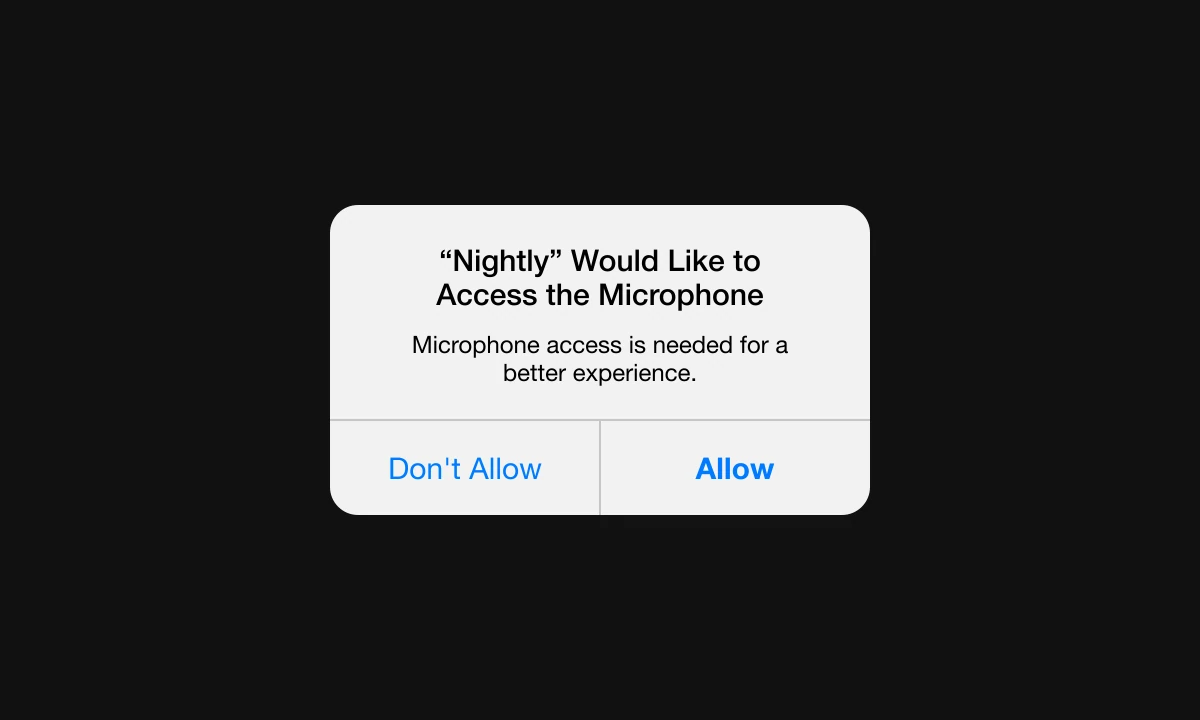
Ici, la mauvaise et l'excellente ligne sont celles d'Apple, mot pour mot, tirées de ses consignes de confidentialité.
Le mauvais exemple d'Apple
L'excellent exemple d'Apple
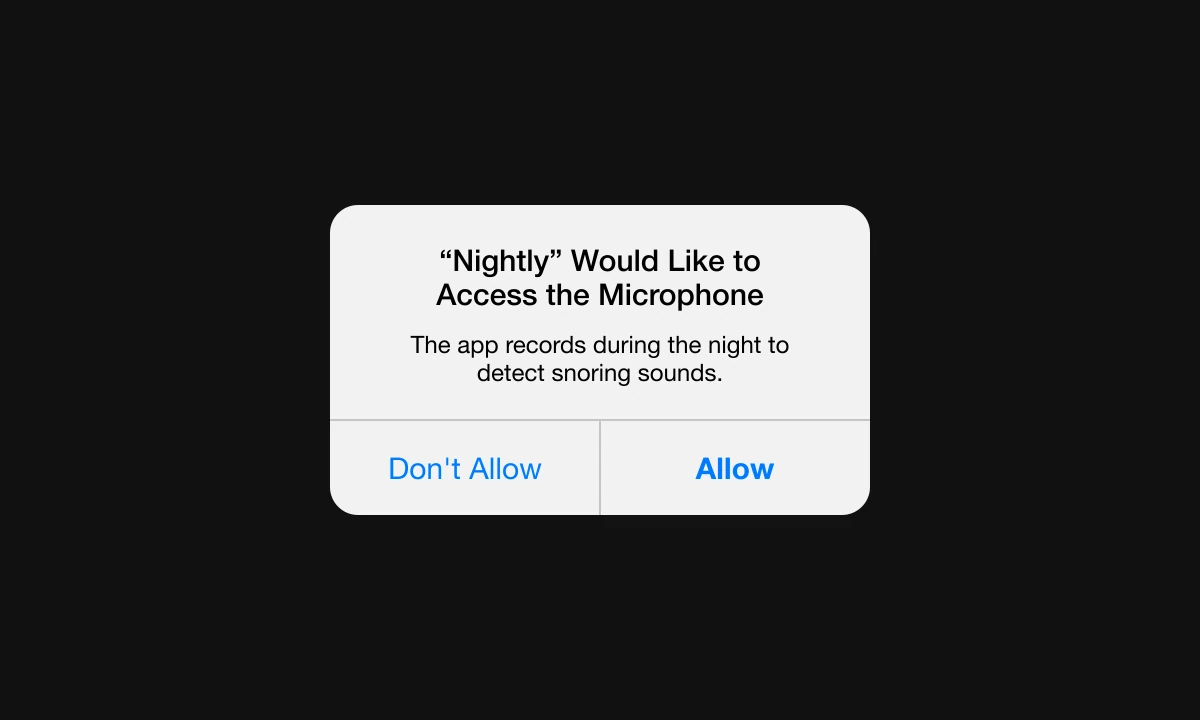
Mauvais
L'accès au micro est nécessaire pour une meilleure expérience.
Passif et vague. « Une meilleure expérience » peut vouloir dire n'importe quoi, et « nécessaire » sonne comme une exigence.Bon
Nous écoutons pour détecter les ronflements.
Actif, et dit à quoi ça sert. Ne dit pas quand, ni que c'est pendant la nuit.Excellent
L'app enregistre pendant la nuit pour détecter les bruits de ronflement.
Actif, dit comment (enregistre), quand (pendant la nuit) et pourquoi (détecter les ronflements). Qui lit ça sait exactement à quoi il consent.
Nightly est une app fictive. La leçon est dans les verbes : « est nécessaire » cache qui fait quoi, et « enregistre pendant la nuit » le dit clairement. Être honnête sur l'enregistrement, c'est aussi ce qui pousse les gens à toucher Autoriser.
3. Bluetooth
Mauvais
Le Bluetooth est requis.
Un constat, pas une raison. Requis par qui, pour quoi faire ?Bon
Nous utilisons le Bluetooth pour ouvrir votre serrure.
Nomme l'appareil et la tâche.Excellent
Quand vous approchez, nous déverrouillons votre porte, sans clé.
Dit le moment (quand vous approchez) et le gain (pas de clé). Le mot Bluetooth est déjà dans le titre système.
Doorkey Home est une app fictive. Remarquez que l'excellente ligne ne répète pas le titre. iOS dit déjà « souhaite utiliser le Bluetooth », donc la phrase dépense ses mots pour la raison.
4. Face ID
Mauvais
Activez Face ID.
Un impératif sans raison, la même forme que l'exemple d'Apple « Activez l'accès au micro. »Bon
Utilisez Face ID pour vous connecter plus vite.
Donne le bénéfice. Reste muet sur ce que Face ID protège vraiment.Excellent
Face ID déverrouille l'app à l'ouverture, pour que vous seul voyiez votre argent.
Dit quand (à l'ouverture) et ce qui est protégé (votre argent). Ne prétend rien de plus que déverrouiller l'app, car Face ID dit seulement à l'app si la correspondance a réussi.
Northbank est une app bancaire fictive. Limitez les textes de sécurité à ce que la fonction fait réellement. Une ligne qui promet plus que ce que le contrôle apporte est pire qu'une ligne terne.
5. Photos
Mauvais
L'accès aux photos est requis.
Le même problème du « requis » qu'avec le Bluetooth, et ça sonne comme une menace.Bon
Nous enregistrons vos retouches dans votre photothèque.
Dit ce qui arrive à la photo.Excellent
Quand vous touchez Exporter, nous enregistrons la photo pour que vous puissiez la partager.
Relie l'enregistrement au toucher sur Exporter et donne la raison (la partager).
Filmstrip est un éditeur photo fictif. Le titre qu'iOS écrit ici est « souhaite ajouter à vos photos », soit la permission étroite en écriture seule. La phrase doit le refléter : elle enregistre, elle ne fouille pas.
Deux de plus, écrits pour l'occasion
Les mêmes règles valent pour les situations que les cinq ci-dessus ne couvrent pas. Ces deux exemples sont les nôtres, avec des apps fictives.
Mauvais
La position est nécessaire pour une meilleure expérience.
La même formule creuse que dans l'exemple du micro, avec une autre permission.Bon
Nous utilisons votre position pour trouver des restaurants.
Dit à quoi sert l'accès.Excellent
Quand vous ouvrez l'app, nous affichons les restaurants qui livrent à votre porte.
Dit quand (à l'ouverture) et le résultat (seulement les adresses qui vous livrent).
Mauvais
Autorisez l'accès à vos contacts.
Un ordre qui laisse croire que l'app veut lire tous les gens que vous connaissez.Bon
Nous utilisons vos contacts pour trouver vos amis.
Nomme l'usage, mais « trouver vos amis » peut vouloir dire envoyer une liste.Excellent
Quand vous touchez Ajouter un ami, nous suggérons des personnes de vos contacts pour que vous puissiez partager une dépense.
Relie l'accès au toucher et à la tâche. Il fixe l'attente que les suggestions apparaissent à la demande.
La formule : ce que ça fait, quand, pourquoi c'est utile
Chaque excellente ligne ci-dessus tient dans les trois mêmes parties, en une seule phrase :
[What it does.] [When it happens.] [Why it helps.]
| Alerte | Ce que ça fait | Quand | Pourquoi c'est utile |
|---|---|---|---|
| Caméra | Nous lisons le total | Quand vous touchez Scanner | Vous ne le saisissez jamais |
| Micro | L'app enregistre | Pendant la nuit | Pour détecter les bruits de ronflement |
| Bluetooth | Nous déverrouillons votre porte | Quand vous approchez | Vous n'avez jamais besoin de clé |
| Face ID | Face ID déverrouille l'app | À l'ouverture | Vous seul voyez votre argent |
| Photos | Nous enregistrons la photo | Quand vous touchez Exporter | Vous pouvez la partager |
Le « quand » est la partie que les équipes suppriment en premier, et c'est celle qui rend l'accès rassurant, car elle promet que l'app n'agira pas à un moment que la personne n'a pas choisi.
Une checklist pour votre prochaine alerte
- Une phrase, voix active, terminée par un point. C'est le niveau d'exigence d'Apple.
- Dites la raison, jamais la permission. iOS a déjà imprimé « Accéder à la caméra ».
- Nommez le moment. Un toucher, une heure de la nuit, la première ouverture d'une fonction.
- Demandez quand la fonction en a besoin. Pas au premier lancement, sauf si la fonction est le premier lancement.
- Pas de « nécessaire », « requis » ou « meilleure expérience ». Ça sonne comme une exigence et ça ne dit rien.
- Ne promettez que ce que la fonction fait. Si elle ne fait que déverrouiller l'app, dites-le.
- Relisez-la aussi dans Réglages. La même chaîne apparaît sous Confidentialité, hors contexte.
FAQ
Qu'est-ce qu'une purpose string sur iOS ?
C'est la phrase qu'une app fournit pour expliquer pourquoi elle veut accéder à quelque chose de privé, comme la caméra ou le micro. Elle vit dans le fichier Info.plist de l'app sous des clés comme NSCameraUsageDescription et s'affiche dans l'alerte système et dans Réglages, sous Confidentialité.
Comment écrire un bon message de permission ?
Écrivez une phrase brève, active, terminée par un point, qui dit ce que fait la fonction, quand elle agit et pourquoi c'est utile. « Quand vous touchez Scanner, nous lisons le total pour que vous ne le saisissiez jamais. » donne la forme à suivre.
Quels sont des exemples de mauvaises alertes de permission ?
Des lignes vagues ou passives sans raison : « L'accès au micro est nécessaire pour une meilleure expérience. », « Activez l'accès à la caméra. », « Le Bluetooth est requis. » et « Activez Face ID. » Chacune dit ce que l'app veut et jamais pourquoi.
Qui écrit le titre et les boutons d'une alerte de permission iOS ?
iOS. Il écrit le titre et les boutons, donc le seul texte que vous contrôlez est la purpose string. C'est pourquoi cette unique phrase doit porter toute la raison.
Quand une app doit-elle demander une permission ?
Demandez quand quelqu'un utilise la fonction qui en a besoin, pas avant. Apple conseille de ne demander l'accès que lorsque l'app en a clairement besoin, donc une alerte caméra a sa place au premier toucher sur Scanner.
Sources
- Privacy: Requesting permission, Apple Human Interface Guidelines. La source des deux textes du micro, du conseil de la « phrase brève et complète » et de celui de demander en contexte.
- Requesting authorization to capture and save media, documentation Apple AVFoundation.
- Writing, Apple Human Interface Guidelines.
- Clés Info.plist utilisées plus haut :
NSCameraUsageDescription,NSMicrophoneUsageDescription,NSBluetoothAlwaysUsageDescription,NSFaceIDUsageDescription,NSPhotoLibraryAddUsageDescription, dans la référence Information Property List d'Apple. - Les apps des exemples (Tidybooks, Nightly, Doorkey Home, Northbank, Filmstrip et les deux écrites pour l'occasion) sont fictives. Seuls les textes du micro viennent d'Apple.
- Publié d'abord sous forme de carrousel sur UX Brainy.
Want every permission, onboarding and empty state written and designed as one system? Our team designs app UI with the words in it from the first draft.
Get Started




