

Mensajes de permisos en iOS: ejemplos malos, buenos y excelentes
Siete mensajes de permisos de iOS reescritos desde "necesario para una mejor experiencia" hasta una frase que dice qué hace la app, cuándo y por qué ayuda. Ejemplos de Apple, la fórmula y una lista de control.
Cuando una app pide tu cámara, tu micrófono o Face ID, iOS escribe el título y los dos botones. La única línea que escribe la app es el motivo, y la mayoría la desperdicia. Aquí tienes siete mensajes de permisos que suben de malo a excelente, el porqué de cada peldaño y una fórmula para el próximo que escribas.
Qué escribes tú y qué escribe iOS
La alerta del sistema tiene una forma fija. iOS pone el título ("Quiere acceder a la cámara") y los botones. La app aporta una sola frase, llamada purpose string, que explica por qué necesita el acceso. Vive en una clave del Info.plist de la app (NSCameraUsageDescription para la cámara, NSMicrophoneUsageDescription para el micrófono) y se muestra de nuevo en Ajustes, en Privacidad.
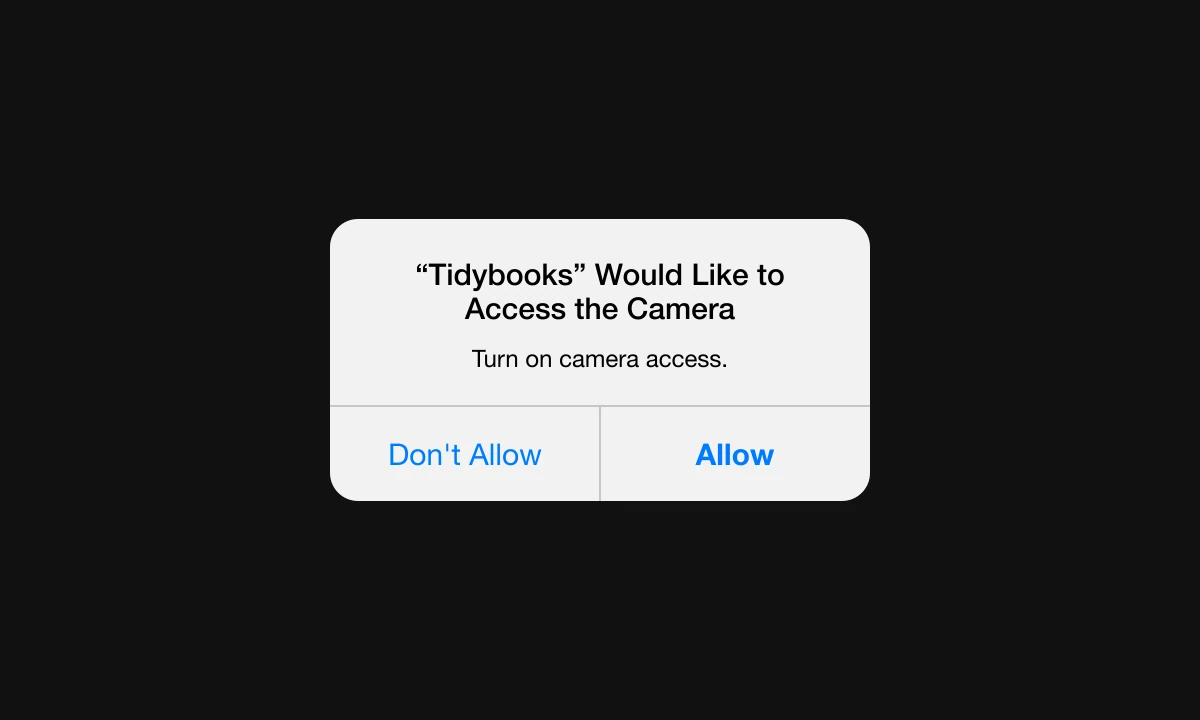
Malo
Excelente
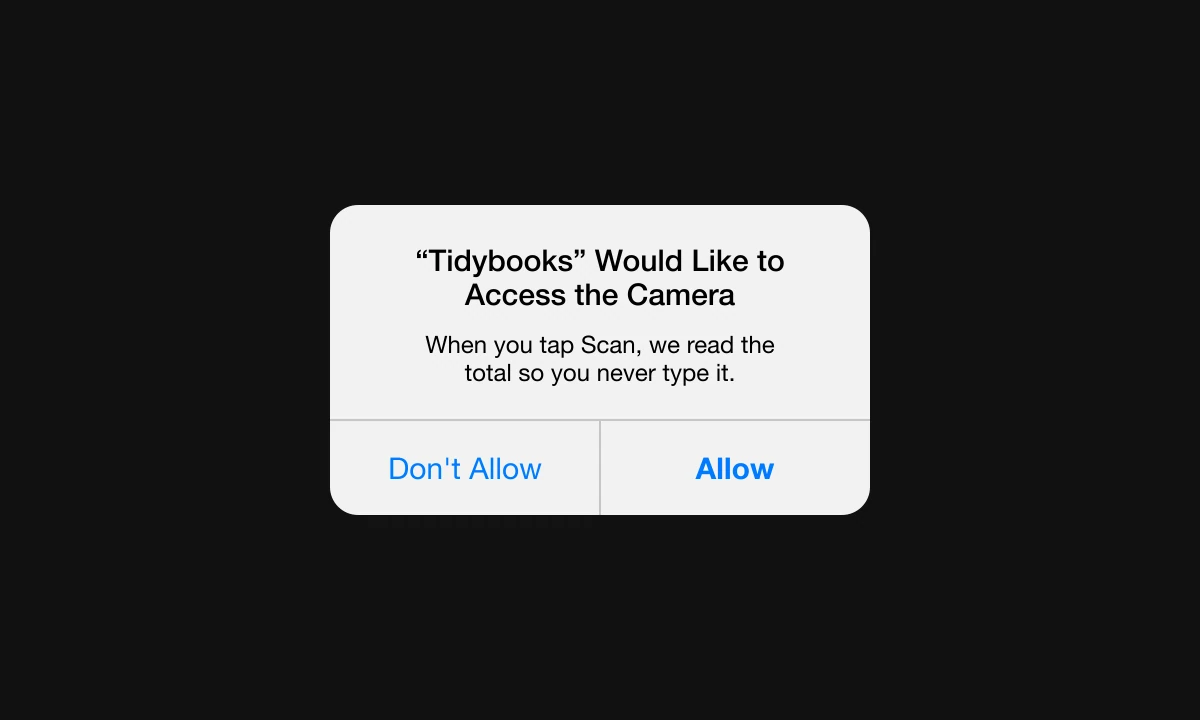
Ambas alertas tienen el mismo título y los mismos botones. Solo cambió una frase. La mala le dice a la gente qué hacer con un interruptor que acaban de pedirle que active. La excelente les cuenta qué pasa cuando tocan Escanear, así que la pregunta "¿por qué una app de contabilidad quiere mi cámara?" se responde antes de que se formule.
La guía de Apple para esta frase es corta: una oración breve y completa, directa, específica y fácil de entender, en minúscula tipo oración, en voz activa y terminada en punto. Todas las líneas excelentes de abajo la siguen.
Peldaño a peldaño
| Peldaño | Qué hace la línea | Qué sigue omitiendo |
|---|---|---|
| Malo | Da una orden o dice que el acceso es "necesario" | Qué hace la función, cuándo, por qué ayuda |
| Bueno | Dice para qué sirve el acceso | Cuándo ocurre y el beneficio |
| Excelente | Dice qué hace la app, cuándo y por qué ayuda | Nada que la persona necesite para decidir |
1. Cámara
Malo
Activa el acceso a la cámara.
Una orden sin motivo. Repite el propio título de la alerta.Bueno
Usamos la cámara para escanear recibos.
Nombra la tarea. La gente aún no sabe cuándo se abrirá la cámara.Excelente
Cuando toques Escanear, leemos el total para que nunca tengas que teclearlo.
Une el acceso a un momento (tocar Escanear) y a un beneficio (no teclear). La cámara nunca se abre por sorpresa.
Tidybooks es una app inventada. Apple recomienda pedir el permiso cuando la persona usa la función que necesita el acceso, así que el mejor momento para mostrar este mensaje es el primer toque en Escanear, no el primer arranque.
2. Micrófono
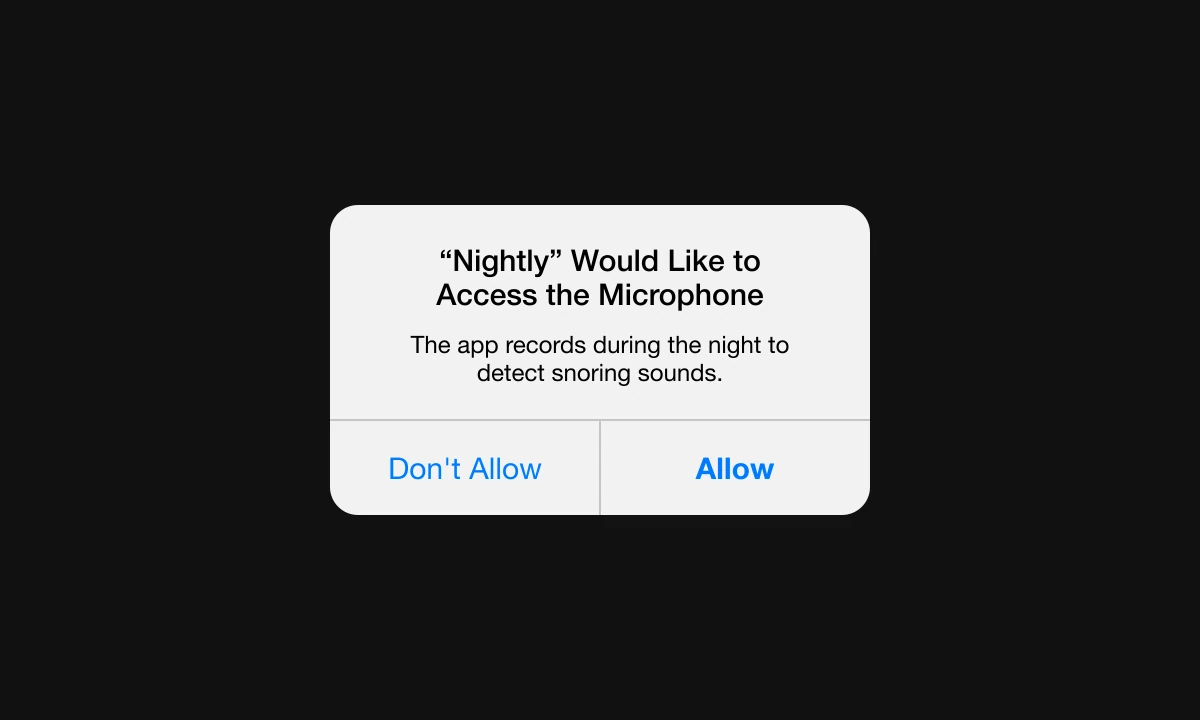
Aquí las líneas mala y excelente son de Apple, palabra por palabra, de sus pautas de privacidad.
Mal ejemplo de Apple
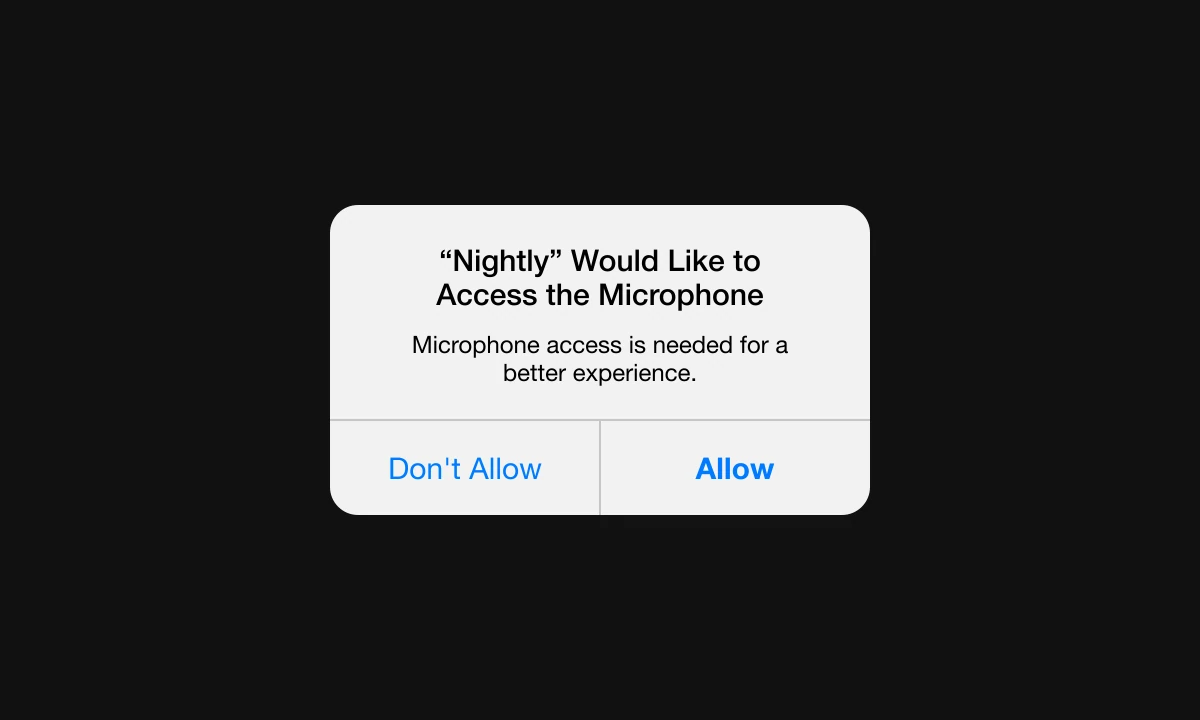
Gran ejemplo de Apple
Malo
Se necesita acceso al micrófono para una mejor experiencia.
Pasivo y vago. "Una mejor experiencia" puede significar cualquier cosa, y "se necesita" suena a exigencia.Bueno
Escuchamos para detectar ronquidos.
Activo, y dice para qué. No dice cuándo, ni que es de noche.Excelente
La app graba durante la noche para detectar sonidos de ronquidos.
Activo, dice cómo (graba), cuándo (durante la noche) y por qué (para detectar ronquidos). Quien lo lee sabe exactamente a qué está accediendo.
Nightly es una app inventada. La lección está en los verbos: "se necesita" esconde quién hace qué, y "graba durante la noche" lo dice claro. Ser honesto sobre la grabación es también lo que hace que la gente toque Permitir.
3. Bluetooth
Malo
Se requiere Bluetooth.
Un dato, no un motivo. ¿Requerido por quién, para qué?Bueno
Usamos Bluetooth para abrir tu cerradura.
Nombra el dispositivo y la tarea.Excelente
Al acercarte, desbloqueamos tu puerta, así nunca necesitas una llave.
Dice el momento (al acercarte) y la recompensa (sin llave). La palabra Bluetooth ya está en el título del sistema.
Doorkey Home es una app inventada. Fíjate en que la línea excelente no repite el título. iOS ya dice "Quiere usar Bluetooth", así que la frase gasta sus palabras en el motivo.
4. Face ID
Malo
Activa Face ID.
Un imperativo sin motivo, la misma forma del ejemplo de Apple "Activa el acceso al micrófono."Bueno
Usa Face ID para iniciar sesión más rápido.
Da el beneficio. Sigue sin decir qué protege realmente Face ID.Excelente
Face ID desbloquea la app al abrirla, así solo tú ves tu dinero.
Dice cuándo (al abrir) y qué protege (tu dinero). No afirma nada más allá de desbloquear la app, porque Face ID solo le dice a una app si la coincidencia fue válida.
Northbank es una app bancaria inventada. Limita el texto de seguridad a lo que la función realmente hace. Una línea que promete más de lo que la verificación entrega es peor que una aburrida.
5. Fotos
Malo
Se requiere acceso a las fotos.
El mismo problema del "requerido" de Bluetooth, y suena a amenaza.Bueno
Guardamos tus ediciones en tu biblioteca.
Dice qué pasa con la foto.Excelente
Cuando toques Exportar, guardamos la foto para que puedas compartirla.
Une el guardado al toque en Exportar y da el motivo (compartirla).
Filmstrip es un editor de fotos inventado. El título que iOS escribe aquí es "Quiere añadir a tus fotos", que es el permiso estrecho de solo escritura. La frase debe sonar igual: guarda, no navega.
Dos más, escritos desde cero
Las mismas reglas valen para situaciones que las cinco anteriores no cubren. Estos dos son ejemplos propios, con apps inventadas.
Malo
La ubicación es necesaria para una mejor experiencia.
La misma frase vacía del ejemplo del micrófono, con otro permiso.Bueno
Usamos tu ubicación para encontrar restaurantes.
Dice para qué sirve el acceso.Excelente
Al abrir la app, te mostramos restaurantes que reparten en tu puerta.
Dice cuándo (al abrir) y el resultado (solo lugares que te reparten).
Malo
Permite el acceso a tus contactos.
Una orden que suena a que la app quiere leer a todos los que conoces.Bueno
Usamos tus contactos para encontrar amigos.
Nombra el uso, pero "encontrar amigos" puede significar subir una lista.Excelente
Cuando toques Añadir amigo, te sugerimos personas de tus contactos para que puedas dividir una cuenta.
Une el acceso al toque y a la tarea. Fija la expectativa de que las sugerencias aparecen bajo demanda.
La fórmula: qué hace, cuándo, por qué ayuda
Todas las líneas excelentes de arriba encajan en las mismas tres partes dentro de una frase:
[What it does.] [When it happens.] [Why it helps.]
| Mensaje | Qué hace | Cuándo | Por qué ayuda |
|---|---|---|---|
| Cámara | Leemos el total | Cuando toques Escanear | Nunca lo tecleas |
| Micrófono | La app graba | Durante la noche | Para detectar sonidos de ronquidos |
| Bluetooth | Desbloqueamos tu puerta | Al acercarte | Nunca necesitas una llave |
| Face ID | Face ID desbloquea la app | Al abrir | Solo tú ves tu dinero |
| Fotos | Guardamos la foto | Cuando toques Exportar | Puedes compartirla |
El "cuándo" es la parte que los equipos eliminan primero, y es la que hace que el acceso se sienta seguro, porque promete que la app no actuará en un momento que la persona no eligió.
Una lista de control para tu próximo mensaje
- Una frase, voz activa, termina en punto. Ese es el listón de Apple.
- Di el motivo, nunca el permiso. iOS ya imprimió "Acceder a la cámara".
- Nombra el momento. Un toque, una hora de la noche, la primera apertura de una función.
- Pide cuando la función lo necesite. No en el primer arranque, salvo que la función sea el primer arranque.
- Nada de "necesario", "requerido" ni "mejor experiencia". Suenan a exigencias y no dicen nada.
- Promete solo lo que la función hace. Si solo desbloquea la app, dilo.
- Léelo también en Ajustes. La misma cadena aparece en Privacidad, fuera de contexto.
FAQ
¿Qué es un purpose string en iOS?
Es la frase que una app aporta para explicar por qué quiere acceder a algo privado, como la cámara o el micrófono. Vive en el Info.plist de la app bajo claves como NSCameraUsageDescription y se muestra en la alerta del sistema y en Ajustes, en Privacidad.
¿Cómo se escribe un buen mensaje de permiso?
Escribe una frase breve y activa que termine en punto y diga qué hace la función, cuándo ocurre y por qué ayuda. "Cuando toques Escanear, leemos el total para que nunca tengas que teclearlo." es un ejemplo de esa forma.
¿Cuáles son ejemplos de malos mensajes de permiso?
Líneas vagas o pasivas sin motivo: "Se necesita acceso al micrófono para una mejor experiencia.", "Activa el acceso a la cámara.", "Se requiere Bluetooth." y "Activa Face ID." Todas dicen lo que la app quiere y nunca por qué.
¿Quién escribe el título y los botones de una alerta de permiso de iOS?
iOS. Escribe el título y los botones, así que el único texto que controlas es el purpose string. Por eso esa frase tiene que cargar con todo el motivo.
¿Cuándo debe una app pedir permiso?
Pide cuando alguien usa la función que lo necesita, no antes. La guía de Apple es solicitar el acceso solo cuando la app claramente lo necesita, así que un mensaje de cámara pertenece al primer toque en Escanear.
Fuentes
- Privacy: Requesting permission, Apple Human Interface Guidelines. Fuente de las dos cadenas del micrófono, de la pauta de la "oración breve y completa" y del consejo de pedir en contexto.
- Requesting authorization to capture and save media, documentación de Apple AVFoundation.
- Writing, Apple Human Interface Guidelines.
- Claves de Info.plist usadas arriba:
NSCameraUsageDescription,NSMicrophoneUsageDescription,NSBluetoothAlwaysUsageDescription,NSFaceIDUsageDescription,NSPhotoLibraryAddUsageDescription, en la referencia Information Property List de Apple. - Las apps de los ejemplos (Tidybooks, Nightly, Doorkey Home, Northbank, Filmstrip y las dos nuevas) son inventadas. Solo las cadenas del micrófono son de Apple.
- Publicado por primera vez como carrusel en UX Brainy.
Want every permission, onboarding and empty state written and designed as one system? Our team designs app UI with the words in it from the first draft.
Get Started




