

iOS-Berechtigungsdialoge: schlechte, gute und großartige Beispiele
Sieben iOS-Berechtigungsdialoge, umgeschrieben von „für ein besseres Erlebnis erforderlich“ zu einem Satz, der sagt, was die App tut, wann und warum es hilft. Apples eigene Beispiele, die Formel und eine Checkliste.
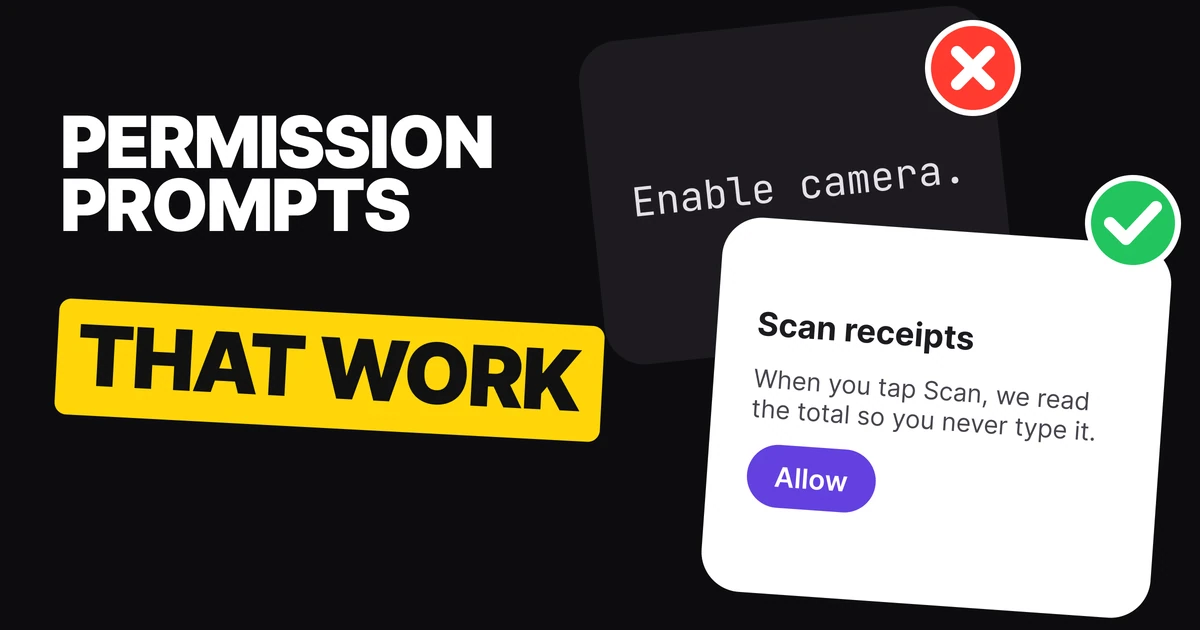
Wenn eine App deine Kamera, dein Mikrofon oder Face ID haben will, schreibt iOS den Titel und die zwei Buttons. Die eine Zeile, die die App schreibt, ist die Begründung, und die meisten Apps verschwenden sie. Unten findest du sieben Berechtigungsdialoge, die von schlecht bis großartig hochgeklettert sind, die Begründung hinter jeder Stufe und eine Formel für den nächsten, den du schreibst.
Was du schreibst und was iOS schreibt
Der System-Alert hat eine feste Form. iOS liefert den Titel („Möchte auf die Kamera zugreifen“) und die Buttons. Die App liefert einen Satz, den sogenannten Purpose String, der sagt, warum sie Zugriff braucht. Er steht in einem Schlüssel in der Info.plist der App (NSCameraUsageDescription für die Kamera, NSMicrophoneUsageDescription für das Mikrofon) und wird in den Einstellungen unter Datenschutz erneut angezeigt.
Schlecht
Großartig
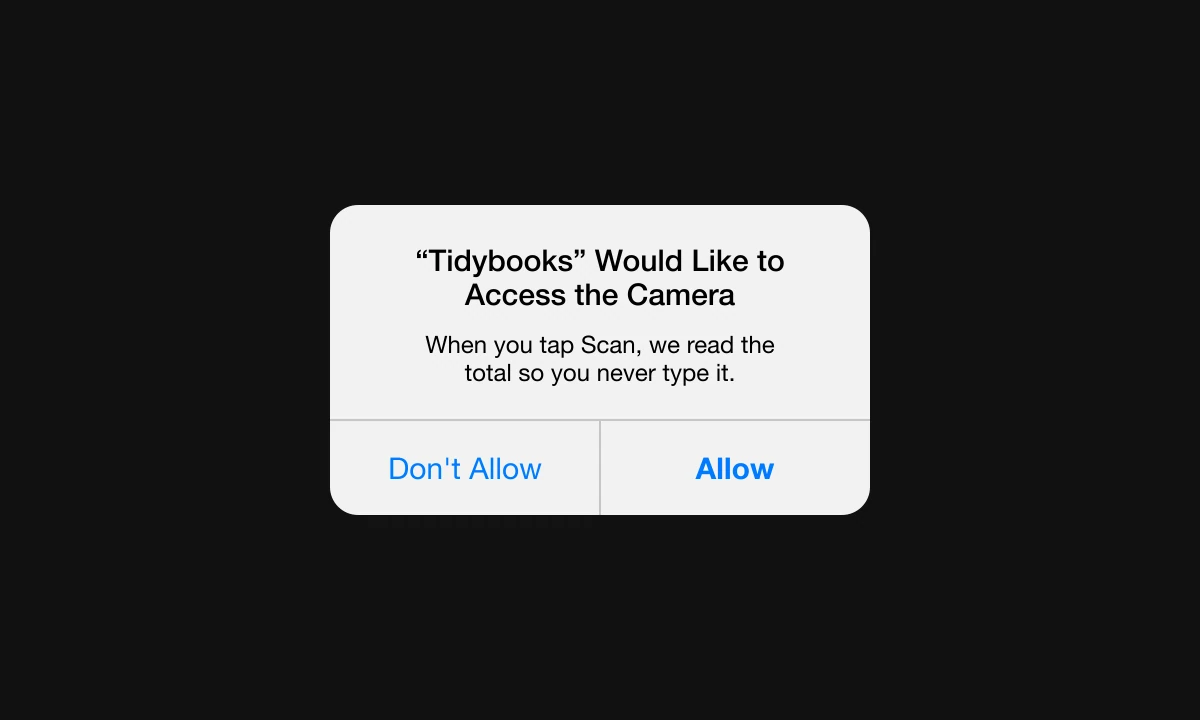
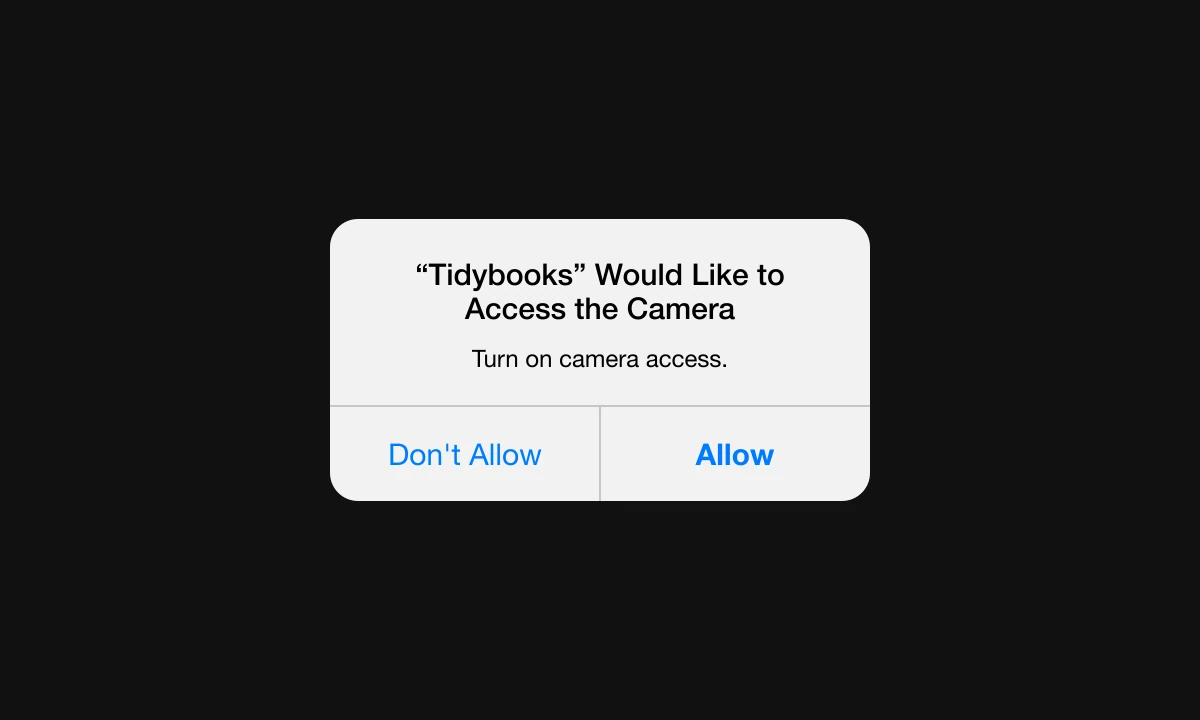
Beide Alerts haben denselben Titel und dieselben Buttons. Nur der eine Satz hat sich geändert. Der schlechte sagt den Leuten, was sie mit einem Schalter tun sollen, den sie gerade umlegen sollten. Der großartige sagt ihnen, was passiert, wenn sie auf Scannen tippen, sodass die Frage „Warum will eine Buchhaltungs-App meine Kamera?“ beantwortet ist, bevor sie gestellt wird.
Apples Vorgabe für diesen Satz ist kurz: ein knapper, vollständiger Satz, der geradlinig, konkret und leicht verständlich ist, in normaler Satzschreibung, im Aktiv und mit Punkt am Ende. Jede großartige Zeile unten folgt dem.
Stufe für Stufe
| Stufe | Was die Zeile leistet | Was sie noch auslässt |
|---|---|---|
| Schlecht | Gibt einen Befehl oder sagt, der Zugriff sei „erforderlich“ | Was die Funktion tut, wann, warum sie hilft |
| Gut | Sagt, wofür der Zugriff ist | Wann es passiert und den Nutzen |
| Großartig | Sagt, was die App tut, wann und warum es hilft | Nichts, was die Person zum Entscheiden braucht |
1. Kamera
Schlecht
Kamerazugriff aktivieren.
Ein Befehl ohne Begründung. Er wiederholt den Titel des Alerts.Gut
Wir nutzen die Kamera, um Belege zu scannen.
Nennt die Aufgabe. Die Leute wissen trotzdem nicht, wann die Kamera aufgeht.Großartig
Wenn du auf Scannen tippst, lesen wir den Betrag ab, damit du ihn nie tippen musst.
Verknüpft den Zugriff mit einem Moment (Tippen auf Scannen) und einem Nutzen (kein Tippen). Die Kamera geht nie überraschend an.
Tidybooks ist eine erfundene App. Apple empfiehlt, dann zu fragen, wenn die Person die Funktion nutzt, die den Zugriff braucht. Der beste Moment für diesen Dialog ist also der erste Tipp auf Scannen, nicht der erste Start.
2. Mikrofon
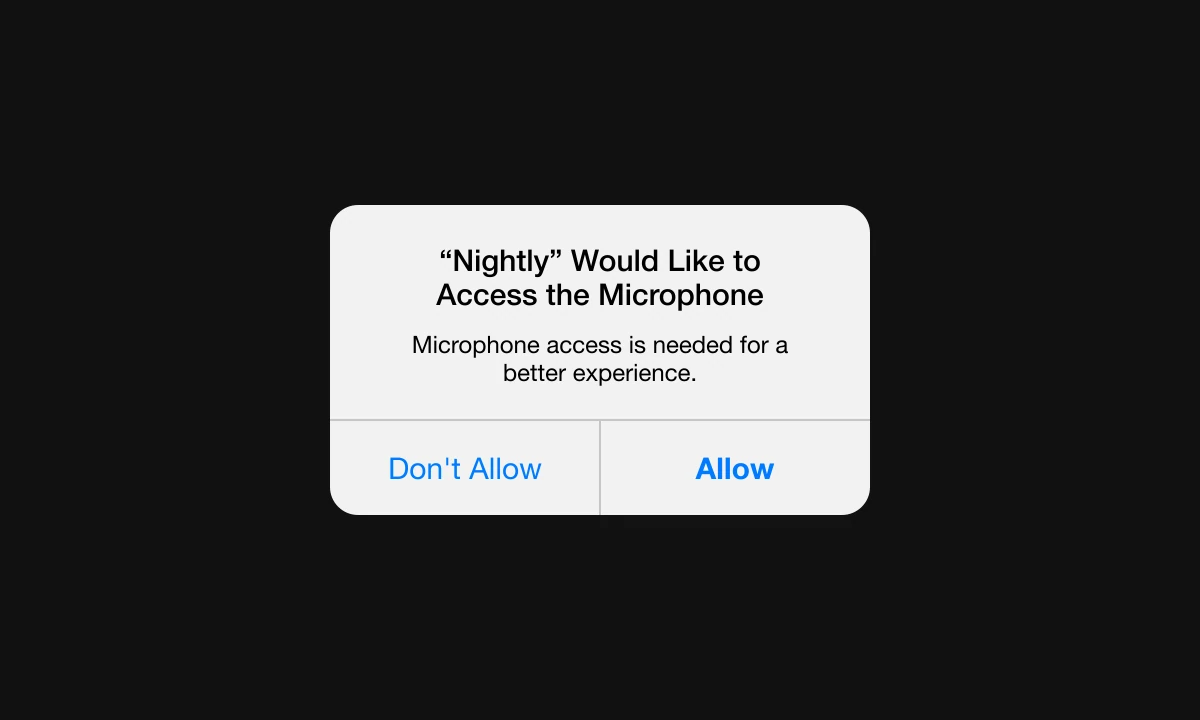
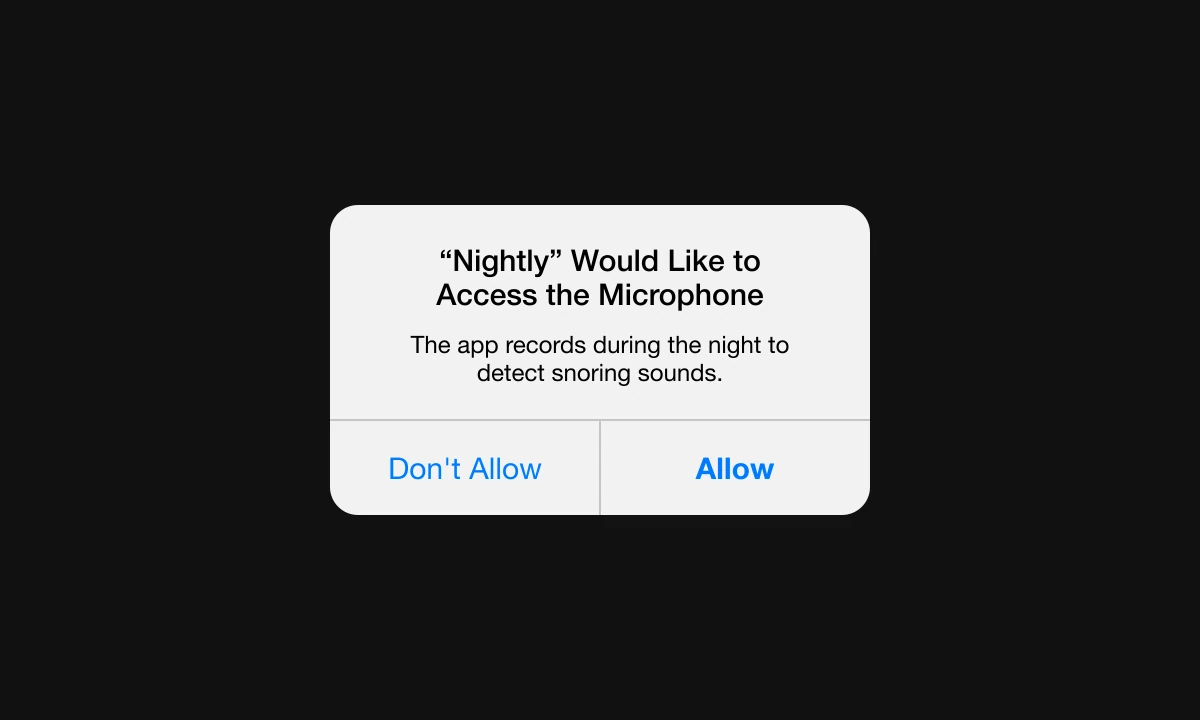
Hier stammen die schlechte und die großartige Zeile von Apple selbst, Wort für Wort aus den Datenschutzrichtlinien.
Apples schlechtes Beispiel
Apples großartiges Beispiel
Schlecht
Der Mikrofonzugriff ist für ein besseres Erlebnis erforderlich.
Passiv und vage. „Ein besseres Erlebnis“ kann alles bedeuten, und „erforderlich“ klingt nach einer Forderung.Gut
Wir hören zu, um Schnarchen zu erkennen.
Aktiv und sagt, wofür. Es sagt nicht, wann und dass es über Nacht ist.Großartig
Die App nimmt nachts auf, um Schnarchgeräusche zu erkennen.
Aktiv, sagt wie (nimmt auf), wann (nachts) und warum (um Schnarchen zu erkennen). Wer das liest, weiß genau, wozu er zustimmt.
Nightly ist eine erfundene App. Die Lehre steckt in den Verben: „ist erforderlich“ versteckt, wer was tut, und „nimmt nachts auf“ sagt es klar. Ehrlichkeit über das Aufnehmen sorgt auch dafür, dass Leute auf Erlauben tippen.
3. Bluetooth
Schlecht
Bluetooth ist erforderlich.
Eine Tatsachenbehauptung, keine Begründung. Erforderlich für wen, wofür?Gut
Wir nutzen Bluetooth, um dein Schloss zu öffnen.
Nennt das Gerät und die Aufgabe.Großartig
Sobald du näher kommst, schließen wir deine Tür auf, damit du nie einen Schlüssel brauchst.
Nennt den Moment (sobald du näher kommst) und den Gewinn (kein Schlüssel). Das Wort Bluetooth steht schon im Systemtitel.
Doorkey Home ist eine erfundene App. Beachte, dass die großartige Zeile den Titel nicht wiederholt. iOS sagt schon „Möchte Bluetooth verwenden“, also investiert der Satz seine Worte in die Begründung.
4. Face ID
Schlecht
Face ID aktivieren.
Ein Imperativ ohne Begründung, dieselbe Form wie Apples Beispiel „Mikrofonzugriff aktivieren.“Gut
Melde dich mit Face ID schneller an.
Nennt den Nutzen. Schweigt aber dazu, was Face ID eigentlich schützt.Großartig
Face ID entsperrt die App beim Öffnen, damit nur du dein Geld siehst.
Sagt wann (beim Öffnen) und was geschützt wird (dein Geld). Es behauptet nichts über das Entsperren der App hinaus, denn Face ID sagt einer App nur, ob der Abgleich bestanden wurde.
Northbank ist eine erfundene Banking-App. Halte Sicherheitstexte bei dem, was die Funktion wirklich tut. Eine Zeile, die mehr verspricht, als die Prüfung liefert, ist schlimmer als eine langweilige.
5. Fotos
Schlecht
Fotozugriff ist erforderlich.
Dasselbe „erforderlich“-Problem wie bei Bluetooth, und es klingt wie eine Drohung.Gut
Wir speichern deine Bearbeitungen in deiner Mediathek.
Sagt, was mit dem Foto passiert.Großartig
Wenn du auf Exportieren tippst, speichern wir das Foto, damit du es teilen kannst.
Verknüpft das Speichern mit dem Tipp auf Exportieren und nennt den Grund (teilen).
Filmstrip ist ein erfundener Foto-Editor. Der Titel, den iOS hier schreibt, lautet „Möchte Fotos hinzufügen“, also die enge Nur-Schreiben-Berechtigung. Der Satz sollte so klingen: Er speichert, er stöbert nicht.
Zwei weitere, frisch geschrieben
Dieselben Regeln gelten für Situationen, die die fünf oben nicht abdecken. Diese zwei sind unsere eigenen Beispiele mit erfundenen Apps.
Schlecht
Der Standort ist für ein besseres Erlebnis erforderlich.
Dieselbe leere Phrase wie beim Mikrofon-Beispiel, nur mit einer anderen Berechtigung.Gut
Wir nutzen deinen Standort, um Restaurants zu finden.
Sagt, wofür der Zugriff ist.Großartig
Wenn du die App öffnest, zeigen wir Restaurants, die bis zu dir liefern.
Sagt wann (beim Öffnen) und das Ergebnis (nur Orte, die zu dir liefern).
Schlecht
Zugriff auf deine Kontakte erlauben.
Ein Befehl, der klingt, als wolle die App alle lesen, die du kennst.Gut
Wir nutzen deine Kontakte, um Freunde zu finden.
Nennt den Zweck, aber „Freunde finden“ kann heißen, dass eine Liste hochgeladen wird.Großartig
Wenn du auf Freund hinzufügen tippst, schlagen wir Leute aus deinen Kontakten vor, damit du eine Rechnung teilen kannst.
Verknüpft den Zugriff mit dem Tipp und der Aufgabe. Es setzt die Erwartung, dass Vorschläge auf Abruf erscheinen.
Die Formel: was es tut, wann, warum es hilft
Jede großartige Zeile oben passt in dieselben drei Teile in einem Satz:
[What it does.] [When it happens.] [Why it helps.]
| Dialog | Was es tut | Wann | Warum es hilft |
|---|---|---|---|
| Kamera | Wir lesen den Betrag ab | Wenn du auf Scannen tippst | Du musst ihn nie tippen |
| Mikrofon | Die App nimmt auf | Nachts | Um Schnarchgeräusche zu erkennen |
| Bluetooth | Wir schließen deine Tür auf | Sobald du näher kommst | Du brauchst nie einen Schlüssel |
| Face ID | Face ID entsperrt die App | Beim Öffnen | Nur du siehst dein Geld |
| Fotos | Wir speichern das Foto | Wenn du auf Exportieren tippst | Du kannst es teilen |
Das „Wann“ ist der Teil, den Teams zuerst streichen, und es ist der, der den Zugriff sicher wirken lässt, denn er verspricht, dass die App nicht in einem Moment handelt, den die Person nicht gewählt hat.
Eine Checkliste für deinen nächsten Dialog
- Ein Satz, aktiv, mit Punkt am Ende. Das ist Apples eigene Latte.
- Nenne den Grund, nie die Berechtigung. iOS hat „Auf die Kamera zugreifen“ schon gedruckt.
- Nenne den Moment. Ein Tipp, eine Nachtzeit, das erste Öffnen einer Funktion.
- Frage, wenn die Funktion es braucht. Nicht beim ersten Start, es sei denn, die Funktion ist der erste Start.
- Kein „erforderlich“ und kein „besseres Erlebnis“. Das klingt nach Forderungen und sagt nichts.
- Versprich nur, was die Funktion tut. Wenn sie nur die App entsperrt, sag genau das.
- Lies ihn auch in den Einstellungen. Derselbe String erscheint unter Datenschutz, ohne Kontext.
FAQ
Was ist ein Purpose String auf iOS?
Es ist der eine Satz, den eine App liefert, um zu erklären, warum sie Zugriff auf etwas Privates will, etwa Kamera oder Mikrofon. Er steht in der Info.plist der App unter Schlüsseln wie NSCameraUsageDescription und wird im System-Alert und in den Einstellungen unter Datenschutz angezeigt.
Wie schreibt man eine gute Berechtigungsmeldung?
Schreibe einen knappen, aktiven Satz mit Punkt am Ende, der sagt, was die Funktion tut, wann es passiert und warum es hilft. „Wenn du auf Scannen tippst, lesen wir den Betrag ab, damit du ihn nie tippen musst.“ ist ein Beispiel für die Form.
Was sind Beispiele für schlechte Berechtigungsdialoge?
Vage oder passive Zeilen ohne Begründung: „Der Mikrofonzugriff ist für ein besseres Erlebnis erforderlich.“, „Kamerazugriff aktivieren.“, „Bluetooth ist erforderlich.“ und „Face ID aktivieren.“ Jede sagt den Leuten, was die App will, und nie warum.
Wer schreibt Titel und Buttons eines iOS-Berechtigungs-Alerts?
iOS. Es schreibt den Titel und die Buttons, also ist der Purpose String der einzige Text, den du kontrollierst. Deshalb muss der eine Satz die ganze Begründung tragen.
Wann sollte eine App um Erlaubnis fragen?
Frage, wenn jemand die Funktion nutzt, die sie braucht, nicht vorher. Apples Vorgabe ist, Zugriff nur anzufragen, wenn die App ihn klar braucht, also gehört ein Kamera-Dialog auf den ersten Tipp auf Scannen.
Quellen
- Privacy: Requesting permission, Apple Human Interface Guidelines. Die Quelle der zwei Mikrofon-Strings, der Vorgabe „brief, complete sentence“ und des Rats, im Kontext zu fragen.
- Requesting authorization to capture and save media, Apple AVFoundation-Dokumentation.
- Writing, Apple Human Interface Guidelines.
- Oben verwendete Info.plist-Schlüssel:
NSCameraUsageDescription,NSMicrophoneUsageDescription,NSBluetoothAlwaysUsageDescription,NSFaceIDUsageDescription,NSPhotoLibraryAddUsageDescription, in Apples Information Property List Reference. - Die Apps in den Beispielen (Tidybooks, Nightly, Doorkey Home, Northbank, Filmstrip und die zwei frischen) sind erfunden. Nur die Mikrofon-Strings stammen von Apple.
- Zuerst veröffentlicht als Karussell auf UX Brainy.
Want every permission, onboarding and empty state written and designed as one system? Our team designs app UI with the words in it from the first draft.
Get Started




