⟦品牌1⟧ ⟦品牌3⟧:连接⟦品牌2⟧至⟦品牌0⟧及AI编码代理
Figma MCP 的实际功能、如何在十分钟内安装它、它解锁的五个工作流程以及它仍然存在的问题。
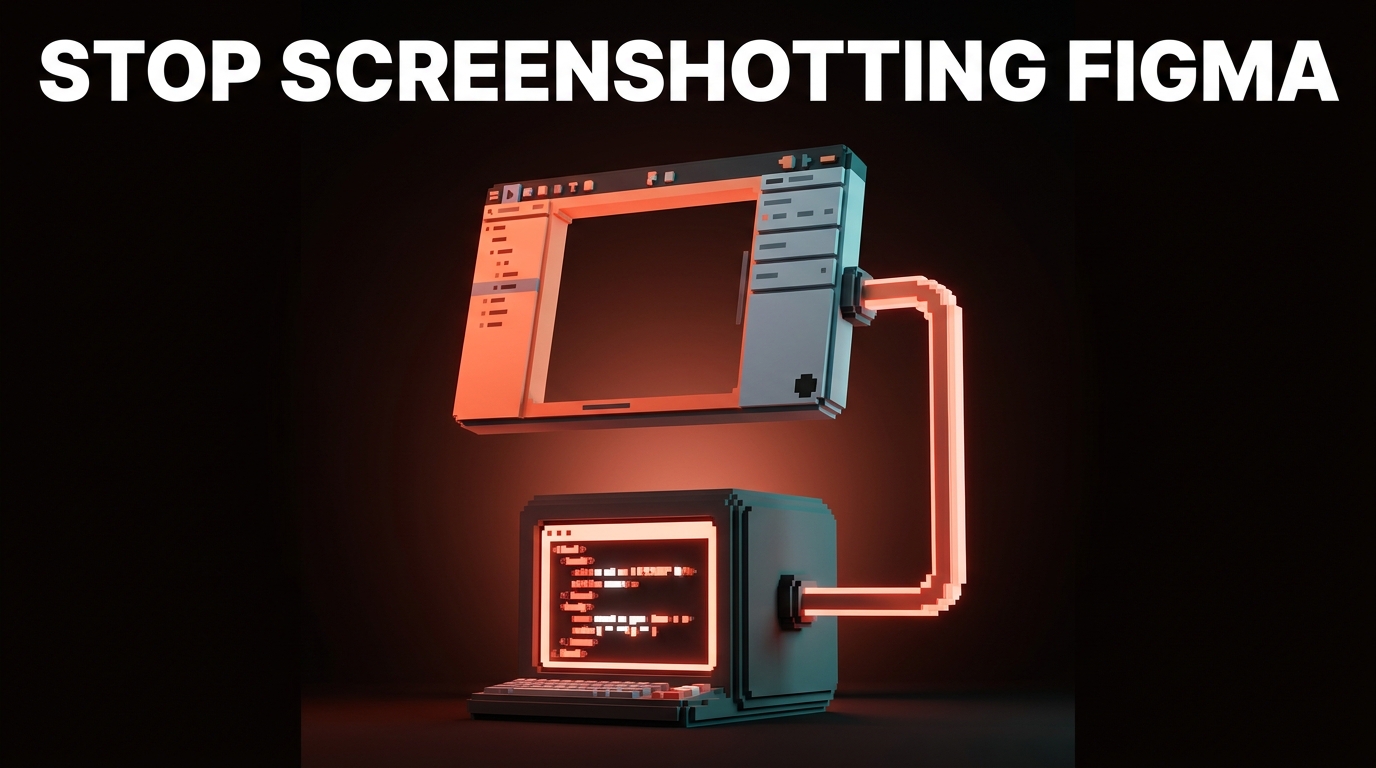
截取 Figma 的帧并将其粘贴到 Claude Code 中,即可获得视觉效果。连接 Figma 和 MCP,即可获得与您的设计系统完全匹配的组件,精确到标记级别。
这两个工作流程之间的差距大约在于五分钟的设置时间。大多数设计师没有这样做,是因为每个教程都把它描述得非常复杂。其实不然。它只需要一条命令,外加在 Figma 中启用一个开关即可。仅此而已。
连接完成后,AI 代理将不再猜测“20px 间隙”的含义,而是开始读取您分配的实际间距标记。它不再自行生成颜色,而是开始从您的真实调色板中提取颜色。它不再近似地创建按钮,而是开始调用您已经创建的按钮。这仅在另一端的 设计系统 真实存在的情况下才有效。
MCP 是一个翻译器,而不是魔法棒
MCP 代表 模型上下文协议。Anthropic 于 2024 年底发布。Figma 于 2025 年发布了官方服务器。2026 年所有值得使用的 AI 工具都将支持它。
可以将 MCP 想象成 AI 代理的 USB 接口。在 MCP 出现之前,每个想要与 AI 模型通信的工具都必须构建自定义集成。在 MCP 出现之后,工具只需使用该协议,任何支持 MCP 的代理都可以读取它们。 Figma、GitHub、Slack、Linear,无论是你的文件系统、数据库,还是其他任何设备,只需一个协议,标准化,可重用。
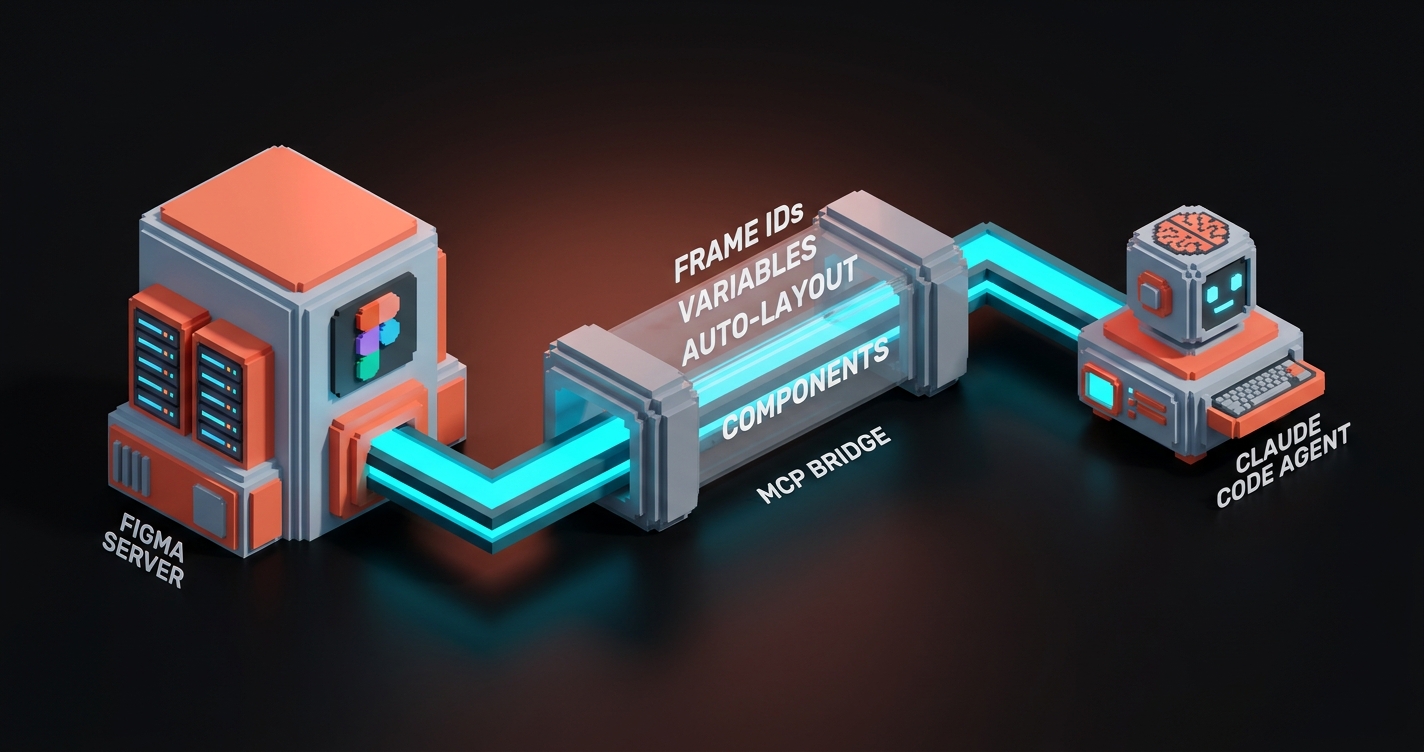
Figma 的 MCP 服务器的具体功能是:它将你 Figma 文件内部的结构数据暴露给你连接的任何 AI 代理。帧 ID、图层名称、嵌套组件、间距值、颜色变量、字体样式、自动布局设置,所有信息一应俱全。AI 读取的是你的文件实际包含的内容,而不是文件的 JPEG 图像。
MCP 并非魔法,它只是一根连接线。两端的工作仍然需要做好。
Figma 的 MCP 服务器实际暴露了哪些内容
该服务器授予 AI 代理读取您 Figma 特定数据集的权限。准确了解它可以读取哪些内容以及不能读取哪些内容,对于结果和安全性都至关重要。
| AI 可以读取哪些内容 | 为什么这很重要 |
|------------------|----------------|
| 框架结构(ID、名称、层级结构)| 代理知道要定位的内容 |
| 自动布局设置(方向、间距、内边距)| 间距精确转换 |
| 变量引用(颜色标记、间距标记、字体)| 输出与您的系统匹配 |
| 组件实例和覆盖 | 代理调用现有组件 |
| 文本样式和内容 | 文本显示在正确的位置 |
| 图像填充(默认情况下仅使用 URL,不使用像素数据)| 图像引用清晰 |
它无法读取的内容:未经您授权的私有文件、未与此文件关联的其他团队库、注释、版本历史记录,以及您指定文件之外的任何内容。
这个权限范围至关重要,因为它意味着训练不足的 AI 无法在您的 Figma 工作区内随意游荡。它只能读取您提供给它的内容,除此之外别无其他。
在 Claude Code 中安装(五分钟)
如果您已经运行了 Claude Code(如果没有,请参阅 Claude Code 设计师专区),只需进行一次配置编辑即可启动 MCP。
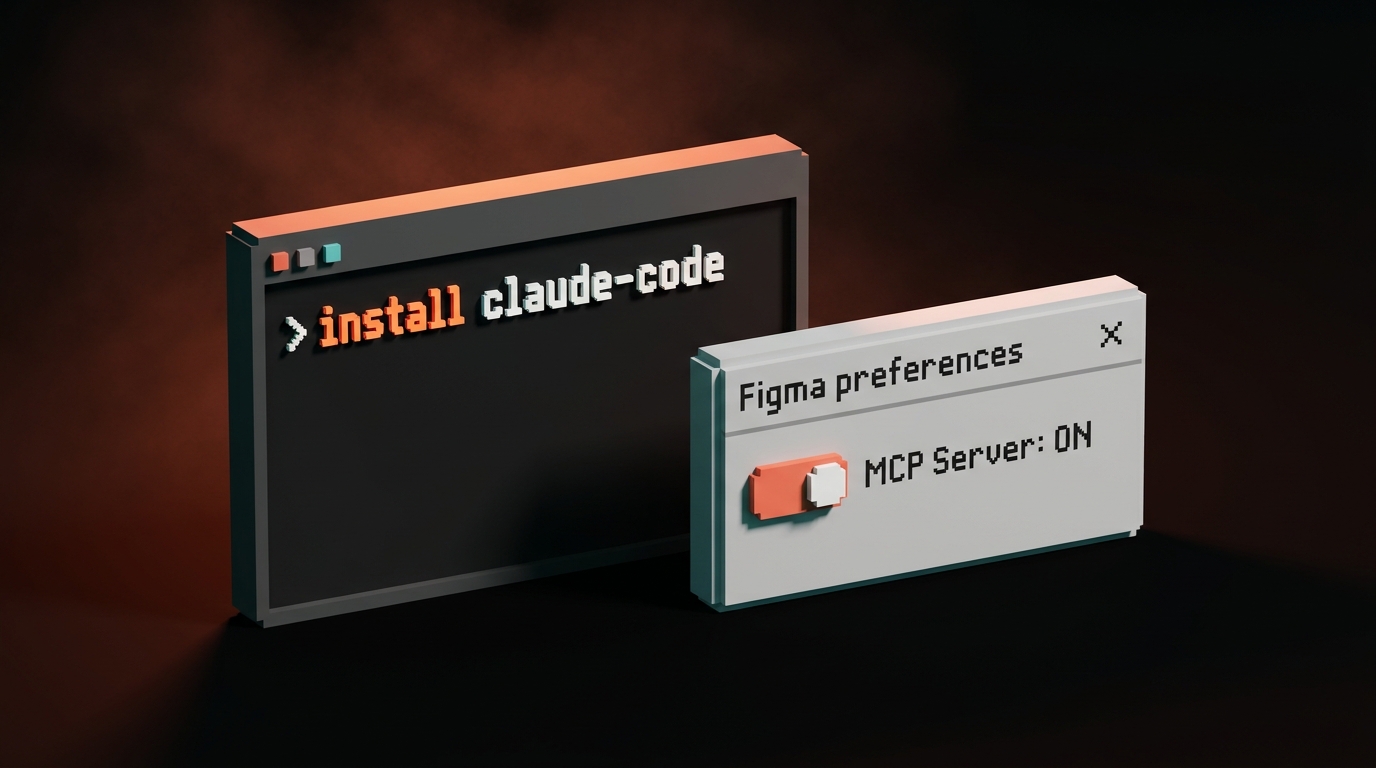
步骤 1:在 Figma 桌面中,转到“首选项”,然后在“开发模式”设置下启用“启用本地 MCP 服务器”。Figma 将在您的计算机上使用默认端口启动一个服务器。
步骤 2:在终端中,打开 Claude Code 设置文件:
claude mcp add figma http://127.0.0.1:3845/mcp --transport http
这条命令会将 Figma 的本地 MCP 服务器注册到 Claude Code。无需编辑 JSON 文件,也无需查找配置文件。
步骤 3:重启 Claude Code。在下次会话中,Claude Code 将自动检测到 Figma 可用。
验证方法:在 Claude Code 会话中使用 /mcp 命令。您应该会看到 Figma 已列出。
要使用它,请将 Figma URL 粘贴到提示符中。 Claude Code 通过 MCP 解析帧,而非截图,并基于实际结构进行操作。
在 Cursor 中安装(同样只需五分钟)
对于 Cursor 用户,流程略有不同,但原理相同。
步骤 1:与上述相同。在 Figma 桌面启用 Figma 的本地 MCP 服务器。
步骤 2:在 Cursor 中,打开“设置”,进入 MCP 部分,点击“添加 MCP 服务器”。粘贴:
Name: figma
URL: http://127.0.0.1:3845/mcp
Transport: HTTP
步骤 3:保存并重启 Cursor。Figma 将显示为代理面板中的可用数据源。
Cursor 对 MCP 的处理方式比 Claude Code 更直观,每个服务器都配有一个基于 UI 的切换按钮。功能上,两者完全相同:您粘贴一个 Figma URL,代理读取实际的帧,输出结果与您的系统匹配。
它解锁的五种工作流程
高保真设计到代码转换。 您粘贴一个 Figma 帧 URL。Claude Code 会提取图层结构、自动布局值、变量绑定和组件实例。生成的 React 组件使用您实际的按钮、卡片和间距标记。没有近似值,也没有自定义类。这是旗舰级工作流程,仅此一项就值得您花五分钟进行安装。
代码连接验证。 如果您已经在使用 Figma 的 Code Connect 功能(该功能会将 Figma 组件映射到您的代码组件),MCP 可以让代理在生成代码时验证映射关系。它不会构建与 Code Connect 已注册组件重复的新组件,从而减少意外的重复发明。
变量同步检查。 假设您上周重命名了一个颜色标记。您可以向 Claude Code 发送以下请求:“读取此 Figma URL 处的帧,并列出所有与我们当前标记文件不匹配的变量引用。” 它只需一次检查即可标记出偏差。而过去,这需要与开发人员进行 45 分钟的 Loom 会议。
屏幕截图到组件的回退机制。 如果 MCP 无法读取文件(客户端拥有、未共享或不是自动布局框架),代理将回退到图像分析。您可以混合使用:MCP 用于您自己的工作,屏幕截图用于一次性的客户参考。提示信息相同,两种方法都有效。
设计质量保证。 反向操作。要求 Claude Code 将已部署页面的屏幕截图与 Figma 框架进行比较:“这是生产页面的 URL。这是它应该匹配的 Figma URL。列出视觉差异。” 这可以在“设计师已确认但开发人员交付了错误的内边距”问题到达生产环境之前将其捕获。
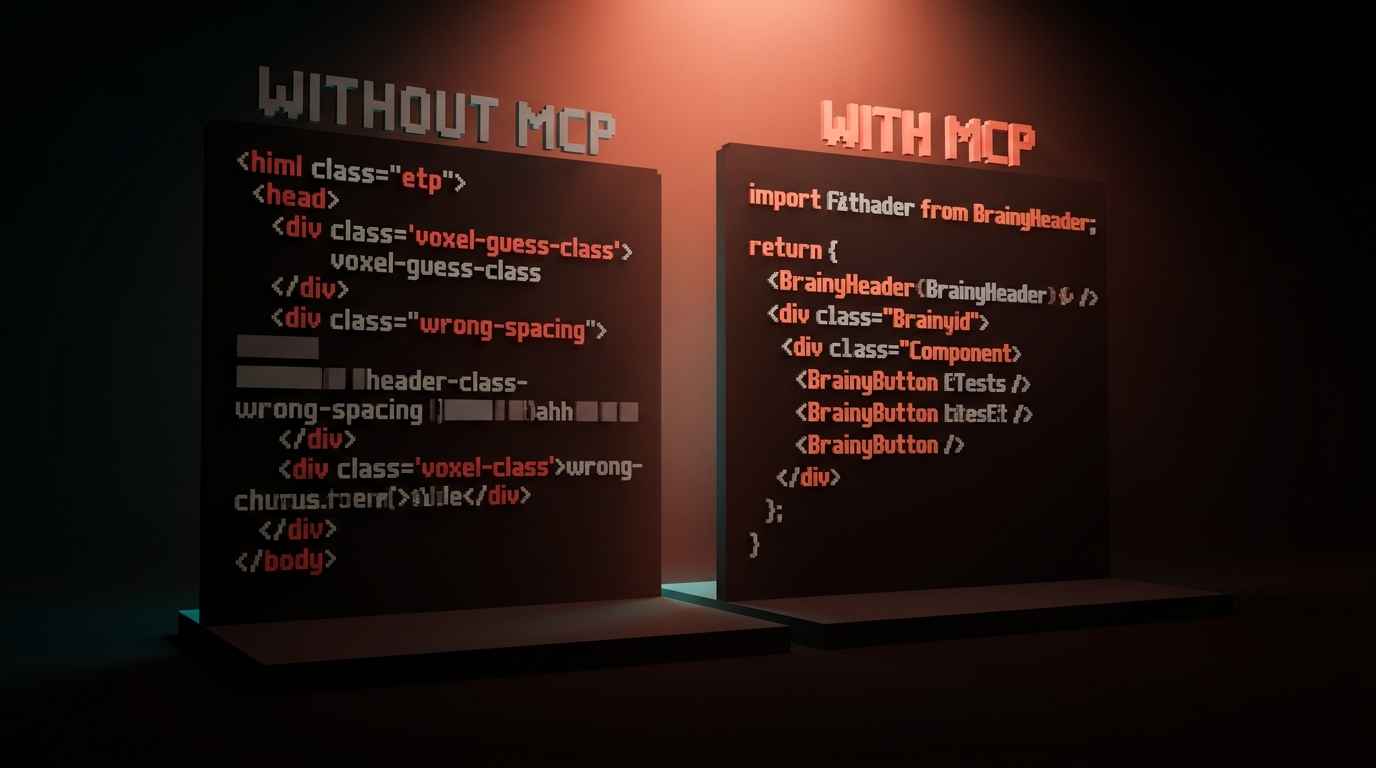
| 工作流程 | 不使用 MCP | 使用 MCP |
|----------|-------------|----------|
| 设计到代码 | 基于感知,需要人工校正 | 令牌级精确,一次即可使用 |
| 代码连接 | 单独的人工步骤 | 自动验证 |
| 变量漂移 | 人工审核,耗时数小时 | 单行代码,耗时数分钟 |
| 屏幕截图回退 | 唯一选项 | MCP 不可用时的回退方案 |
| 设计质量保证 | 人工对比 | 秒速生成差异报告 |
如果您想了解更多 AI 工作流程细分,请浏览 Brainy 论文 的其余部分。如果您想将 MCP 集成到团队完整的设计到代码流程中,请浏览 聘请 Brainy。
安全性:Figma 看到的内容和您的 AI 看到的内容
两个独立的问题,都值得理解。
BRAND42 所看到的内容。 BRAND102 服务器运行在您的本地计算机上,而不是 BRAND43 的服务器上。BRAND44 可以看到您已启用 BRAND103 以及正在访问的文件,因为身份验证是通过您的 BRAND45 会话进行的。对于企业帐户,管理员可以在组织级别禁用本地 BRAND104。
AI 代理所看到的内容。 您粘贴的任何文件 URL。代理无法浏览您的整个 BRAND46 工作区。除非您明确引用,否则它看不到其他团队库。它看不到评论、版本历史记录或无关文件。每个提示的范围都仅限于您提供的内容。
哪些数据会离开您的机器? 如果您将 Claude Code 与 Anthropic 的 API 一起使用,您请求的帧数据将作为提示上下文的一部分发送到 Anthropic。如果您的 Figma 文件包含机密客户工作或未发布的产品设计,这一点至关重要。在将 MCP 连接到敏感文件之前,请阅读您团队的 AI 策略。
对于大多数设计工作而言,这没有问题。但对于受监管的行业或包含严格数据条款的保密协议,请先进行检查。
Figma MCP 的不足之处
坦诚地说,这是 2026 年 4 月的 Figma MCP,而不是某个完善的未来版本。
图像资源处理功能有限。 MCP 仅向代理提供图像填充 URL,而非实际像素数据。对于图像在布局中承担大量构图工作的场景,代理仍然需要进行猜测。
原型和交互无法转换。 MCP 暴露静态结构。如果您的 Figma 文件包含原型连接、悬停状态、智能动画或变体切换,代理将无法识别这些内容。您仍然需要手动编写动画逻辑。
插件无法读取。 如果 Figma 插件在您的文件中生成了内容(图表、图标、数据可视化),代理会将输出视为静态图层。它无法重新生成插件的逻辑。
处理大型文件时性能会下降。 处理 500 帧以上的文件比处理 20 帧的文件需要更长的时间。为了获得最佳效果,请使用分块页面进行工作,而不是使用单个大型文件。
自动布局假设至关重要。 当您的 Figma 框架正确使用自动布局时,代理程序会生成最清晰的输出。绝对定位的自由布局转换效果不佳。这是一个 Figma 规范问题,而非 MCP 问题,但在这里表现得最为明显。
这些都不是致命缺陷。所有这些都是将 MCP 与良好的 提示工程 配合使用,而不是盲目信任的原因。
常见问题解答
Figma MCP 可以免费使用吗?
是的。MCP 服务器已内置于 Figma 桌面版中,无需额外付费。您需要为 Figma 付费,也需要为您的 AI 工具(Claude、Cursor 等)付费。连接本身是免费的。
Figma MCP 是否适用于网页版?
本地 MCP 服务器是 Figma 桌面版的功能。网页版用户目前无法访问此功能。对于严肃的设计到代码工作,桌面版无论如何都是更好的选择。
我可以同时使用 MCP 和多个 AI 工具吗?
可以。多个代理可以读取同一个本地 MCP 服务器。 Claude Code、Cursor、Claude Desktop 以及任何其他支持 MCP 的客户端都可以同时连接。
如果在会话期间切换 Figma 文件会发生什么?
代理会解析您提供的 URL 处的帧。切换 URL 会切换上下文。您可以在一次对话中引用多个文件,而无需重新启动任何操作。
MCP 会取代 Figma 开发模式吗?
不会。开发模式是面向用户的检查工具。MCP 是面向代理的数据层。它们是互补的。实际上,开发模式显示的数据与 MCP 向代理公开的数据相同。
停止截图 Figma
每个设计团队都有一个共同的坏习惯:截取 Figma 帧的屏幕截图,然后将其粘贴到 ChatGPT 或 Claude 中,并要求生成代码。结果总是得到一些概念图,而不是代码标记。然后你得花一个小时手动调整这些概念图。
只需五分钟的安装,这种工作流程就彻底改变了。代理程序读取实际的帧。间距是真实的。组件是真实的组件。代码标记是真实的标记。代码第一次就能生成,并且更接近可交付版本。
在 Figma 中启用 MCP。在你的 AI 工具中安装连接器。粘贴 URL,而不是截图。
“安装前 MCP”和“安装后 MCP”的输出质量差异显著。它是现代设计师工具包中性价比最高的工具。
停止截图 Figma。
Want Figma MCP wired into your team's workflow without the setup headaches? Brainy installs it end-to-end.
Get Started