Figma MCP: Figma को Claude Code और AI कोडिंग एजेंटों से जोड़ना
Figma MCP वास्तव में क्या करता है, इसे दस मिनट में कैसे इंस्टॉल करें, यह किन पांच वर्कफ़्लो को अनलॉक करता है, और यह अभी भी कहां विफल होता है।
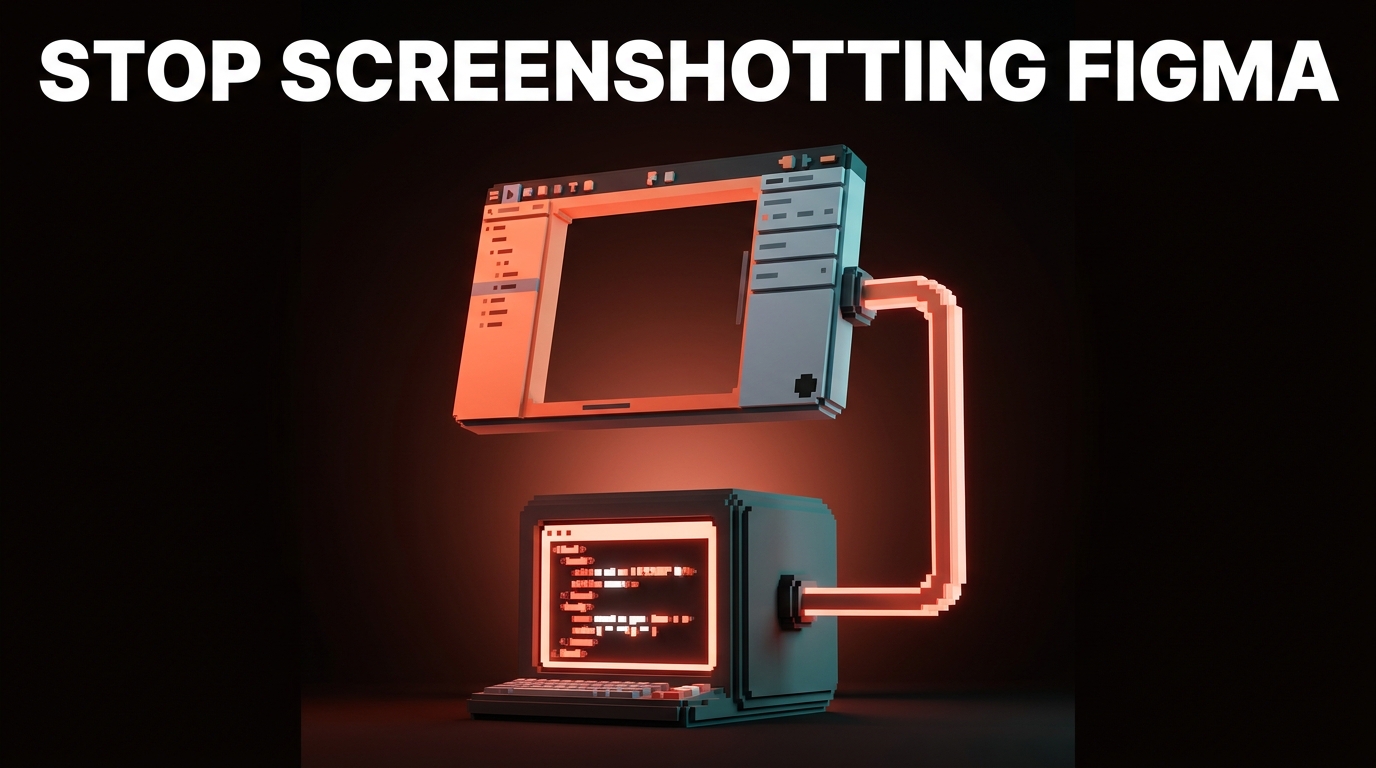
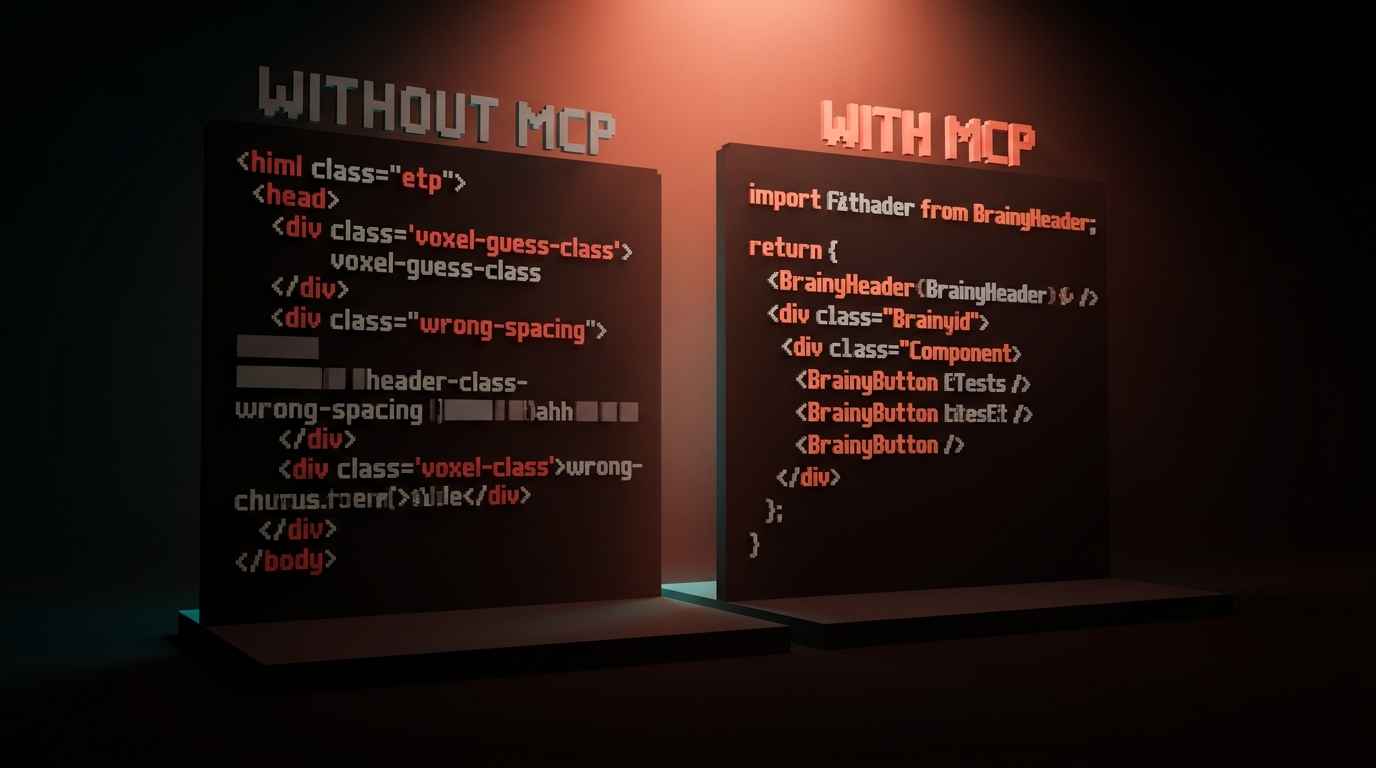
Figma फ्रेम का स्क्रीनशॉट लेकर उसे Claude Code में पेस्ट करने से आपको वाइब्स मिलती हैं। Figma और MCP को कनेक्ट करने से आपको ऐसे कंपोनेंट्स मिलते हैं जो आपके डिज़ाइन सिस्टम से टोकन तक मेल खाते हैं।
इन दोनों वर्कफ़्लो के बीच सेटअप में लगभग पाँच मिनट का समय लगता है। ज़्यादातर डिज़ाइनर इसे नहीं करते क्योंकि हर ट्यूटोरियल इसे तकनीकी बना देता है। लेकिन ऐसा नहीं है। यह एक सिंगल कमांड है और Figma के अंदर एक टॉगल को इनेबल करना है। बस इतना ही।
एक बार कनेक्ट हो जाने पर, AI एजेंट "20px गैप" का मतलब समझने के बजाय आपके द्वारा असाइन किए गए वास्तविक स्पेसिंग टोकन को पढ़ना शुरू कर देता है। यह रंगों का अनुमान लगाना बंद कर देता है और आपके वास्तविक पैलेट से रंग लेना शुरू कर देता है। यह आपके बटन का अनुमान लगाना बंद कर देता है और आपके द्वारा पहले से बनाए गए बटन को कॉल करना शुरू कर देता है। यह तभी काम करता है जब दूसरी तरफ डिजाइन प्रणाली वास्तविक हो।
MCP एक अनुवादक है, कोई जादुई छड़ी नहीं
MCP का अर्थ है मॉडल संदर्भ प्रोटोकॉल। Anthropic ने इसे 2024 के अंत में जारी किया। Figma ने 2025 में इसके लिए एक आधिकारिक सर्वर जारी किया। 2026 में उपयोग में आने वाला हर AI टूल इसका समर्थन करता है।
MCP को AI एजेंटों के लिए एक USB पोर्ट की तरह समझें। MCP से पहले, AI मॉडल से संवाद करने के इच्छुक प्रत्येक टूल को एक कस्टम एकीकरण बनाना पड़ता था। MCP के बाद, टूल सीधे प्रोटोकॉल का उपयोग करते हैं और कोई भी MCP-सक्षम एजेंट उन्हें पढ़ सकता है। Figma, GitHub, Slack, Linear, आपका फ़ाइल सिस्टम, डेटाबेस, जो भी हो। एक ही प्रोटोकॉल, मानकीकृत, पुन: उपयोग योग्य।
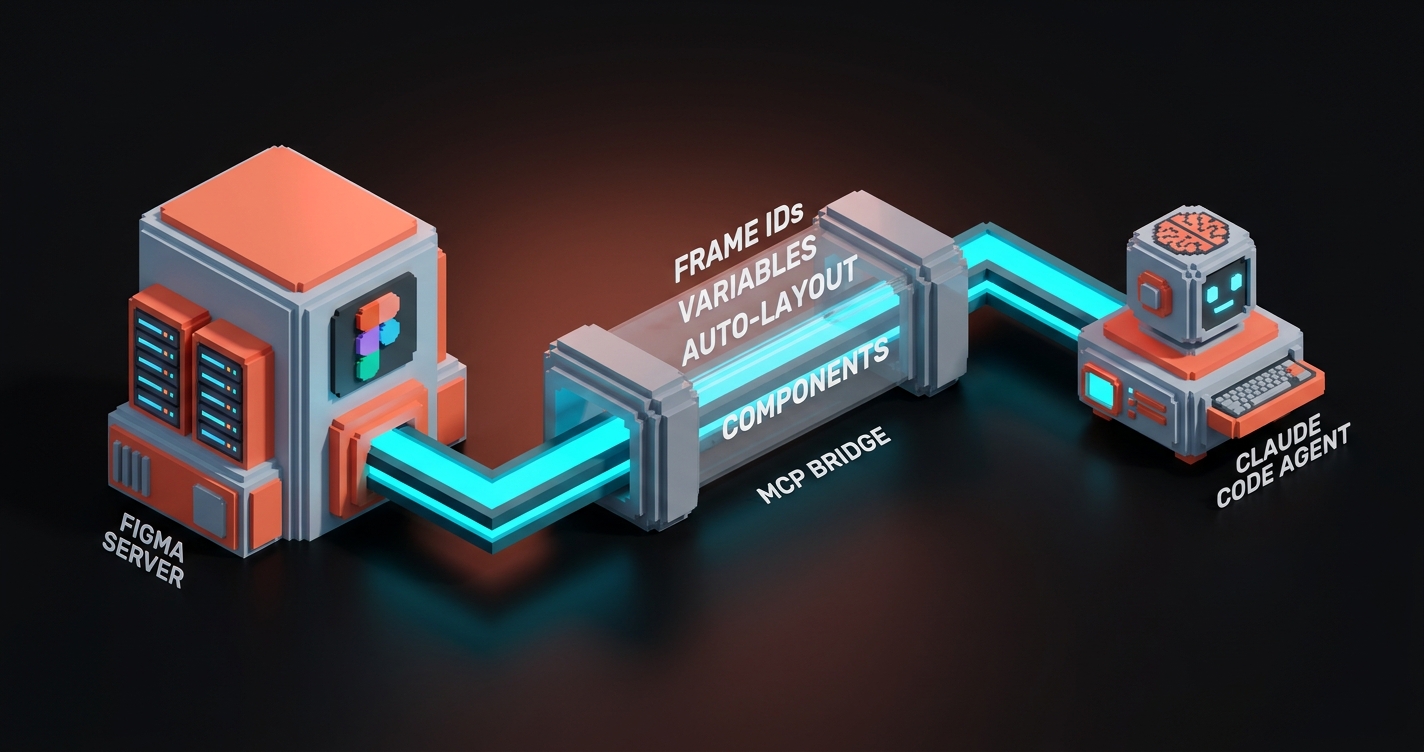
Figma का MCP सर्वर विशेष रूप से क्या करता है: यह आपके Figma फ़ाइलों के भीतर मौजूद संरचनात्मक डेटा को आपके द्वारा कनेक्ट किए गए किसी भी AI एजेंट के लिए उपलब्ध कराता है। फ़्रेम आईडी, लेयर नाम, नेस्टेड कंपोनेंट्स, स्पेसिंग मान, रंग चर, टाइपोग्राफ़ी शैलियाँ, ऑटो-लेआउट सेटिंग्स, सब कुछ। AI आपकी फ़ाइल में मौजूद वास्तविक डेटा को पढ़ता है, न कि आपकी फ़ाइल के JPEG संस्करण को।
MCP कोई जादू नहीं है। यह एक केबल है। दोनों सिरों पर काम अच्छा होना चाहिए।
Figma का MCP सर्वर वास्तव में क्या दिखाता है
सर्वर AI एजेंटों को आपके Figma डेटा के एक विशिष्ट सेट तक पढ़ने की पहुँच प्रदान करता है। यह जानना कि AI क्या देख सकता है और क्या नहीं, परिणामों और सुरक्षा दोनों के लिए महत्वपूर्ण है।
| AI क्या पढ़ सकता है | यह क्यों महत्वपूर्ण है |
|---|---|
| फ्रेम संरचना (आईडी, नाम, पदानुक्रम) | एजेंट को पता है कि किसे लक्षित करना है |
| ऑटो-लेआउट सेटिंग्स (दिशा, अंतराल, पैडिंग) | स्पेसिंग सटीक रूप से अनुवादित होती है |
| वेरिएबल संदर्भ (रंग टोकन, स्पेसिंग टोकन, टाइपोग्राफी) | आउटपुट आपके सिस्टम से मेल खाता है |
| कंपोनेंट इंस्टेंस और ओवरराइड | एजेंट मौजूदा कंपोनेंट को कॉल करता है |
| टेक्स्ट स्टाइल और सामग्री | कॉपी सही जगह पर आती है |
| इमेज फिल (डिफ़ॉल्ट रूप से केवल URL, पिक्सेल डेटा नहीं) | इमेज को स्पष्ट रूप से संदर्भित किया गया है |
यह क्या नहीं पढ़ सकता: आपकी अनुमति के बिना निजी फाइलें, इस फाइल से कनेक्ट न की गई अन्य टीम लाइब्रेरी, टिप्पणियां, संस्करण इतिहास, या आपके द्वारा इंगित की गई विशिष्ट फाइल के बाहर कुछ भी।
यह दायरा महत्वपूर्ण है क्योंकि इसका मतलब है कि एक खराब प्रशिक्षित AI आपके Figma कार्यक्षेत्र में इधर-उधर नहीं भटक सकता। यह केवल वही पढ़ता है जो आप इसे देते हैं, इससे अधिक कुछ नहीं।
इसे Claude Code में इंस्टॉल करें (पांच मिनट)
यदि आपके पास पहले से ही Claude Code चल रहा है (यदि नहीं, तो डिजाइनरों के लिए Claude Code देखें), तो MCP केवल एक कॉन्फ़िगरेशन संपादन दूर है।
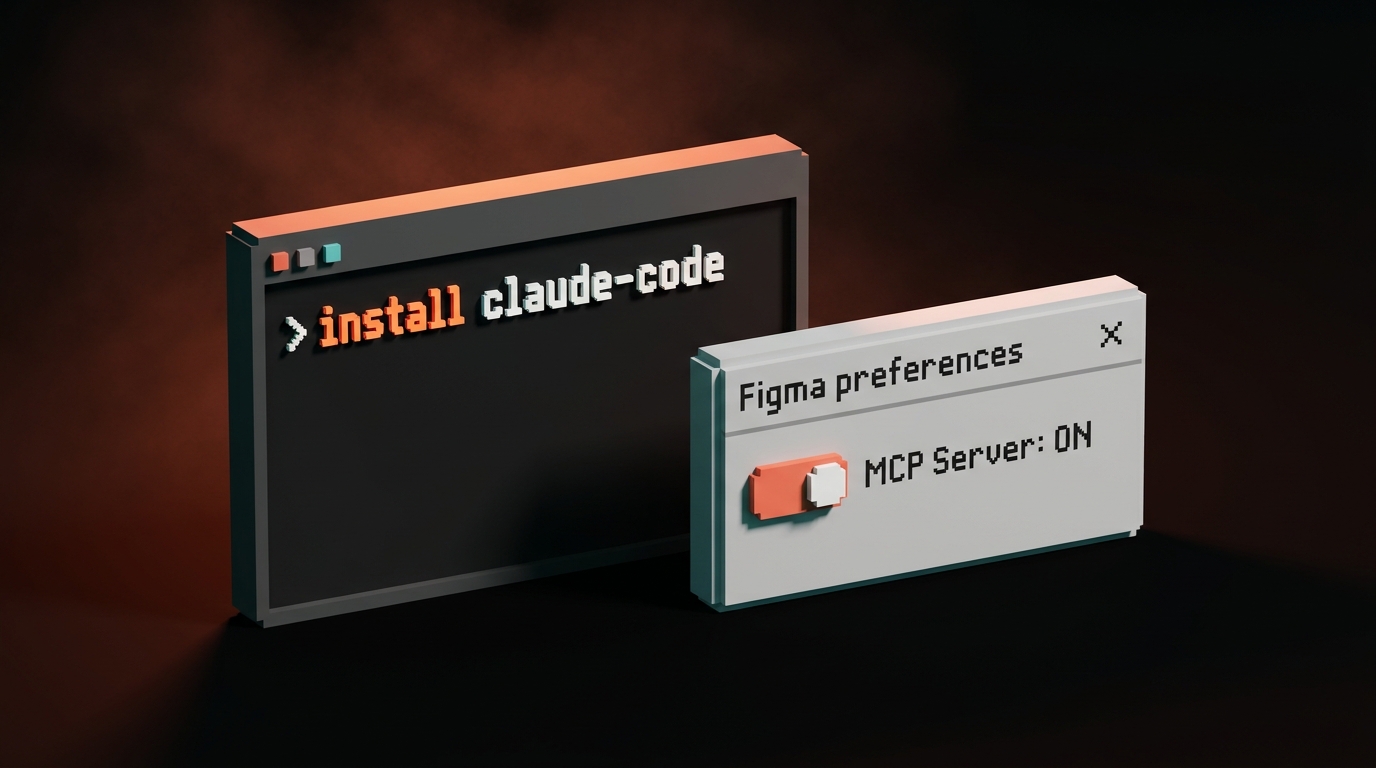
चरण 1: Figma डेस्कटॉप पर, प्राथमिकताएं पर जाएं, और डेवलपर मोड सेटिंग्स के अंतर्गत "स्थानीय MCP सर्वर सक्षम करें" को सक्षम करें। Figma आपकी मशीन पर डिफ़ॉल्ट पोर्ट पर एक सर्वर शुरू करेगा।
चरण 2: अपने टर्मिनल में, Claude Code की सेटिंग्स फ़ाइल खोलें:
claude mcp add figma http://127.0.0.1:3845/mcp --transport http
यह एक कमांड Figma के स्थानीय MCP सर्वर को Claude Code के साथ पंजीकृत करता है। इसमें JSON संपादन या कॉन्फ़िगरेशन फ़ाइल खोजने की आवश्यकता नहीं है।
चरण 3: Claude Code को रीस्टार्ट करें। आपके अगले सत्र में, Claude Code को स्वचालित रूप से Figma उपलब्ध दिखाई देगा।
Claude Code सत्र के भीतर /mcp का उपयोग करके सत्यापित करें। आपको Figma सूचीबद्ध दिखाई देना चाहिए।
इसका उपयोग करने के लिए, अपने प्रॉम्प्ट में Figma URL पेस्ट करें। Claude Code स्क्रीनशॉट के बजाय MCP के माध्यम से फ्रेम को हल करता है और वास्तविक संरचना के साथ काम करता है।
इसे कर्सर में इंस्टॉल करें (इसमें भी पाँच मिनट लगेंगे)
कर्सर उपयोगकर्ताओं के लिए, प्रक्रिया थोड़ी अलग है लेकिन मूल विचार वही है।
चरण 1: ऊपर दिए गए तरीके के समान। Figma डेस्कटॉप में Figma के स्थानीय MCP सर्वर को सक्षम करें।
चरण 2: कर्सर में, सेटिंग्स खोलें, MCP अनुभाग पर जाएं, "MCP सर्वर जोड़ें" पर क्लिक करें। निम्न कोड पेस्ट करें:
Name: figma
URL: http://127.0.0.1:3845/mcp
Transport: HTTP
चरण 3: सहेजें और कर्सर को पुनः आरंभ करें। Figma एजेंट पैनल में एक उपलब्ध डेटा स्रोत के रूप में दिखाई देगा।
कर्सर MCP को Claude Code की तुलना में थोड़ा अधिक दृश्य रूप से संभालता है, जिसमें प्रत्येक सर्वर के लिए एक UI-आधारित टॉगल होता है। कार्यात्मक रूप से, दोनों अनुभव समान हैं: आप एक Figma URL पेस्ट करते हैं, एजेंट वास्तविक फ्रेम को पढ़ता है, और आउटपुट आपके सिस्टम से मेल खाता है।
इससे अनलॉक होने वाले पाँच वर्कफ़्लो
डिज़ाइन-टू-कोड फ़िडेलिटी के साथ। आप एक Figma फ्रेम URL पेस्ट करते हैं। Claude Code लेयर संरचना, ऑटो-लेआउट मान, वेरिएबल बाइंडिंग और कंपोनेंट इंस्टेंस को खींचता है। जेनरेट किया गया React कंपोनेंट आपके वास्तविक बटन, आपके वास्तविक कार्ड और आपके वास्तविक स्पेसिंग टोकन का उपयोग करता है। कोई अनुमान नहीं, कोई मनगढ़ंत क्लास नहीं। यह प्रमुख वर्कफ़्लो है और केवल इसके लिए पाँच मिनट का इंस्टॉलेशन ही सार्थक है।
कोड कनेक्ट सत्यापन। यदि आप पहले से ही Figma के कोड कनेक्ट फ़ीचर का उपयोग कर रहे हैं (जो Figma घटकों को आपके कोड घटकों से मैप करता है), तो MCP एजेंट को कोड जनरेट करते समय मैपिंग सत्यापित करने की अनुमति देता है। यह ऐसा कोई नया घटक नहीं बनाएगा जो कोड कनेक्ट द्वारा पहले से पंजीकृत किसी घटक की नकल करता हो। इससे अनजाने में होने वाले पुनर्निर्माण की संभावना कम हो जाती है।
वेरिएबल सिंक जाँच। मान लीजिए कि आपने पिछले सप्ताह किसी रंग टोकन का नाम बदला था। Claude Code से पूछें: "इस Figma URL पर फ़्रेम पढ़ें और उन सभी वेरिएबल संदर्भों की सूची बनाएँ जो हमारी वर्तमान टोकन फ़ाइल से मेल नहीं खाते।" यह एक ही बार में विचलन को चिह्नित कर देगा। पहले इसके लिए डेवलपर के साथ 45 मिनट का लूम सेशन करना पड़ता था।
स्क्रीनशॉट-टू-कंपोनेंट फ़ॉलबैक। यदि MCP फ़ाइल को पढ़ नहीं पाता (ग्राहक के स्वामित्व वाली, साझा नहीं की गई, या ऑटो-लेआउट फ़्रेम नहीं है), तो एजेंट इमेज विश्लेषण का सहारा लेता है। आप इनका मिश्रण कर सकते हैं: MCP अपने काम के लिए, और स्क्रीनशॉट क्लाइंट के संदर्भों के लिए। प्रॉम्प्ट समान है, दोनों काम करते हैं।
डिज़ाइन QA। विपरीत दिशा में। Claude Code से एक डिप्लॉय किए गए पेज के स्क्रीनशॉट की तुलना Figma फ़्रेम से करने के लिए कहें: "यह प्रोडक्शन पेज का URL है। यह Figma URL है जिससे यह मेल खाना चाहिए। दृश्य अंतरों की सूची दें।" इससे "डिज़ाइनर ने मंज़ूरी दे दी लेकिन डेवलपर ने गलत पैडिंग भेज दी" जैसी समस्या प्रोडक्शन तक पहुँचने से पहले ही पकड़ ली जाती है।
| वर्कफ़्लो | MCP के बिना | MCP के साथ |
|----------|-------------|----------|
| डिज़ाइन-टू-कोड | वाइब्स-आधारित, मैन्युअल सुधार आवश्यक | टोकन-सटीक, पहले चरण में ही उपयोग योग्य |
| कोड कनेक्ट | अलग मैन्युअल चरण | स्वचालित सत्यापन |
| वेरिएबल ड्रिफ्ट | मैन्युअल ऑडिट, घंटों में | एक लाइन में, मिनटों में |
| स्क्रीनशॉट फ़ॉलबैक | आपके पास एकमात्र विकल्प | MCP अनुपलब्ध होने पर फ़ॉलबैक |
| डिज़ाइन QA | मैन्युअल तुलना | सेकंडों में अंतर रिपोर्ट |
यदि आप AI वर्कफ़्लो के और अधिक विस्तृत विवरण चाहते हैं, तो Brainy पेपर्स देखें। यदि आप MCP को अपनी टीम के संपूर्ण डिज़ाइन-टू-कोड पाइपलाइन में एकीकृत करना चाहते हैं, तो किराया Brainy देखें।
सुरक्षा: Figma क्या देखता है और आपका AI क्या देखता है
दो अलग-अलग प्रश्न, दोनों को समझना महत्वपूर्ण है।
Figma क्या देखता है:** MCP सर्वर आपकी मशीन पर स्थानीय रूप से चलता है, न कि Figma के सर्वरों पर। Figma यह देख सकता है कि आपने MCP को सक्षम किया है और किन फ़ाइलों तक पहुँचा जा रहा है, क्योंकि प्रमाणीकरण आपके Figma सत्र के माध्यम से होता है। एंटरप्राइज़ खातों के लिए, व्यवस्थापक संगठन स्तर पर स्थानीय MCP को अक्षम कर सकते हैं।
AI एजेंट क्या देखता है: आप जो भी Figma फ़ाइल URL पेस्ट करते हैं। एजेंट को आपके संपूर्ण Figma कार्यक्षेत्र तक ब्राउज़ पहुँच प्राप्त नहीं होती है। यह अन्य टीम लाइब्रेरीज़ को तब तक नहीं देखता जब तक आप विशेष रूप से उनका संदर्भ नहीं देते। यह टिप्पणियाँ, संस्करण इतिहास या असंबंधित फ़ाइलें नहीं देखता है। प्रत्येक प्रॉम्प्ट आपके द्वारा दी गई जानकारी तक ही सीमित होता है।
आपकी मशीन से क्या निकलता है। यदि आप Claude Code को Anthropic के API के साथ उपयोग कर रहे हैं, तो आपके द्वारा अनुरोधित फ्रेम डेटा प्रॉम्प्ट संदर्भ के भाग के रूप में Anthropic को भेजा जाता है। यह तब महत्वपूर्ण है जब आपकी Figma फ़ाइल में गोपनीय क्लाइंट कार्य या अप्रकाशित उत्पाद डिज़ाइन शामिल हों। संवेदनशील फ़ाइलों पर MCP को जोड़ने से पहले अपनी टीम की AI नीति पढ़ें।
अधिकांश डिज़ाइन कार्यों के लिए, यह ठीक है। विनियमित उद्योगों या सख्त डेटा शर्तों वाले NDA के लिए, पहले जांच लें।
जहां Figma MCP अभी भी अपर्याप्त हैं
ईमानदारी से कहें तो, यह अप्रैल 2026 का Figma MCP संस्करण है, न कि कोई परिष्कृत भविष्य का संस्करण।
इमेज एसेट हैंडलिंग सीमित है। MCP एजेंट को इमेज फिल URL देता है, न कि वास्तविक पिक्सेल डेटा। ऐसे लेआउट के लिए जहां इमेज कंपोजिशन में महत्वपूर्ण भूमिका निभाती है, एजेंट को अभी भी अनुमान लगाना होगा।
प्रोटोटाइप और इंटरैक्शन ट्रांसलेट नहीं होते। MCP स्टैटिक स्ट्रक्चर को दिखाता है। यदि आपकी Figma फ़ाइल में प्रोटोटाइप कनेक्शन, होवर स्टेट्स, स्मार्ट एनिमेट या वेरिएंट स्विचिंग है, तो एजेंट को इनमें से कुछ भी दिखाई नहीं देगा। आपको एनिमेशन लॉजिक मैन्युअल रूप से लिखना होगा।
प्लगइन पठनीय नहीं हैं। यदि किसी Figma प्लगइन ने आपकी फ़ाइल में कंटेंट (चार्ट, आइकन, डेटा विज़ुअलाइज़ेशन) जेनरेट किया है, तो एजेंट आउटपुट को एक स्टैटिक लेयर के रूप में देखता है। यह प्लगइन के लॉजिक को रीजेनरेट नहीं कर सकता।
बड़े आकार की फ़ाइलों पर प्रदर्शन में गिरावट आती है। 500 से अधिक फ़्रेम वाली फ़ाइल को हल करने में 20 फ़्रेम वाली फ़ाइल की तुलना में अधिक समय लगता है। सर्वोत्तम परिणामों के लिए, एक बड़ी फ़ाइल के बजाय, सीमित पृष्ठों में काम करें।
स्वचालित लेआउट संबंधी मान्यताएँ मायने रखती हैं। एजेंट सबसे साफ़ आउटपुट तब देता है जब आपके Figma फ़्रेम स्वचालित लेआउट का सही ढंग से उपयोग करते हैं। पूर्णतः-स्थित मुक्त-रूप लेआउट का परिणाम खराब होता है। यह Figma की अनुशासन संबंधी समस्या है, न कि MCP की, लेकिन यह यहाँ सबसे अधिक स्पष्ट रूप से दिखाई देती है।
इनमें से कोई भी समस्या अत्यावश्यक नहीं है। ये सभी कारण हैं कि MCP को अच्छे त्वरित इंजीनियरिंग के साथ जोड़ा जाए, न कि अंधा विश्वास किया जाए।
अक्सर पूछे जाने वाले प्रश्न
क्या Figma MCP उपयोग करने के लिए निःशुल्क है?
हाँ। MCP सर्वर Figma डेस्कटॉप में बिना किसी अतिरिक्त शुल्क के शामिल है। आपको Figma और अपने AI टूल (Claude, कर्सर, आदि) के लिए भुगतान करना होगा। कनेक्शन स्वयं निःशुल्क है।
क्या Figma और MCP वेब संस्करण पर काम करते हैं?
स्थानीय MCP सर्वर Figma डेस्कटॉप की एक विशेषता है। केवल वेब उपयोगकर्ता अभी तक इसका उपयोग नहीं कर सकते हैं। डिज़ाइन-टू-कोड के गंभीर कार्यों के लिए, डेस्कटॉप सेटअप वैसे भी बेहतर है।
क्या मैं MCP का उपयोग एक साथ कई AI टूल के साथ कर सकता हूँ?
हाँ। कई एजेंट एक ही स्थानीय MCP सर्वर को पढ़ सकते हैं। Claude Code, कर्सर, Claude डेस्कटॉप, और कोई भी अन्य MCP-सक्षम क्लाइंट एक साथ कनेक्ट हो सकते हैं।
यदि मैं एक सत्र के दौरान Figma फ़ाइलें बदलता हूँ तो क्या होता है?
एजेंट आपके द्वारा दिए गए URL पर फ़्रेम को हल करता है। URL बदलने से संदर्भ बदल जाते हैं। आप किसी भी चीज़ को पुनः आरंभ किए बिना एक ही वार्तालाप में कई फ़ाइलों का संदर्भ दे सकते हैं।
क्या MCP, Figma देव मोड का स्थान लेता है?
नहीं। देव मोड मानव-उन्मुख निरीक्षण उपकरण है। MCP एजेंट-उन्मुख डेटा परत है। वे एक दूसरे के पूरक हैं। वास्तव में, देव मोड जो डेटा दिखाता है, वही डेटा MCP एजेंट को दिखाता है।
स्क्रीनशॉट लेना बंद करें Figma
हर डिज़ाइन टीम की एक बुरी आदत होती है: Figma फ्रेम का स्क्रीनशॉट लेना, उसे ChatGPT या Claude में पेस्ट करना और कोड मांगना। आउटपुट हमेशा वाइब्स होता है, टोकन कभी नहीं। फिर आप वाइब्स को मैन्युअल रूप से ठीक करने में एक घंटा लगा देते हैं।
सिर्फ़ पाँच मिनट के इंस्टॉलेशन से यह वर्कफ़्लो खत्म हो जाता है। एजेंट असल फ्रेम को पढ़ता है। स्पेसिंग सही होती है। कंपोनेंट्स असली होते हैं। टोकन असली होते हैं। कोड पहली बार में ही शिपिंग के लिए तैयार हो जाता है।
Figma में MCP को सक्षम करें। अपने AI टूल में कनेक्टर इंस्टॉल करें। स्क्रीनशॉट नहीं, URL पेस्ट करें।
"BRAND123 से पहले" और "BRAND124 के बाद" आउटपुट गुणवत्ता में अंतर स्पष्ट है। यह आधुनिक डिज़ाइनर के टूलकिट में प्रति मिनट ROI का सबसे बड़ा उदाहरण है।
स्क्रीनशॉट लेना बंद करें ⟦BRAND65।
Want Figma MCP wired into your team's workflow without the setup headaches? Brainy installs it end-to-end.
Get Started