⟦MARCA1⟧ ⟦MARCA3⟧: Conectando ⟦MARCA2⟧ a ⟦MARCA0⟧ e Agentes de Codificação de IA
O que Figma MCP realmente faz, como instalá-lo em dez minutos, os cinco fluxos de trabalho que ele desbloqueia e onde ele ainda apresenta problemas.
Capturar a tela de um frame Figma e colá-la em Claude Code é como você obtém as vibrações. Conectar Figma MCP é como você obtém componentes que correspondem ao seu sistema de design até o nível do token.
A diferença entre esses dois fluxos de trabalho é de cerca de cinco minutos de configuração. A maioria dos designers não fez isso porque todos os tutoriais fazem parecer algo técnico. Não é. É um único comando mais a ativação de uma opção dentro de Figma. Só isso.
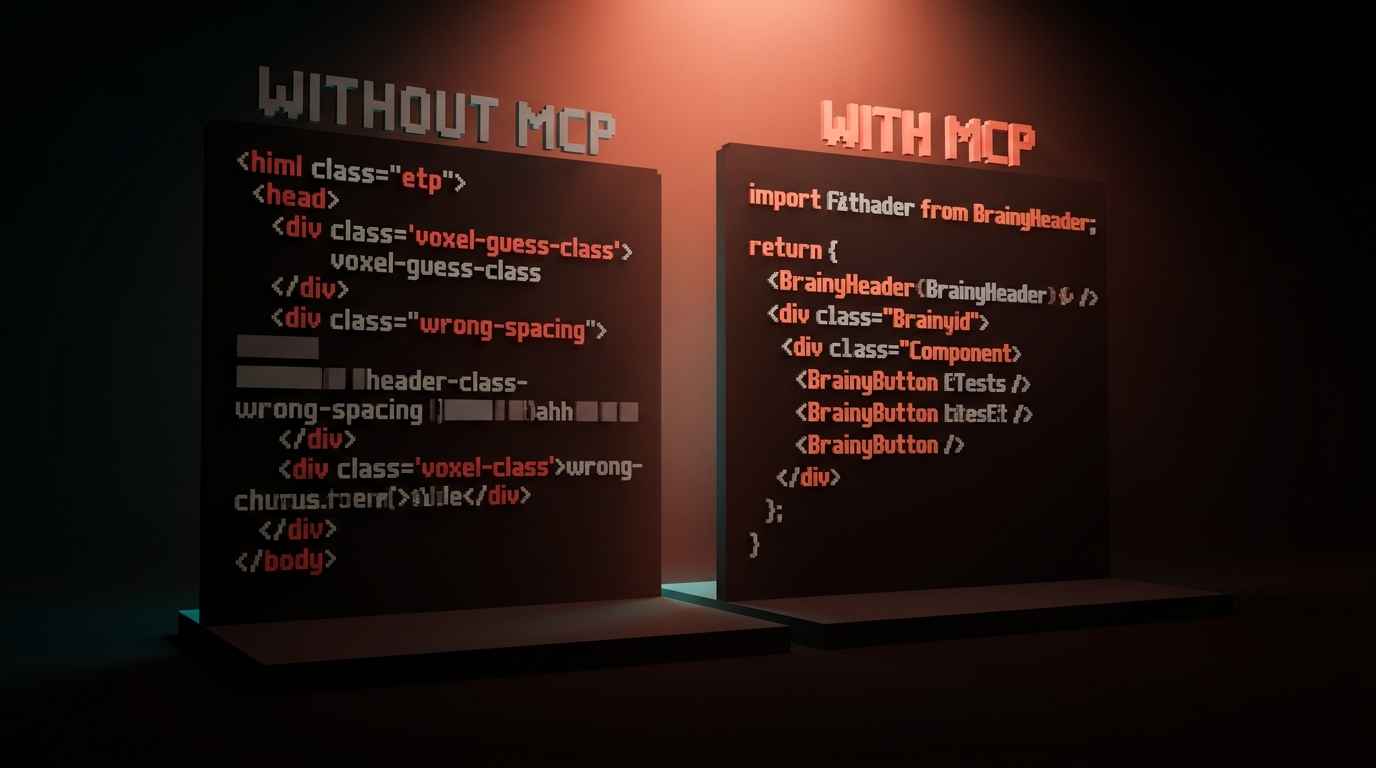
Uma vez conectado, o agente de IA para de adivinhar o que significa "espaçamento de 20px" e começa a ler o token de espaçamento real que você atribuiu. Ele para de inventar cores e começa a usar sua paleta real. Ele para de aproximar seu botão e começa a chamar o que você já criou. Isso só funciona se o sistema de projeto na outra ponta for real.
MCP é um tradutor, não uma varinha mágica
MCP significa Protocolo de Contexto do Modelo. Anthropic o lançou no final de 2024. Figma lançou um servidor oficial para ele em 2025. Todas as ferramentas de IA que valem a pena usar em 2026 o suportam.
Pense em MCP como uma porta USB para agentes de IA. Antes de MCP, toda ferramenta que quisesse se comunicar com um modelo de IA precisava criar uma integração personalizada. Depois de MCP, as ferramentas simplesmente usam o protocolo e qualquer agente compatível com MCP pode lê-las. Figma, GitHub, Slack, Linear, seu sistema de arquivos, bancos de dados, o que for. Um protocolo, padronizado, reutilizável.
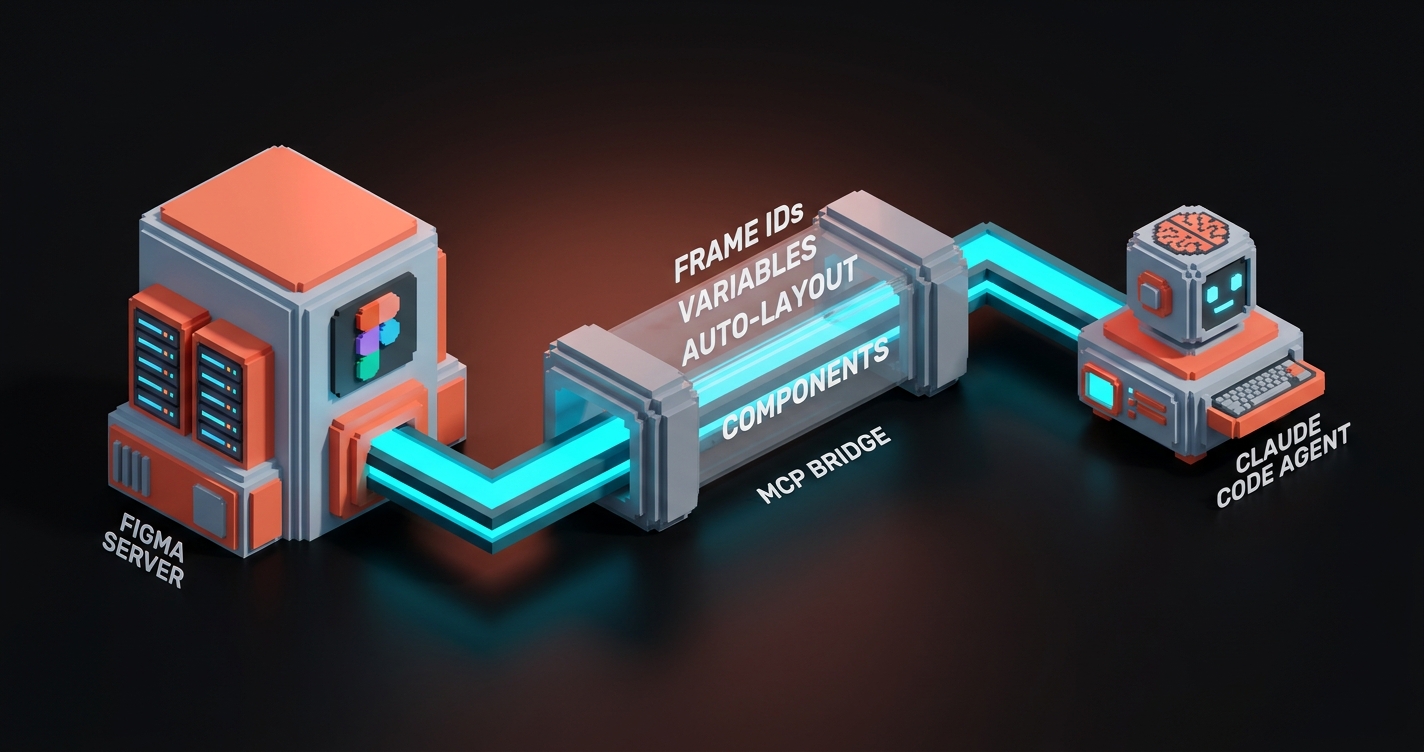
O que o servidor MCP do Figma faz especificamente: ele expõe os dados estruturais dentro dos seus arquivos Figma para qualquer agente de IA ao qual você se conecte. IDs de quadros, nomes de camadas, componentes aninhados, valores de espaçamento, variáveis de cor, estilos de tipografia, configurações de layout automático, tudo isso. A IA lê o que seu arquivo realmente contém, não como um JPEG do seu arquivo se parece.
MCP não é mágica. É um cabo. O trabalho ainda precisa ser bem feito em ambas as extremidades.
O que o servidor MCP da Figma realmente expõe
O servidor concede aos agentes de IA acesso de leitura a um conjunto específico dos seus dados Figma. Saber exatamente o que eles podem e não podem ver é importante tanto para os resultados quanto para a segurança.
| O que a IA pode ler | Por que isso é importante |
|------------------|----------------| | Estrutura do frame (IDs, nomes, hierarquia) | O agente sabe o que selecionar | | Configurações de layout automático (direção, espaçamento, preenchimento) | O espaçamento é traduzido com precisão |
| Referências de variáveis (tokens de cor, tokens de espaçamento, tipografia) | A saída corresponde ao seu sistema |
| Instâncias e substituições de componentes | O agente chama componentes existentes |
| Estilos e conteúdo do texto | O texto é inserido no lugar certo |
| Preenchimento de imagens (somente URLs, não dados de pixel por padrão) | Imagens referenciadas corretamente |
O que ele não consegue ler: arquivos privados que você não autorizou, outras bibliotecas da equipe não conectadas a este arquivo, comentários, histórico de versões ou qualquer coisa fora do arquivo específico para o qual você o direciona.
Esse escopo é importante porque significa que uma IA mal treinada não pode vagar pelo seu espaço de trabalho do Figma. Ela lê o que você fornece, nada mais.
Instale-o no Claude Code (cinco minutos)
Se você já tiver o Claude Code em execução (caso contrário, consulte ⟦MARCA0⟧ para Designers), o MCP está a apenas uma edição de configuração de distância.
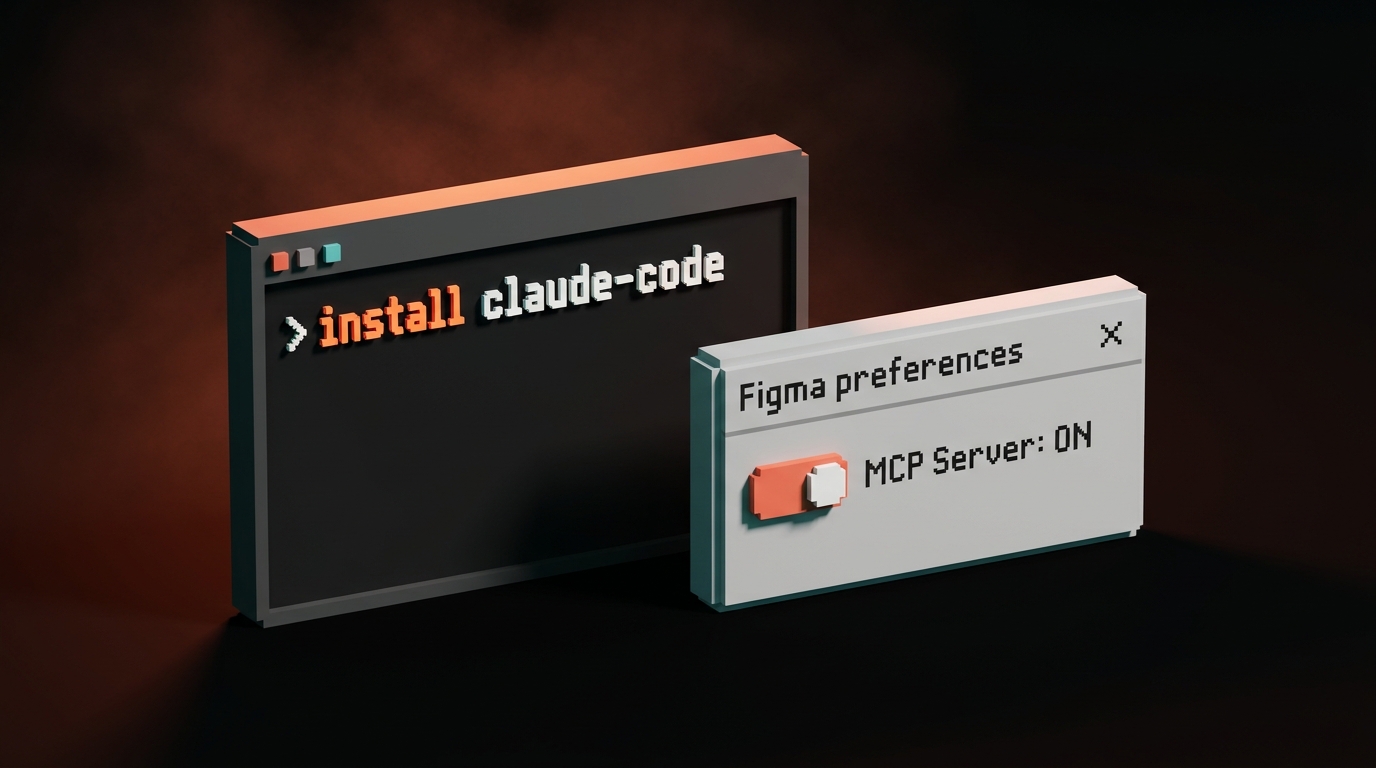
Passo 1: Na área de trabalho do Figma, vá para Preferências e habilite "Habilitar servidor local MCP" nas configurações do Modo de Desenvolvedor. O Figma iniciará um servidor em sua máquina na porta padrão.
Passo 2: No seu terminal, abra o arquivo de configurações do Claude Code:
claude mcp add figma http://127.0.0.1:3845/mcp --transport http
Esse único comando registra o servidor MCP local do Claude Code. Sem edição de JSON, sem busca por arquivos de configuração.
Passo 3: Reinicie o Claude Code. Na sua próxima sessão, o Claude Code verá automaticamente o Figma disponível.
Verifique com: /mcp dentro de uma sessão do Claude Code. Você deverá ver o Figma listado.
Para usá-lo, cole uma URL do Figma no seu prompt. Claude Code resolve o frame através de MCP, não de uma captura de tela, e funciona com a estrutura real.
Instale no Cursor (também leva cinco minutos)
Para usuários do Cursor, o fluxo é um pouco diferente, mas a ideia é a mesma.
Passo 1: Igual ao anterior. Habilite o servidor local MCP do Figma na área de trabalho do Figma.
Passo 2: No Cursor, abra as Configurações, vá para a seção MCP e clique em "Adicionar servidor MCP". Cole:
Name: figma
URL: http://127.0.0.1:3845/mcp
Transport: HTTP
Passo 3: Salve e reinicie o Cursor. Figma aparecerá como uma fonte de dados disponível no painel do agente.
O Cursor lida com MCP de forma um pouco mais visual do que Claude Code, com uma opção de ativação/desativação na interface do usuário para cada servidor. Funcionalmente, as duas experiências são idênticas: você cola uma URL Figma, o agente lê o frame real e a saída corresponde ao seu sistema.
Os cinco fluxos de trabalho que ele desbloqueia
Do design ao código com fidelidade. Você cola uma URL de frame Figma. Claude Code extrai a estrutura de camadas, os valores de layout automático, as associações de variáveis e as instâncias de componentes. O componente React gerado usa seu botão real, seu cartão real e seus tokens de espaçamento reais. Sem aproximações, sem classes inventadas. Este é o fluxo de trabalho principal e vale a pena a instalação de cinco minutos por si só.
Verificação do Code Connect. Se você já utiliza o recurso Code Connect do Figma (que mapeia componentes do Figma para seus componentes de código), o MCP permite que o agente verifique o mapeamento ao gerar o código. Ele não criará um novo componente que duplique um que o Code Connect já tenha registrado. Menos reinvenções acidentais.
Verificações de sincronização de variáveis. Digamos que você renomeou um token de cor na semana passada. Pergunte ao Claude Code: "Leia o frame neste Figma URL e liste quaisquer referências de variáveis que não correspondam ao nosso arquivo de tokens atual." Isso sinalizará a discrepância em uma única verificação. Antes, isso exigia uma sessão de 45 minutos no Loom com um desenvolvedor.
Recurso alternativo de captura de tela para componente. Se o MCP não conseguir ler o arquivo (de propriedade do cliente, não compartilhado ou não um frame de layout automático), o agente recorrerá à análise de imagem. Você pode usar uma combinação de MCP para seu próprio trabalho e capturas de tela para referências pontuais de clientes. O mesmo prompt funciona para ambos.
Controle de Qualidade de Design. Inverta a direção. Peça para Claude Code comparar uma captura de tela de uma página implantada com um frame de Figma: "Aqui está a URL da página de produção. Aqui está a URL de Figma que deve corresponder. Liste as diferenças visuais." Isso detecta o problema de "designer aprovou, mas o desenvolvedor enviou o espaçamento errado" antes que chegue à produção.
| Fluxo de trabalho | Sem MCP | Com MCP |
|----------|-------------|----------| | Design para código | Baseado em intuições, requer correção manual | Preciso em termos de token, utilizável na primeira tentativa | | Code Connect | Etapa manual separada | Verificação automática | | Desvio de variáveis | Auditoria manual, horas | Resumo em minutos | | Captura de tela como alternativa | Única opção disponível | Alternativa quando MCP estiver indisponível |
| Controle de qualidade do design | Comparação manual | Relatório de diferenças em segundos |
Se você quiser mais detalhamentos do fluxo de trabalho de IA, navegue pelo restante do ⟦MARCA0⟧ Documentos. Se você quiser integrar o MCP ao pipeline completo de design para código da sua equipe, acesse o contratar ⟦MARCA0⟧.
Segurança: o que o Figma vê e o que sua IA vê
Duas perguntas distintas, ambas importantes de entender.
O que o Figma vê. O servidor MCP é executado localmente em sua máquina, não nos servidores do Figma. O Figma vê que você habilitou o MCP e quais arquivos estão sendo acessados, pois a autenticação flui pela sua sessão Figma. Para contas corporativas, os administradores podem desabilitar o MCP local no nível da organização.
O que o agente de IA vê. Qualquer URL de arquivo Figma que você colar. O agente não tem acesso de navegação a todo o seu espaço de trabalho Figma. Ele não vê outras bibliotecas da equipe, a menos que você as referencie especificamente. Ele não vê comentários, histórico de versões ou arquivos não relacionados. Cada solicitação é limitada ao que você fornece.
O que sai da sua máquina. Se você estiver usando o Claude Code com a API do Anthropic, os dados do quadro que você solicita são enviados para o Anthropic como parte do contexto da solicitação. Isso é importante se o seu arquivo Figma contiver trabalhos confidenciais de clientes ou designs de produtos não lançados. Leia a política de IA da sua equipe antes de configurar o MCP em arquivos sensíveis.
Para a maioria dos trabalhos de design, isso funciona bem. Para setores regulamentados ou acordos de confidencialidade com cláusulas de dados rigorosas, verifique primeiro.
Onde o Figma MCP ainda deixa a desejar
Seja honesto. Este é o Figma MCP em abril de 2026, não alguma versão futura aprimorada.
O gerenciamento de recursos de imagem é limitado. O MCP fornece ao agente URLs de preenchimento de imagem, não os dados de pixel reais. Para layouts em que a imagem desempenha um papel importante na composição, o agente ainda precisa fazer suposições.
Protótipos e interações não são traduzidos. MCP expõe a estrutura estática. Se o seu arquivo Figma tiver conexões de protótipo, estados de foco, animação inteligente ou troca de variantes, o agente não verá nada disso. Você ainda escreverá a lógica de animação manualmente.
Plugins não são legíveis. Se um plugin Figma gerar conteúdo em seu arquivo (gráficos, ícones, visualizações de dados), o agente verá a saída como uma camada estática. Ele não poderá regenerar a lógica do plugin.
O desempenho cai em arquivos muito grandes. Um arquivo com mais de 500 frames leva mais tempo para ser processado do que um arquivo com 20 frames. Trabalhe em páginas com escopo definido, e não em um único arquivo enorme, para obter melhores resultados.
As premissas de layout automático são importantes. O agente produz a saída mais limpa quando seus frames Figma usam o layout automático corretamente. Layouts de forma livre com posicionamento absoluto não funcionam bem. Isso é um problema de disciplina do Figma, não do MCP, mas fica mais evidente aqui.
Nenhum desses pontos é impeditivo. Todos são motivos para usar o MCP com um bom engenharia rápida, e não com confiança cega.
Perguntas Frequentes
O Figma e o MCP são gratuitos?
Sim. O servidor MCP está integrado ao Figma para desktop, sem custo adicional. Você paga pelo Figma e pela sua ferramenta de IA (Claude, Cursor, etc.). A conexão em si é gratuita.
O Figma MCP funciona na versão web?
O servidor local MCP é um recurso da versão desktop do Figma. Usuários que utilizam apenas a versão web ainda não têm acesso a ele. Para trabalhos complexos de design e codificação, a versão desktop é a melhor opção.
Posso usar o MCP com várias ferramentas de IA simultaneamente?
Sim. Vários agentes podem ler o mesmo servidor local MCP. Claude Code, Cursor, Claude Desktop e qualquer outro cliente compatível com MCP podem se conectar simultaneamente.
O que acontece se eu trocar de arquivo Figma durante uma sessão?
O agente resolve o frame na URL que você fornecer. A troca de URLs troca de contextos. Você pode referenciar vários arquivos em uma única conversa sem precisar reiniciar nada.
O MCP substitui o Figma Modo Desenvolvedor?
Não. O Modo Desenvolvedor é a ferramenta de inspeção voltada para o usuário. O MCP é a camada de dados voltada para o agente. Eles são complementares. Na verdade, os mesmos dados que o Modo Desenvolvedor exibe são os mesmos que o MCP expõe ao agente.
Pare de tirar screenshots do Figma
Toda equipe de design tem um mau hábito em comum: tirar um screenshot de um frame do Figma, colá-lo no ChatGPT ou Claude e solicitar o código. A saída são sempre "vibes", nunca tokens. Aí você perde uma hora corrigindo os "vibes" manualmente.
Cinco minutos de instalação e esse fluxo de trabalho acaba. O agente lê o frame real. O espaçamento é real. Os componentes são os componentes reais. Os tokens são os tokens reais. O código gerado na primeira tentativa fica mais próximo da versão final.
Habilite MCP em Figma. Instale o conector na sua ferramenta de IA. Cole URLs, não capturas de tela.
A diferença na qualidade da saída entre "antes de MCP" e "depois de MCP" é notável. É a instalação com o maior retorno sobre o investimento por minuto no conjunto de ferramentas do designer moderno.
Pare de tirar screenshots de Figma.
Want Figma MCP wired into your team's workflow without the setup headaches? Brainy installs it end-to-end.
Get Started