

视频编辑器 App 设计:编辑页重设计前后对比
一个视频编辑页,画面被挤在黑边之间,十四个小工具和没有名字的轨道挤作一团;再看修好后的同一页:全宽预览、只为选中片段显示的一排工具,以及一条看得懂的时间线。每处改动并排对比,附免费 Figma 文件。
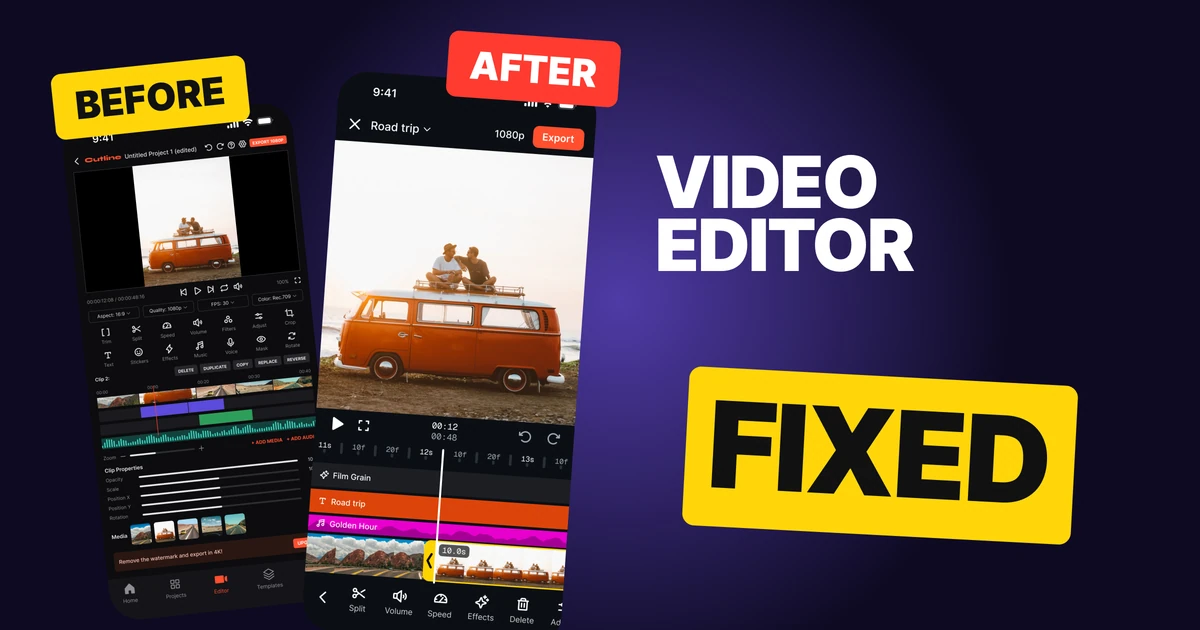
视频编辑器只有一份工作:让人一边看着视频,一边把它剪出形状。下面的初稿里,创作者能想到的工具一应俱全,但画面小小地夹在黑边之间,十四个小工具抢着让拇指去点,轨道没有名字,还有一条标签栏占着一个根本没人想离开的页面。
修改后的版本保留了所有功能,把空间还给视频。它参考了 Instagram Edits 应用里的编辑器,下面每一处改动你都可以照搬。
整个页面的前后对比
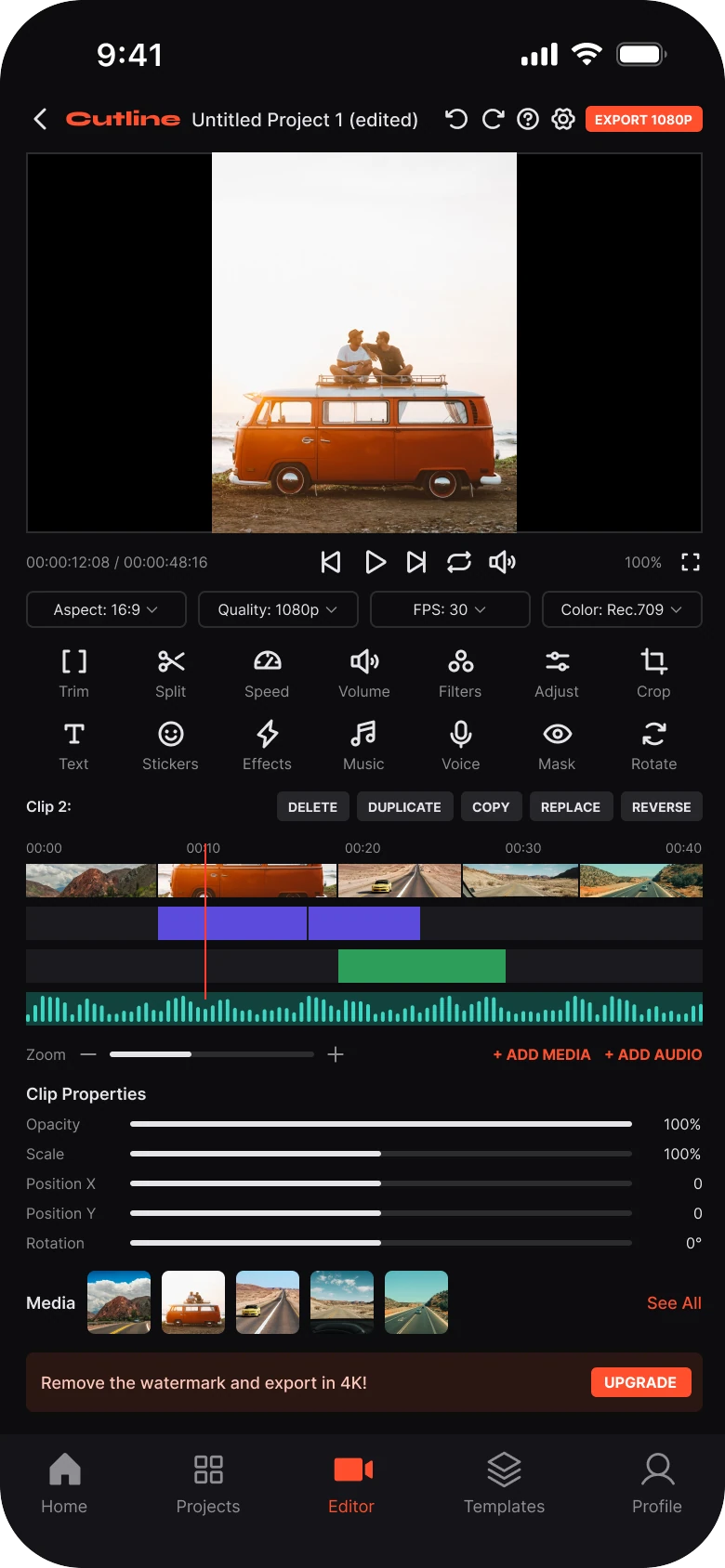
新手初稿
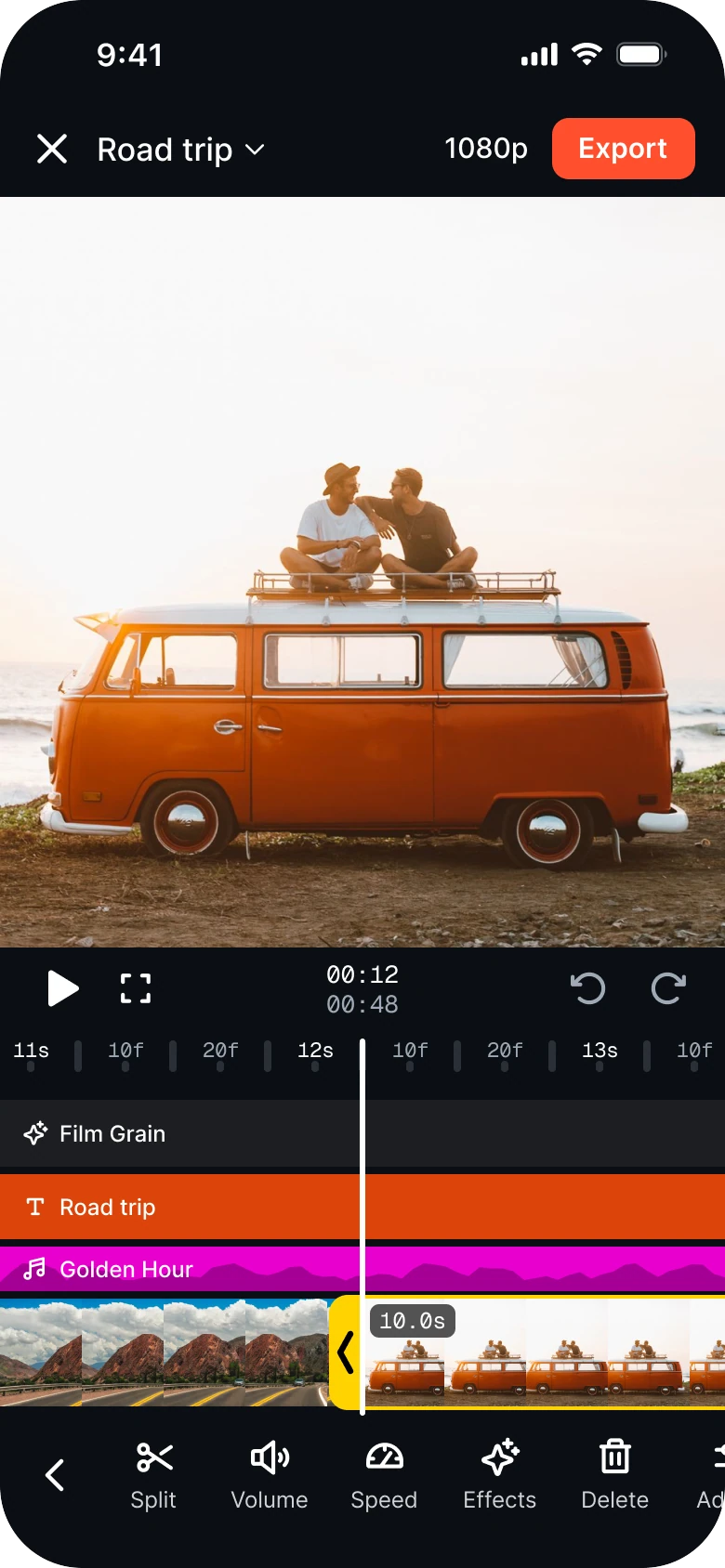
修改后
左边,视频是屏幕上最小的东西。画面只是黑边之间一条 164 px 宽的细条,其余几乎全是控件:四个下拉菜单、十四个工具、五个按钮、五个滑块、一排媒体和一个升级横幅。
右边,页面从上到下的阅读顺序正是创作者的工作顺序:离开或导出、看画面、移动播放头、选片段、对它操作。预览是 390 乘 404,文字从 11 到 17 px,而初稿只有 7 到 11 px,并且没有标签栏。
改了什么,用数字说话
| 新手初稿 | 修改后 | |
|---|---|---|
| 顶栏 | 返回、字标、名称、撤销、重做、帮助、设置、导出 1080P | 关闭、带下拉箭头的项目名、1080p、一个珊瑚色导出按钮 |
| 预览 | 364 乘 205,画面 164 宽,夹在黑边之间 | 390 乘 404,无圆角,上面没有任何东西 |
| 工具 | 十四个,16 px,标签 8 px,两行始终全部显示 | 一排扁平工具,22 px,标签 12 px,只显示选中片段的工具 |
| 时间线 | 四条无标签的 18 px 轨道,1 px 播放头 | 有名字的轨道,高 24 到 36,胶片条高 58,3 px 白色播放头 |
| 标签栏 | 五项,放在编辑器里 | 没有 |
| 边距 | 左 14,右 12 | 边到边,圆角 0 |
修改 1:顶栏只留必要的东西
之前

之后

返回箭头、Cutline 字标、名称 Untitled Project 1(已编辑),接着是撤销、重做、帮助和设置图标,以及一个小小的橙色 EXPORT 1080P 按钮。对比之下:一个朴素的关闭图标、带下拉箭头的名称 Road trip、1080p,以及一个更大的珊瑚色导出按钮。
初稿的顶栏在 26 px 的高度里塞了八样东西,项目名还被一个没人需要的字标挤得喘不过气。导出是屏幕上最重要的按钮,却也是最小的之一,一颗缩在角落里的小药丸。
修改后的顶栏只留四样:关闭、名称、画质和导出。导出按钮高 33 px,一块珊瑚色填充,所以它是顶部唯一显眼的东西。名称旁的箭头会打开项目菜单,帮助、设置、循环和升级现在都收在这里。撤销和重做挪到了播放头旁边,那是手本来就在的地方。
可复用的规则:顶栏只回答“我在哪、怎么完成”。其他一切都放到名称后面。
修改 2:把整个宽度交给视频
之前
之后

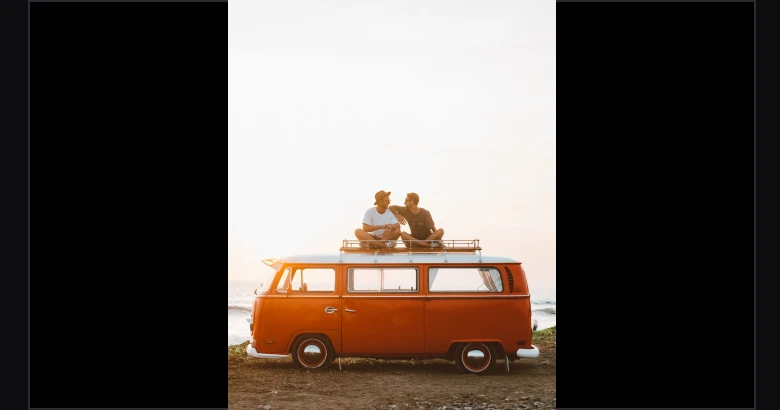
一个矮矮的画框,两侧是黑边,中间是一辆橙色面包车的竖版画面,只有 164 px 宽。对比之下,同一个画面铺满全宽,390 px 宽、404 高,直角,上面没有任何控件。
把视频显示得很小的视频编辑器,是误解了自己的工作。初稿里画框是 16:9,画面却是竖版,黑边吃掉了一半以上的宽度。画框还带边框、圆角,以及画在图像上的水印和时间码药丸。
修改后让预览铺满屏幕宽度,没有圆角,没有边框,上面什么都没有。你看到的就是正在剪的那一帧,大小足以判断对焦和构图。时间码挪到了预览下面,水印也从编辑器里移除了。
可复用的规则:用户来改什么,什么就应该是屏幕上最大的东西,而且上面不要画任何东西。
修改 3:只显示你所选片段的工具
之前
之后

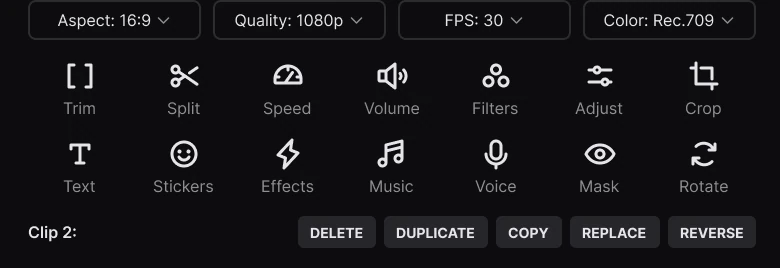
四个下拉菜单:画幅 16:9、画质 1080p、帧率 30 和色彩 Rec.709,然后是分两行、每行七个的十四个小工具,标签 8 px:修剪、分割、速度、音量、滤镜、调整、裁剪、文字、贴纸、特效、音乐、配音、蒙版和旋转,外加一个“片段 2”标签,带删除、复制、拷贝、替换和倒放。对比之下,只有一排五个大工具:分割、音量、速度、特效和删除,左边有一个返回箭头,右侧延伸出屏幕边缘。
初稿把所有工具一次性摆在屏幕上,不管它们适不适用于你选中的东西。十四个 16 px 图标配 8 px 标签,读起来费劲,点起来更费劲,而片段按钮还单独挤在它们下面的一行。
修改后有两种状态。选中片段时,一排扁平工具显示你能对它做什么:分割、音量、速度、特效、删除和调整,这一排延伸出边缘,提示你可以滑动。左边的箭头返回主工具行,里面有文字、贴纸、音乐、配音、滤镜、裁剪、旋转和蒙版。图标放大到 22 px 粗体,标签放大到 12 px。
什么都没有被砍掉。修剪现在就是片段本身上的黄色把手,片段属性收在“调整”后面,画幅、帧率和色彩收在顶栏的画质按钮后面。
可复用的规则:为被选中的对象显示工具。无法作用于当前选择的工具就是噪音。
修改 4:让时间线可读
之前
之后
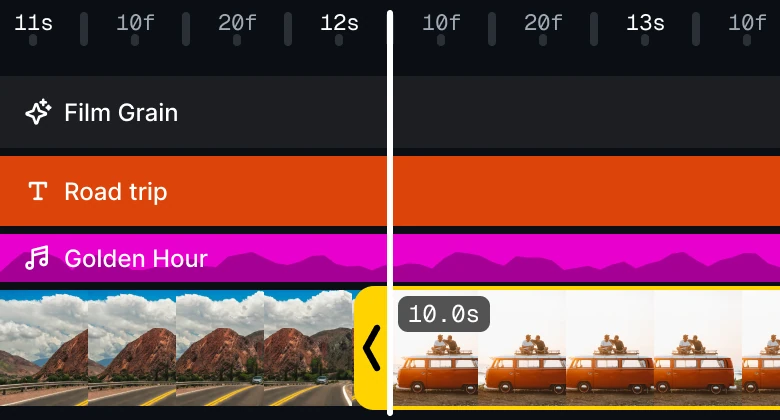
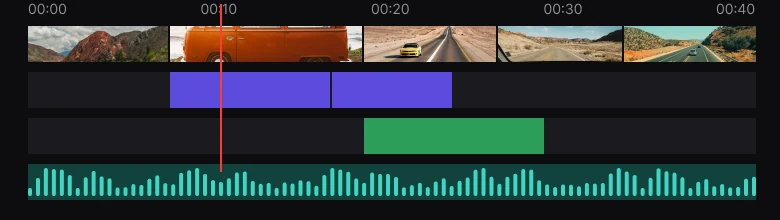
一把从 00:00 到 00:40 的标尺,五张静帧组成的小胶片条,一条紫色轨道、一条绿色轨道和一条绿色波形,都没有名字,还有一根 1 px 的红色播放头。对比之下:缩放更精细的标尺,名为 Film Grain 的轨道,名为 Road trip 的珊瑚色文字轨道,名为 Golden Hour、带波形的洋红色音乐轨道,两端都延伸出屏幕边缘的胶片条,选中片段上有黄色把手和 10.0s 标签,以及一根贯穿所有轨道的 3 px 白色播放头。
这里才是编辑器真正的栖身之地,而初稿把它当成了装饰。四条轨道只有 18 px 高,没有标签,不逐个点开就分不清哪条是文字、哪条是音乐、哪条是特效。播放头只有 1 px 宽,胶片条带着圆角缩略图和间隙,看起来像一排贴纸。
修改后的时间线有了带名字的轨道:Film Grain、名为 Road trip 的文字轨道和名为 Golden Hour 的音乐轨道。每条高 24 到 36 px,从边到边铺开,没有圆角,彼此间隔 4 px。
胶片条高 58 px,看起来就是一整段素材。选中的片段有一个带箭头和时长标签的黄色把手,一根 3 px 的白色播放头横穿一切。
时间也是老实的。缩放是每秒 153 pt,所以播放头停在刚过 12 秒的位置,两行时间显示 00:12 over 00:48。
可复用的规则:没有名字的轨道就是个谜。给每条轨道加标签,并给选中项一个醒目的颜色。
那些更小的修改
- 没有标签栏。 编辑器是你停留的地方,所以首页、项目、编辑器、模板和个人中心占掉 72 px,换来一条剪辑时没人点的栏。
- 每个任务一个强调色。 珊瑚色标记导出和文字轨道,黄色标记选中的片段。初稿把橙、紫、绿、红都花在了说不清自己是什么的轨道上。
- 朴素的控件。 播放、撤销和重做背后的圆圈没了。朴素的图标在深色背景上更干净。
- 水印和时间码药丸移出预览。 时间放在画面下方,水印提示连同升级链接一起移到了项目菜单。
- 缩放就是捏合。 缩放滑块以及它的加减按钮占了整整一行,而在时间线上捏合就能完成同样的事。
- 跳转就是拖动。 跳转按钮没了,因为拖动时间线就能移动播放头。
- 添加媒体是胶片条上的加号。 没有选中片段时才显示。
- 字号体系。 文字从 11 到 17 px,取代原来的 7 到 11 px,时间线标尺使用 11 px 的等宽字体,数字不会跳动。
审视你自己的编辑器
| 问题 | 为什么重要 |
|---|---|
| 预览用了 390 px 宽度中的多少? | 视频就是人们来修改的东西 |
| 预览上有没有叠任何东西? | 叠加层会挡住正在编辑的画面 |
| 工具会随选择而变化吗? | 无法作用于片段的工具就是噪音 |
| 每条轨道都有名字吗? | 人们不该靠点一下才知道轨道是什么 |
| 隔着房间也能看出哪个片段被选中吗? | 一个醒目的颜色胜过十个安静的颜色 |
| 导出是顶部最大的按钮吗? | 它是每次使用的终点 |
| 编辑页需要标签栏吗? | 用户并不想离开,而 72 px 是很大的空间 |
获取 Figma 文件
免费文件里有新手初稿、修改后的页面,以及每个部件的组件。
免费 Figma 文件
视频编辑页重设计,前后对比
两个页面以及每个部件的 Figma 组件。免费,仅可查看,复制到你的草稿即可使用。
常见问题
移动端视频编辑页应该怎么设计?
让预览占满屏幕宽度,顶栏只留关闭按钮、项目名、画质和一个导出按钮,并把选中片段的工具放在一排扁平的行里。再加一条有命名轨道和一根播放头的时间线。
视频编辑 App 里的预览应该多大?
在屏幕允许的范围内尽量大,最好是全宽,没有圆角,上面也不画任何东西。画面小小地夹在黑边之间,会让人很难判断构图和对焦。
视频编辑器需要标签栏吗?
通常不需要。正在剪视频的人并不想离开,所以标签栏会把大约 72 px 花在他们用不到的导航上。把首页、项目和模板放到项目名或关闭按钮后面。
视频编辑器怎样展示工具才不显得杂乱?
只显示适用于所选对象的工具。选中片段时,一排分割、音量、速度、特效、删除和调整就够了,一个箭头可以返回文字、贴纸、音乐、配音和滤镜组成的主工具行。
视频时间线界面应该是什么样?
一把带时间标签的标尺,为文字、音乐和特效设置的命名轨道,从边到边铺开的胶片条,选中片段上的把手,以及一根贯穿所有轨道的宽播放头。
来源
- 两个页面都是我们自己在 Figma 中设计并测量的。应用 Cutline、项目和轨道都是虚构的。时间线参照了 Instagram Edits 应用编辑器的两张真实 iPhone 截图,使用它自己的缩放:每秒 153 pt。
- 图标来自 Phosphor (MIT)。状态栏根据一张实测的真实 iPhone 截图绘制。
- 照片来自 Pexels:Roman Odintsov、Hector Perez、Thang-Nhat Tran、Airam Dato-on 和 Sokil。
- 最初以轮播图形式发布在 App Brainy。
Want this for your own app? Our team redesigns app screens like this one, from the first audit to the finished components.
Get Started




