タップターゲットのサイズ:24pxが小さすぎる理由と、使うべき44pt・48dpのルール
24pxのアイコンはOK。でも24pxのタップ領域はダメ。Appleは44pt、Androidは48dp、WCAGの24pxはあくまで最低ラインです。4つの修正を並べて作り直し、開発者に渡せるコードも付けました。
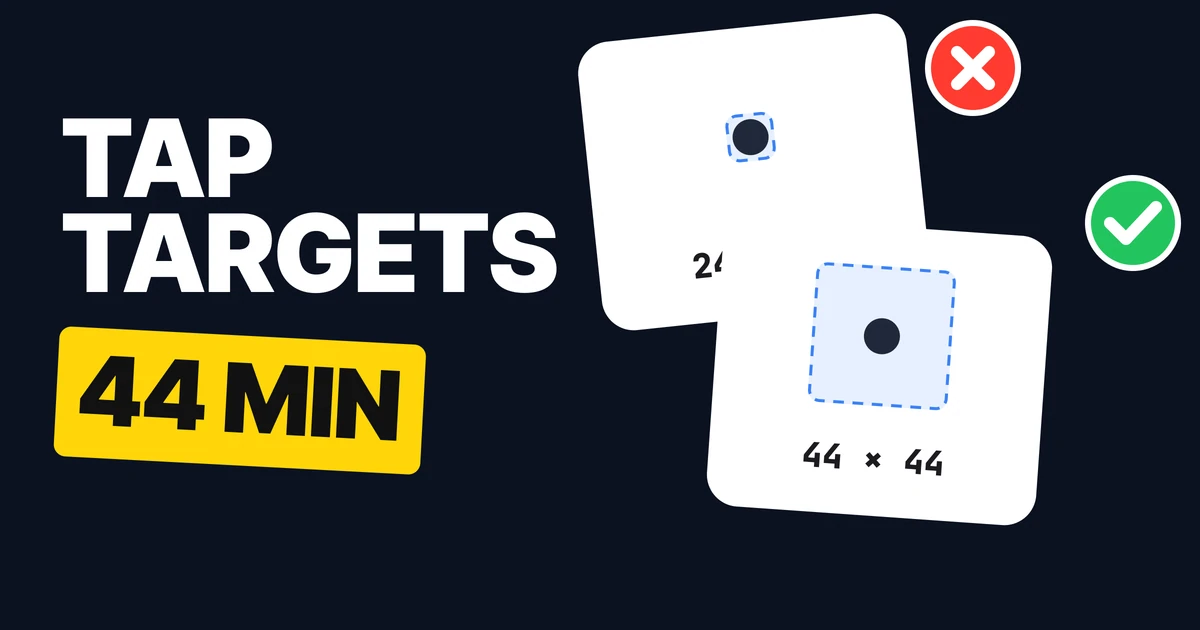
24 pxのアイコンは問題ありません。でも、24 pxのタップ領域は問題だらけです。人は指先で操作します。しかも片手で、移動しながらのことも多い。それほど小さいターゲットは外すし、隣を押してしまいます。アイコンは小さく、ターゲットは大きく描く。以下の数字に従ってください。
なぜ誰もが24 pxで描くのか
アイコンは24で描かれます。たとえばMaterial Symbolsは、推奨サイズが24 pxで提供されています。だからデザイナーは24 pxのアイコンを渡し、開発者はボタンをアイコンと同じ大きさにし、ヒット領域は切手サイズになります。
この数字のもう一つの出どころはアクセシビリティです。WCAG 2.2は、レベルAAでポインターターゲットを24×24 CSSピクセル以上にすることを求めています。これは最低ラインで、例外もあります。最低ラインを目標と読み違えやすいのですが、ぎりぎりのラインに乗せたデザインはチェッカーを通っても、人をイライラさせます。
知っておくべき4つの数字
| 出典 | サイズ | 内容 |
|---|---|---|
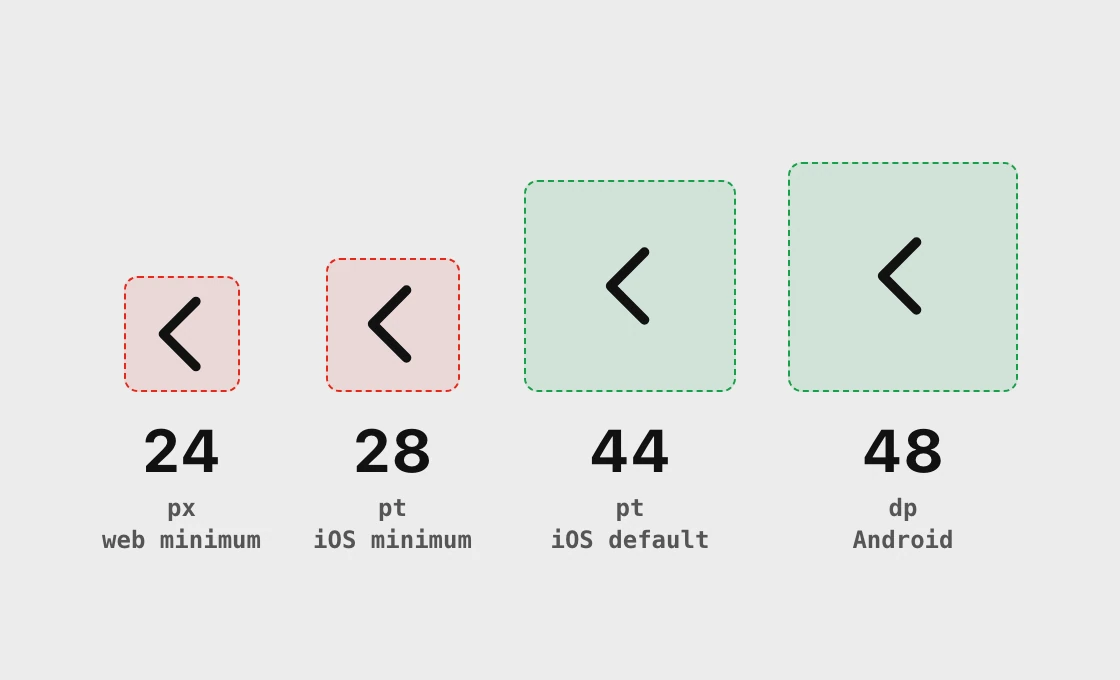
| Apple、iOSとiPadOS | 44×44 pt | コントロールのデフォルトサイズ |
| Apple、iOSとiPadOS | 28×28 pt | コントロールの最小サイズ |
| Android、Material | 48×48 dp | 推奨されるタッチターゲット |
| WCAG 2.2、2.5.8 (AA) | 24×24 CSS px | 最小値(例外あり) |
| WCAG 2.2、2.5.5 (AAA) | 44×44 CSS px | 強化されたターゲット |
Appleのガイダンスは明快です。ボタンには44×44ポイント以上のヒット領域が必要。ポイント、dp、CSSピクセルはいずれも密度非依存の単位なので、デザイナーは図のように同じグリッドの上で並べて使います。
WCAGの例外のひとつは覚えておく価値があります。小さすぎるターゲットが2つあっても、それぞれの中心に置いた24 pxの円が他方のターゲットに触れなければ許されます。これは間隔のルールで、小さなアイコンが離れて並んでいれば通り、同じアイコンが詰まっていれば落ちる理由です。
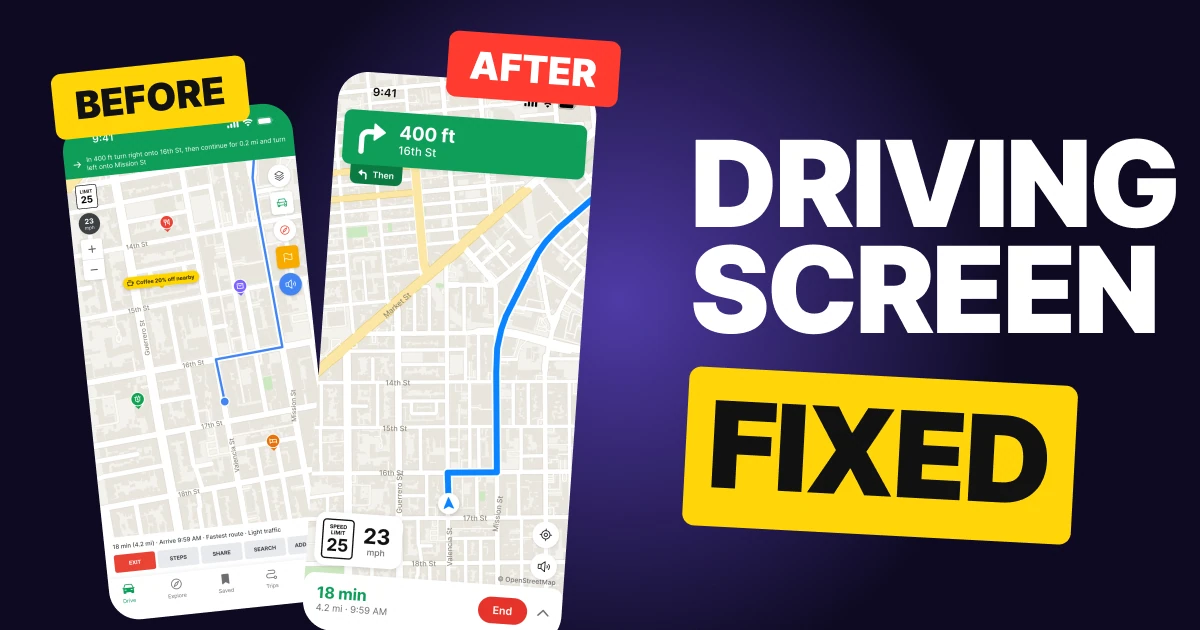
修正1:アイコンに余白を足して44にする
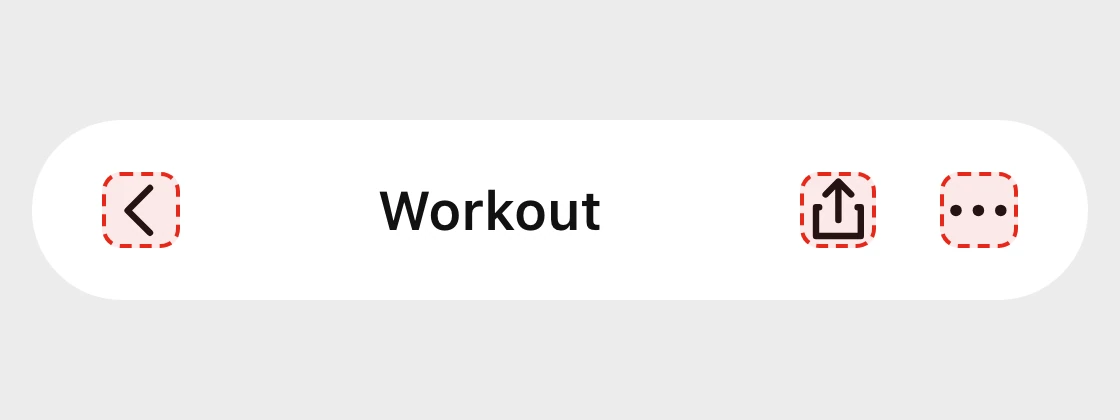
24 x 24のヒット領域
44 x 44のヒット領域
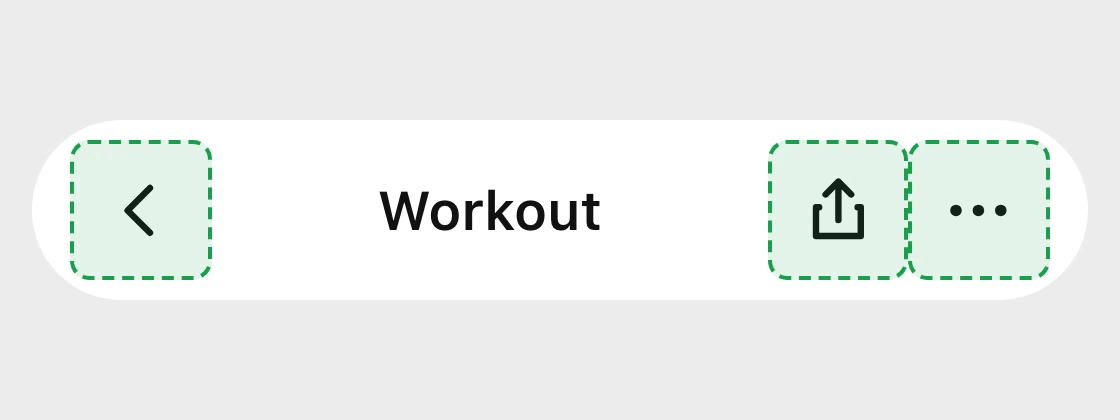
ヒット領域は、中の絵ではなくボタンのフレームです。だから直すのはアイコンではなくボタンのサイズ。グリフは24のまま、ボタンを縦横とも44以上にします。単独で置かれる小さなコントロールすべてに当てはまります。戻る矢印、ツールバーの共有ボタンやその他ボタン、行の情報ボタン、お気に入りの星、チェックボックス、ステッパーのプラスとマイナスなど。
2つが並ぶとき、枠同士が接してもかまいません。接していれば、外す隙間がないからです。
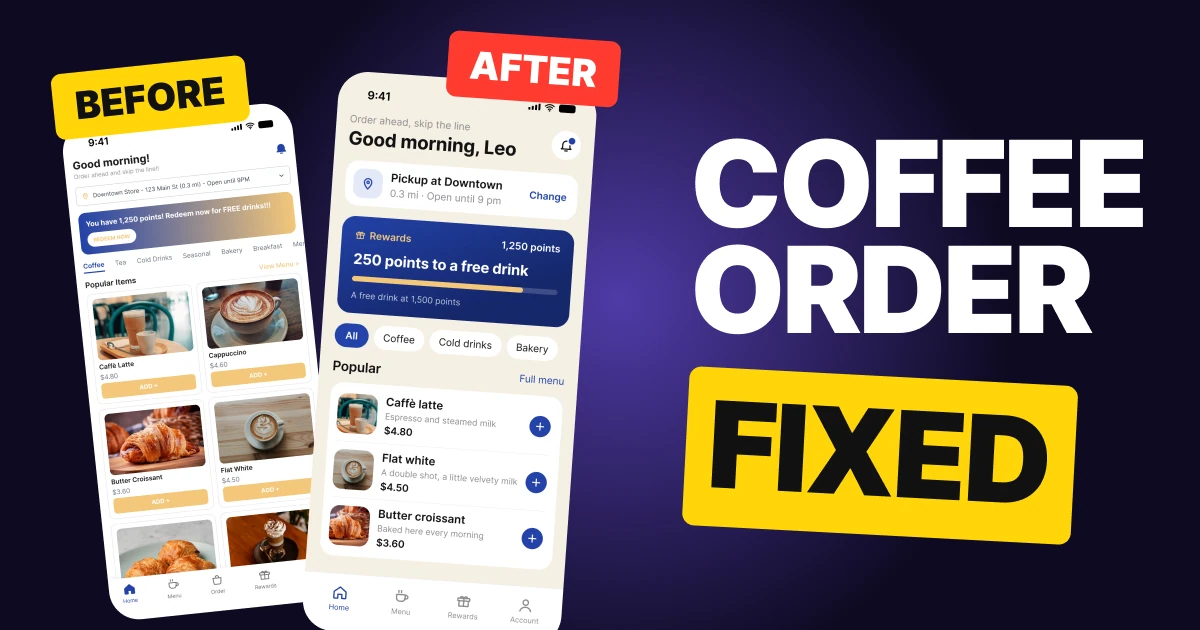
修正2:行全体をタップ可能にする
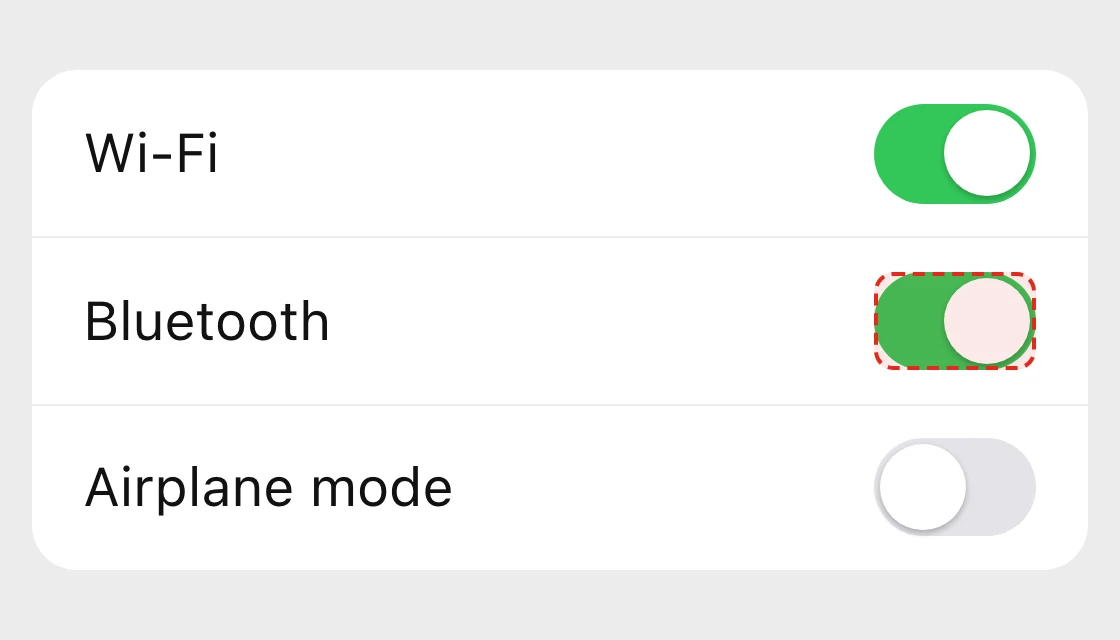
スイッチのみ
行全体
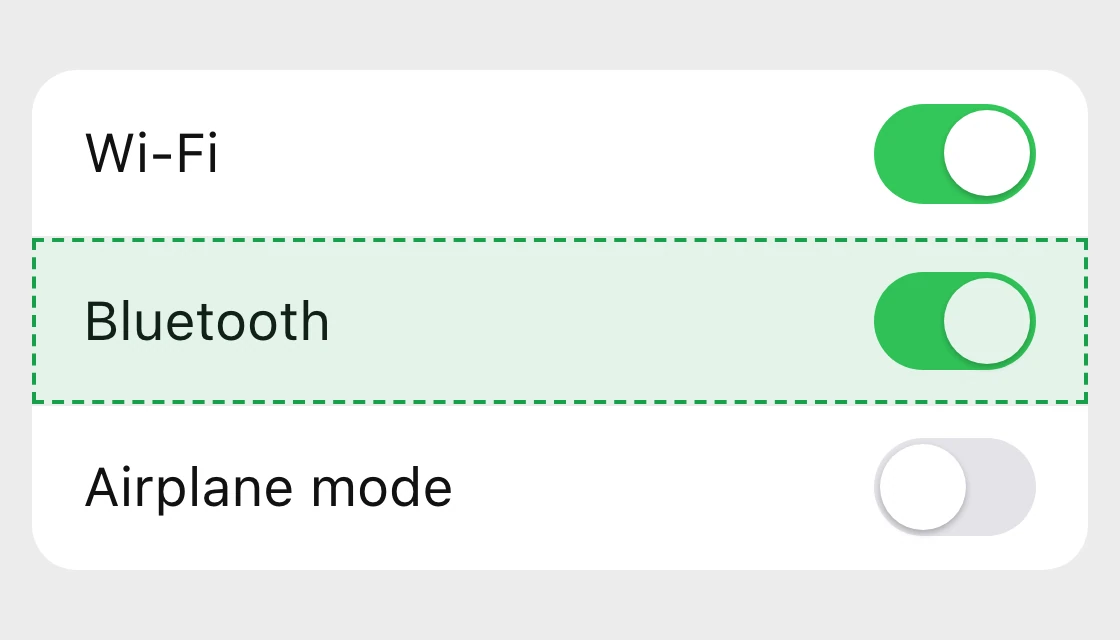
行はすでにそこにあり、読みやすく、44よりはるかに大きい。ラベルとコントロールをひとつのタップ可能な要素で包めば、行全体が切り替わります。スクリーンリーダーやスイッチアクセスを使う人にも役立ちます。ラベルと孤立したスイッチではなく、名前のあるコントロールがひとつになるからです。
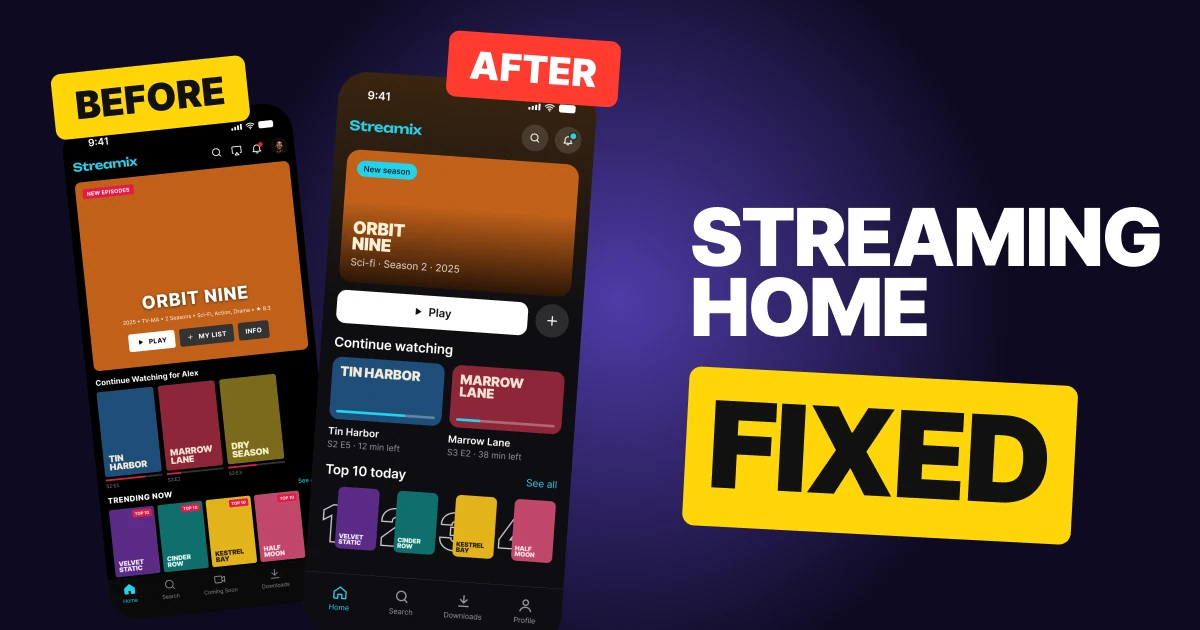
修正3:閉じるボタンにまともなターゲットを与える
16 x 16
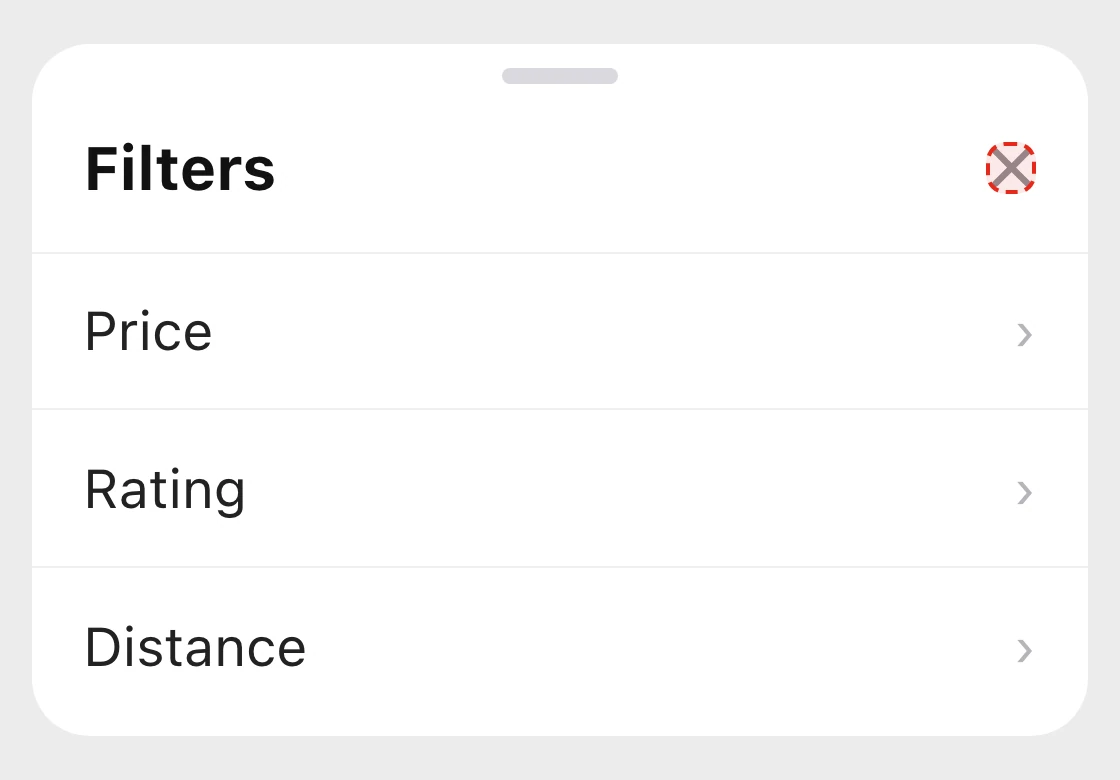
44 x 44
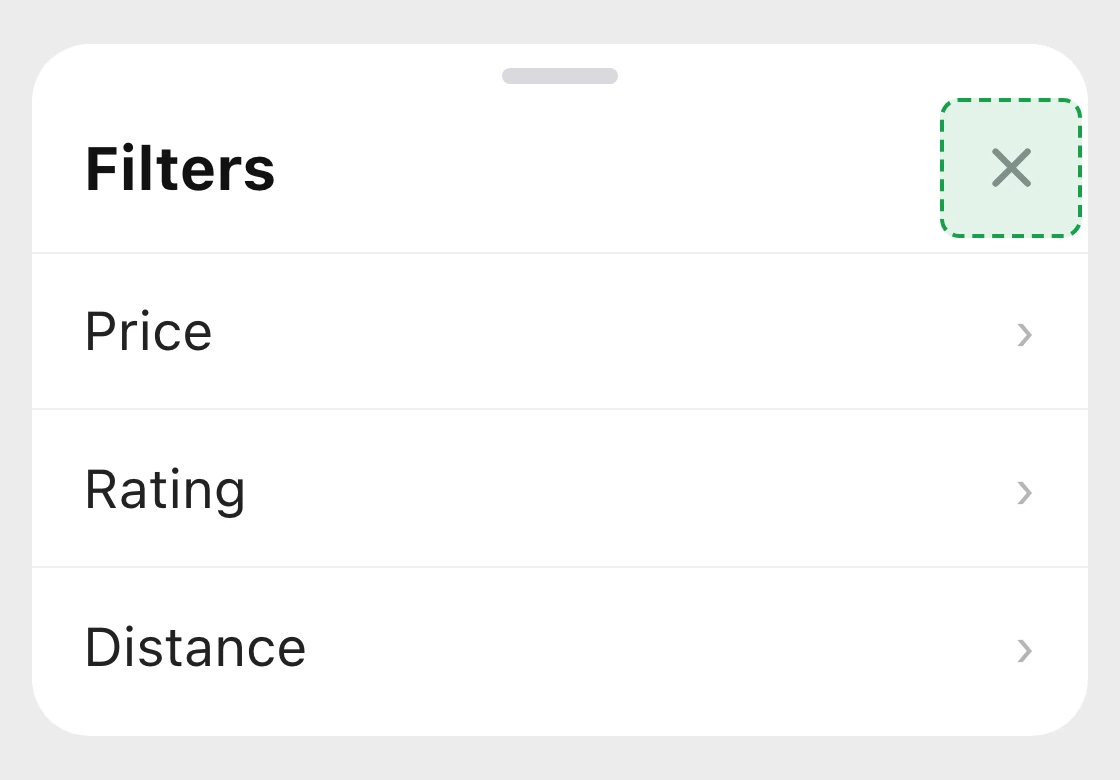
バナーの閉じるボタン、検索フィールド内のクリアボタン、タグの小さな削除アイコンも同じです。印は軽く、ターゲットは重く描きます。
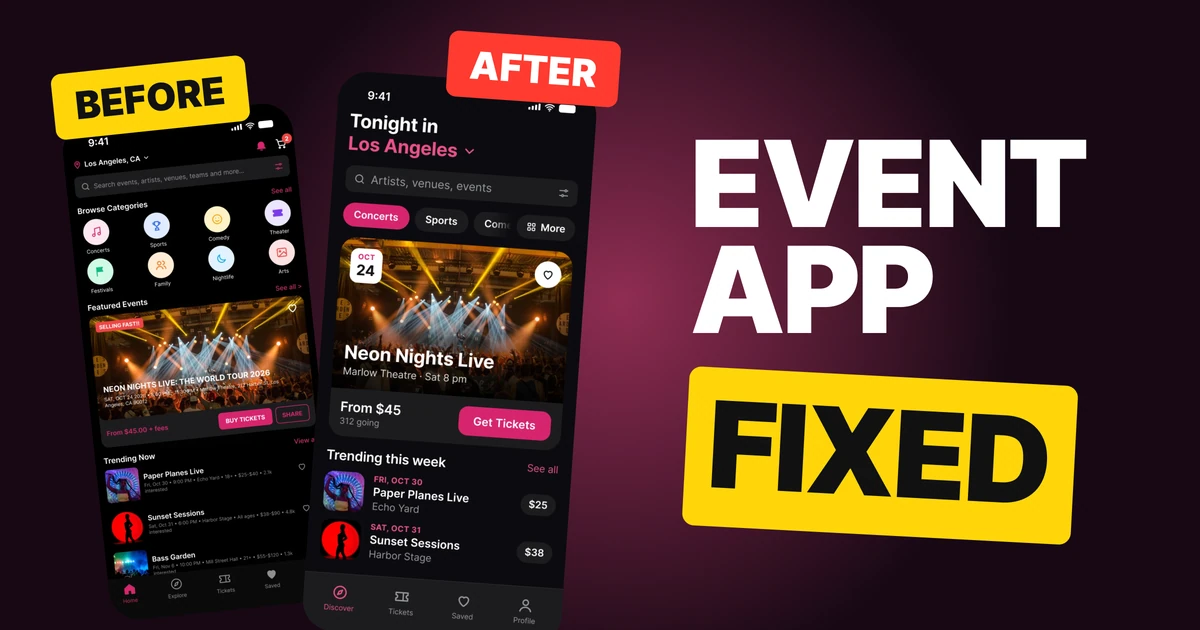
修正4:主要なアクションを下に置く
上の隅
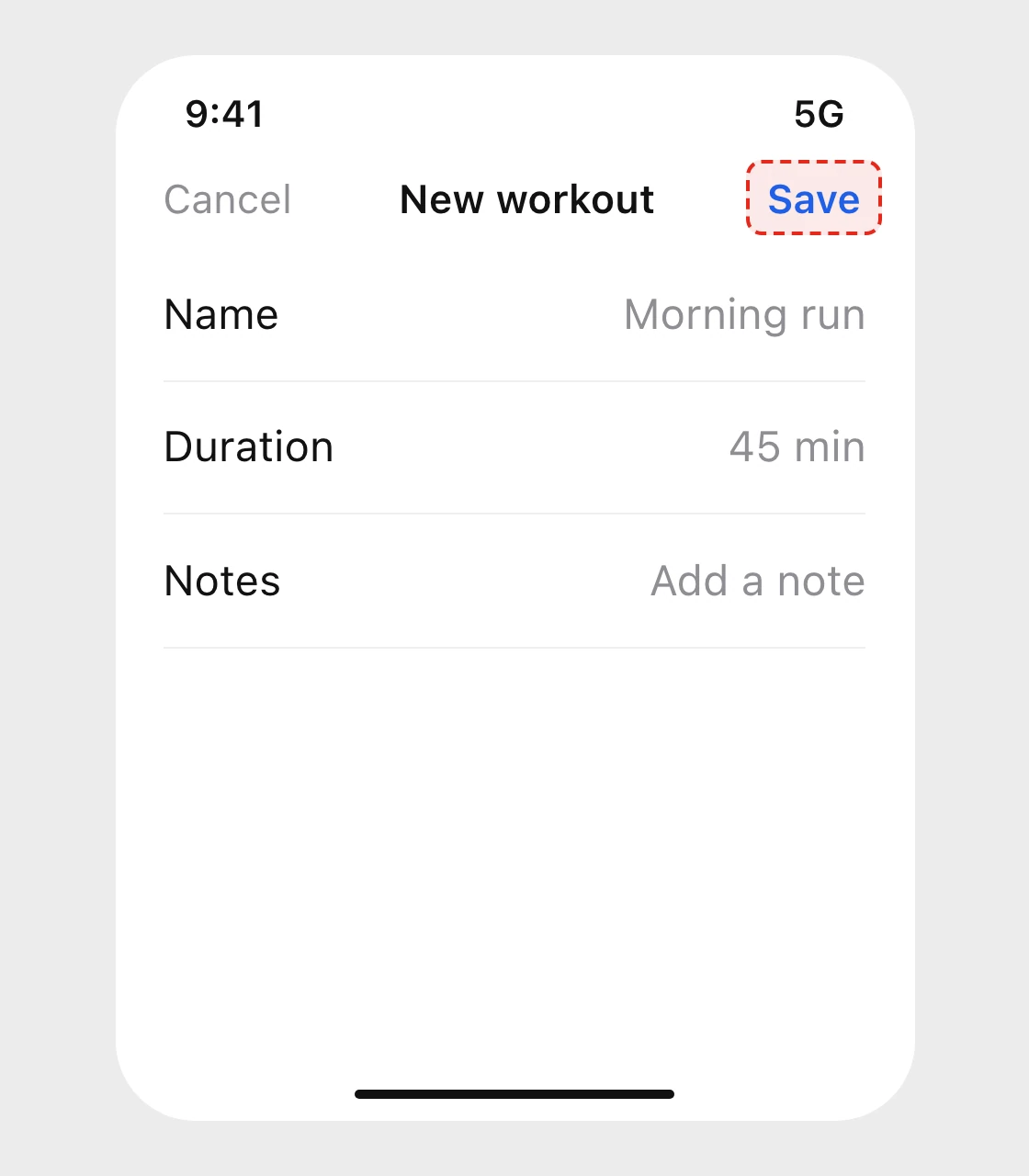
下、全幅
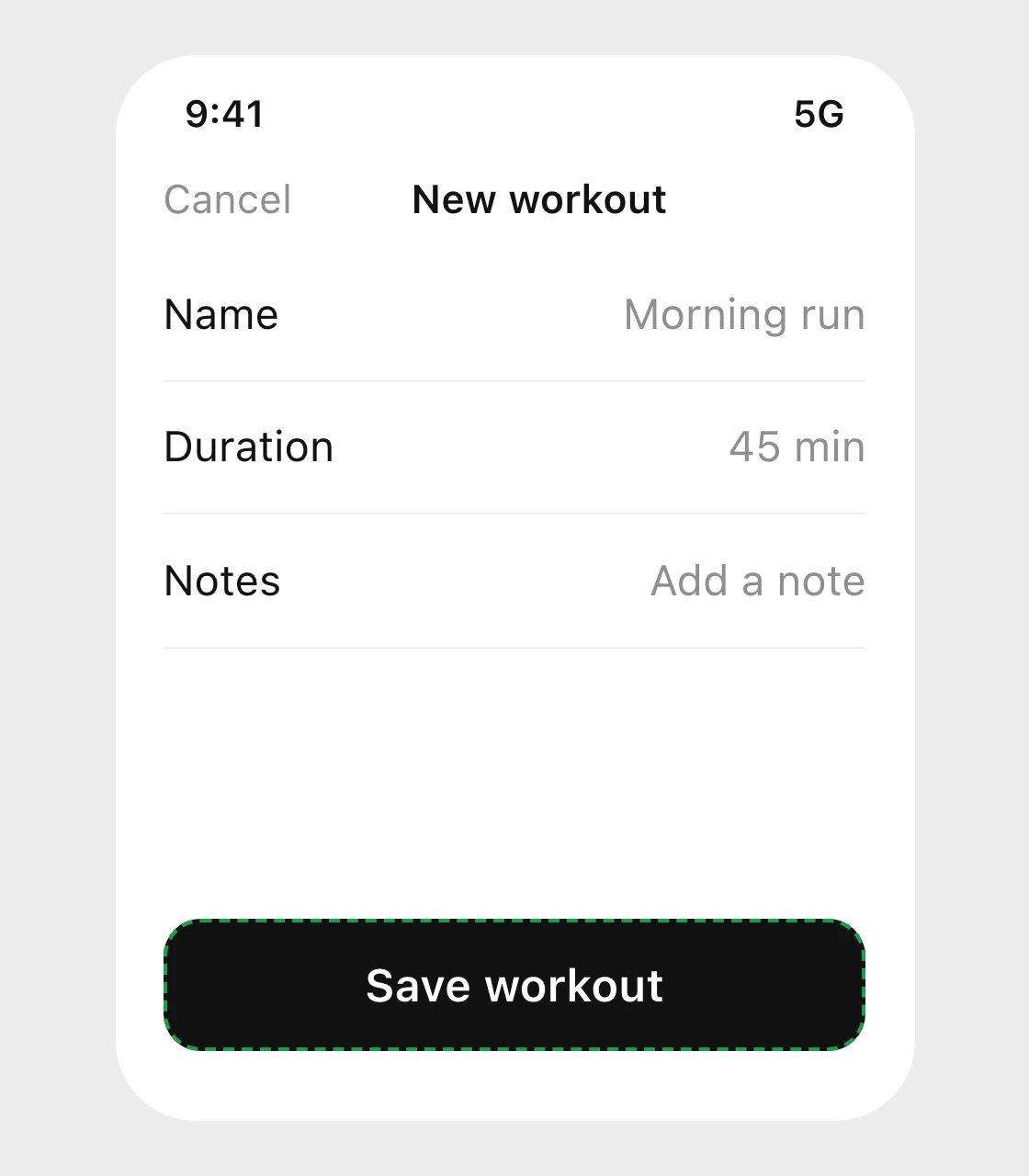
これは計測された統計ではなく設計ルールです。要点は、コントロールの置き場所が大きさと同じくらい重要だということ。主要なアクションは低く、広く。キャンセルなどの副次的なアクションは上のバーに残して構いません。
実装方法
Webでは、アイコンではなくボタンのサイズを指定します。
.icon-button {
  display: inline-grid;
  place-items: center;
  min-width: 44px;
  min-height: 44px;
}
.icon-button svg { width: 24px; height: 24px; }

/* one tappable row: label and switch together */
.row { display: flex; align-items: center; min-height: 44px; }
Androidでは、コントロールが内容から自分のサイズを決める場合、Googleのガイダンスに従い、android:minWidth と android:minHeight で下限を設定します。
<ImageButton
    android:layout_width="wrap_content"
    android:layout_height="wrap_content"
    android:minWidth="48dp"
    android:minHeight="48dp" />
iOSのSwiftUIでは、コントロールにフレームを与え、フレーム全体が反応するようにします。
Button(action: close) { Image(systemName: "xmark") }
    .frame(minWidth: 44, minHeight: 44)
    .contentShape(Rectangle())
この3つのスニペットは、ルールを示す私たち自身の例であり、プラットフォームからコピーしたコードではありません。
5分で自分の画面をチェック
- デザインファイルで、タップできるものすべてをアイコンの上に44×44のボックスとして描く。収まらないボックスは、拡大すべきターゲットです。
- リスト行、タブ、チップ、ページネーション:項目全体がタップできますか、それとも言葉がある部分だけですか?
- 閉じる、クリア、削除のコントロールをすべて探す。それぞれに専用の44が必要です。
- 画面ごとにひとつの主要アクションを見つける。それは親指のある場所にありますか?
- 実機で、片手で、メインのフローを通してみる。2回外したものは小さすぎます。
FAQ
タップターゲットの最小サイズは?
iPhoneでは、Appleのデフォルトは44×44ポイントで、コントロールの最小サイズは28×28です。Androidの推奨は48×48 dp。Webでは、WCAG 2.2がレベルAAで24×24 CSSピクセルを最小値としており、例外があります。
モバイルでボタンはどのくらい大きくすべき?
幅も高さも、iOSでは44×44ポイント以上、Androidでは48×48 dp以上。画面下部の全幅のプライマリボタンなら、すでにどちらも十分に超えています。
アイコン自体が44 pxである必要はある?
いいえ。アイコンは24 px以下のままで構いません。44でなければならないのはタップに反応する領域、つまりアイコンを囲むボタンです。ボタンにパディングか最小の幅と高さを足してください。
24×24 pxのターゲットでWCAGは十分?
レベルAAなら、たいていの場合は十分です。基準は24×24 CSSピクセル以上を求めており、間隔、インラインリンクなどには例外があります。強化レベルのAAAは44×44を求めます。AAAではなくAAに通ることは、準拠のための最小限であり、設計に向いたサイズではありません。
pt、dp、pxの違いは?
どれも密度非依存の単位です。ポイントはiOS、dpはAndroid、CSSピクセルはWebの単位。物理的に同一ではありませんが、デザイナーは同じグリッドに配置するので、44 ptと48 dpはほぼ同じサイズとして扱われます。
スマホでメインのボタンはどこに置くべき?
画面の下部、親指が置かれる場所に全幅で。キャンセルなどの副次的なアクションは上のバーに。これは計測された数値ではなく、レイアウトの経験則です。
出典
- Apple Human Interface Guidelines、Accessibility:iOSとiPadOSのデフォルトのコントロールサイズは44×44ポイント、最小のコントロールサイズは28×28ポイント。
- Apple Human Interface Guidelines、Buttons:ボタンには44×44ポイント以上のヒット領域が必要。
- Android Accessibility Help、Touch target size:幅と高さは48dp以上。内容に応じてサイズが決まるコントロールの下限として
android:minWidthとandroid:minHeight。 - W3C、WCAG 2.2、2.5.8 Target Size (Minimum):AAで24×24 CSSピクセル以上(間隔の例外を含む)。および2.5.5 Target Size (Enhanced):AAAで44×44。
- Google Fonts、Material Symbols guide:推奨アイコンサイズは24 px。
- 上の画面は私たち自身の例です。下部配置のアドバイスは統計ではなく設計ルールです。
- このような「ひとつのルール」系の投稿はUX Brainyでもっと見られます。
Want every tap in your app to land the first time? Our team designs and builds mobile UI with the hit areas decided once, in the system.
Get Started