

智能家居 App 设计:首页改版前后对比
一个读起来像设置页的智能家居 App 首页,以及修复后的同一屏:一行说清房间和开着的设备、可滑动的房间标签、宽设备卡片和真正的场景胶囊。每处改动并排对比,附免费 Figma 文件。
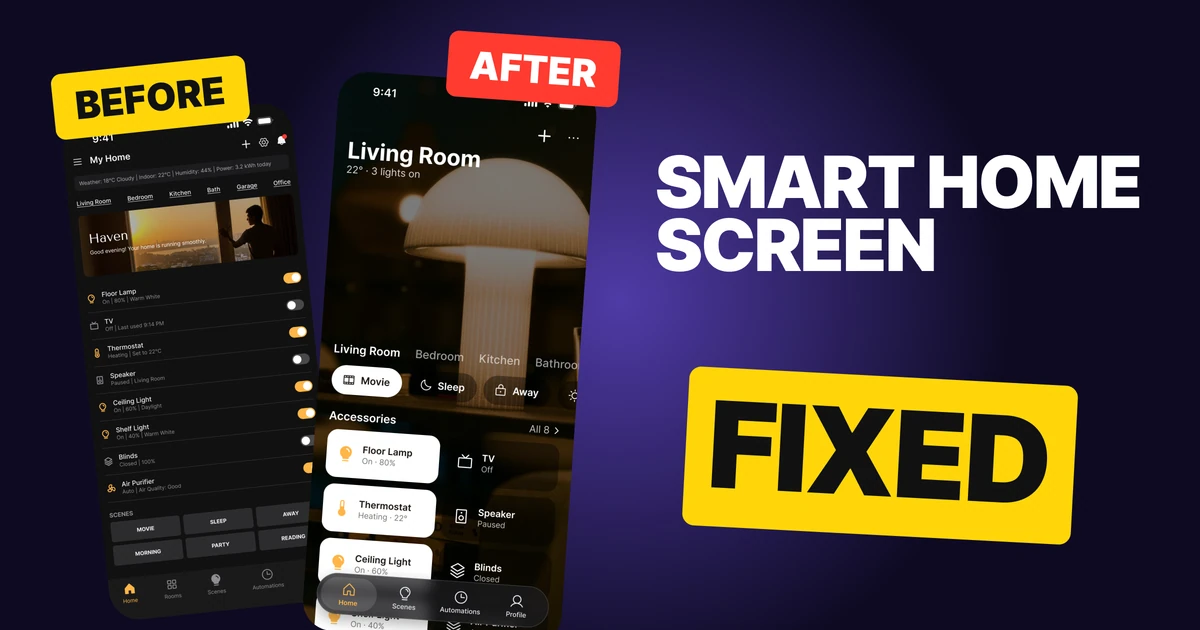
智能家居 App 的首页只有一个任务:告诉你身处哪个房间,并让你一键改变开着的东西。下面的初稿功能一个不少,但它列出八行一模一样的设备,状态文字小得可怜,房间藏在带下划线的文字里,场景则被扔到最后,变成六个小按钮。它看起来像设置页,所以用起来像在配置,而不是在生活。
修复版保留了每一项功能,只改变展示方式。房间排在最前面,设备变成开启时会亮起的卡片,场景变成拇指够得着的胶囊。
整个屏幕,改版前后
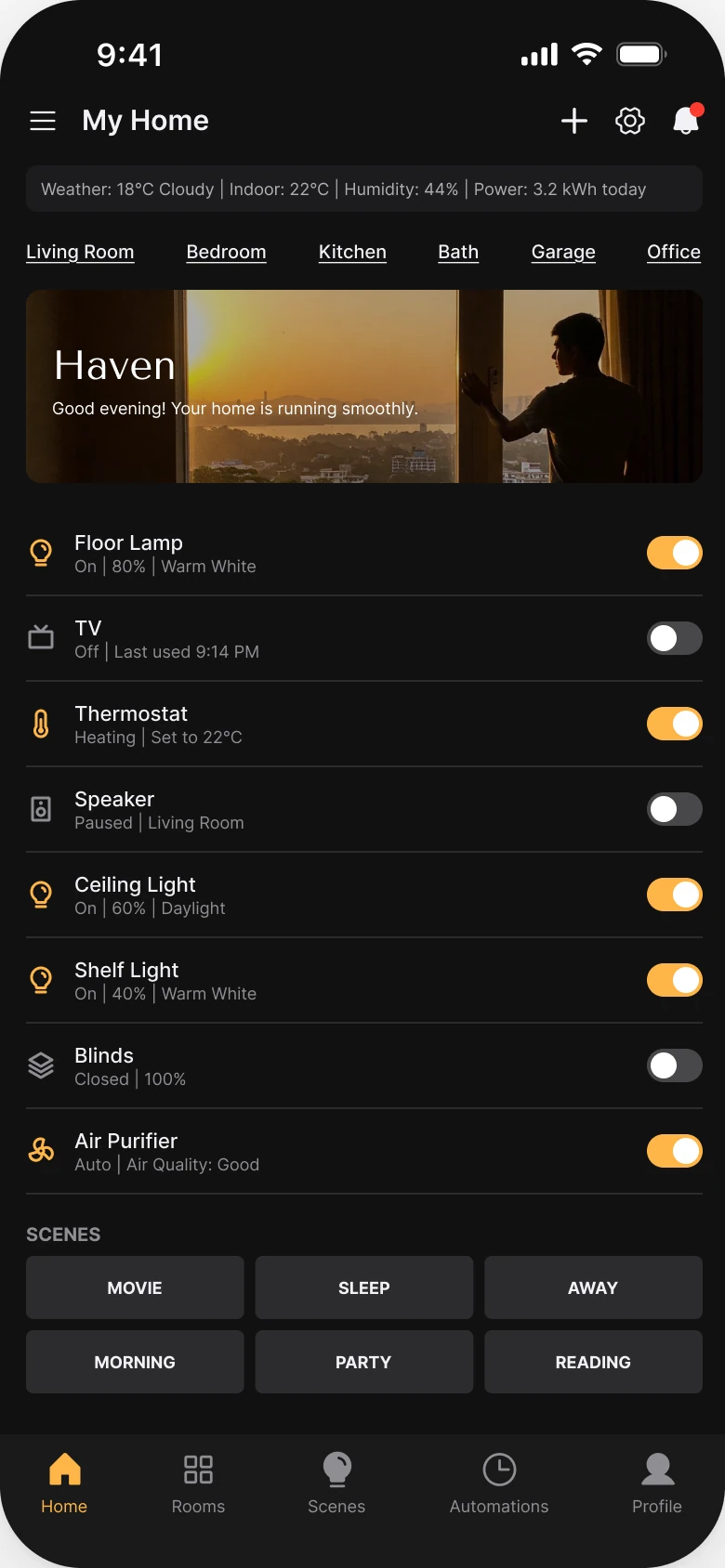
新手初稿
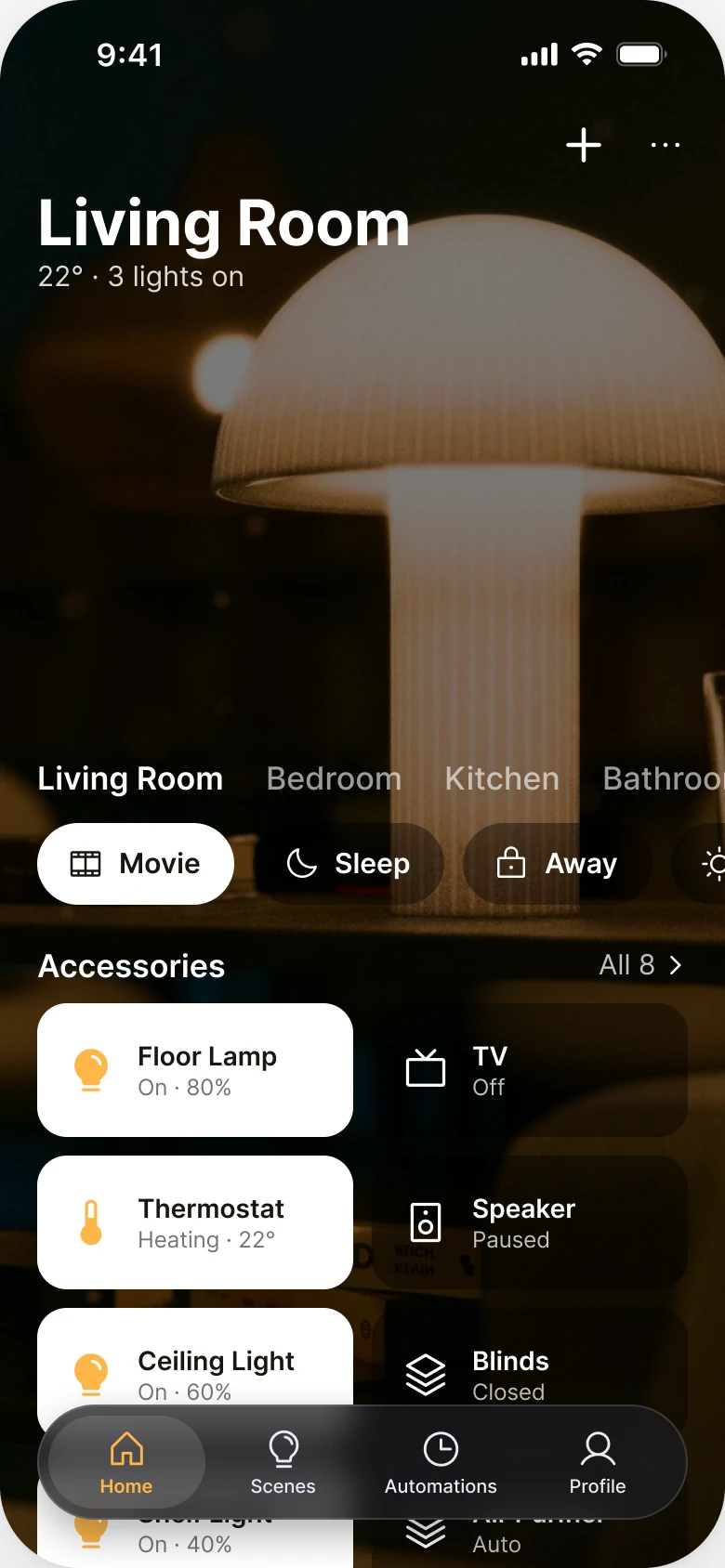
修复后
左边没有任何重点。标题栏、统计条、六个链接、照片横幅、八行设备和六个按钮全都是同样的分量。设备行是最大的一块,而且每一行一样大,所以关着的电视看起来和正在加热的恒温器一样重要。
右边的屏幕按顺序回答两个问题:我在哪,什么开着。照片就是房间本身,而不是一张宣传 App 的横幅。状态由颜色承载,用户一眼就能读懂整个网格。
改了什么,量化对比
| 新手初稿 | 修复后 | |
|---|---|---|
| 标题栏 | 菜单、标题、加号、设置、铃铛,然后是一行天气 | 房间名 34 粗体,下方是“22° · 3 盏灯开着” |
| 房间 | 六个带下划线的链接,左边距 14 px,右边距 12 px | 17 号朴素标签,可滑出右侧边缘 |
| 设备 | 八行,9 px 状态文字,30 x 18 开关 | 高 72、圆角 16 的卡片,双列,名称 14,状态 12 |
| 状态 | 一个小开关 | 白色卡片配琥珀色图标表示开启 |
| 场景 | “SCENES”标签下六个大写字母按钮 | 高 44 的胶囊,当前场景高亮 |
| 照片 | 带问候语的小横幅 | 房间本身,全屏,覆盖一层 52% 的纯黑 |
| 标签栏 | 五个,图标混用实心和描边 | 悬浮的 62 px 栏里四个,卡片从栏下穿过 |
| 强调色 | 开关和图标上都有琥珀色 | 只有一种琥珀色,用在开启的卡片和当前标签上 |
修复 1:先说房间,再说开着什么
之前
之后
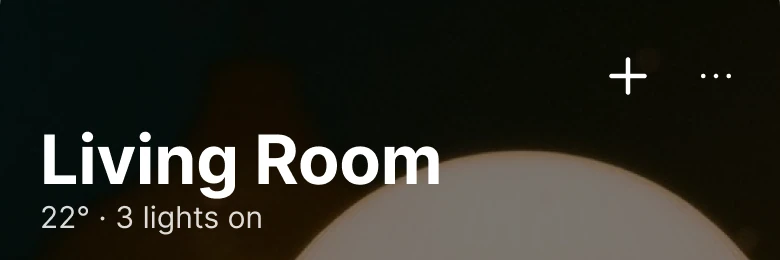
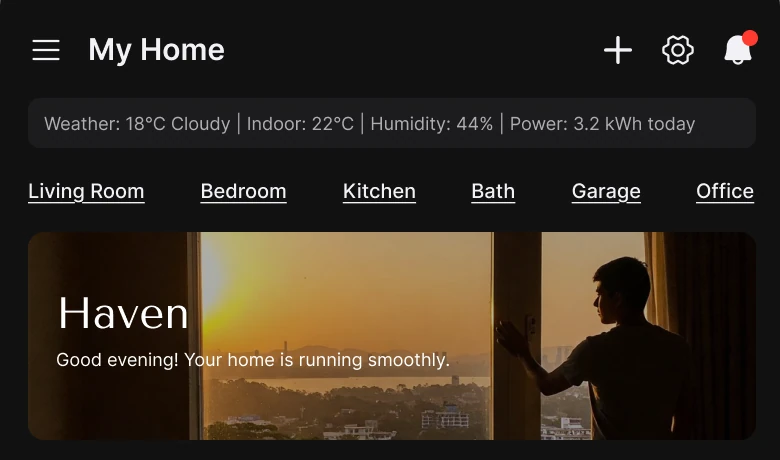
一个标题栏,有菜单图标、My Home、加号、设置和带红点的铃铛,一条天气信息写着 18°C 多云、室内 22°C、湿度 44%、用电 3.2 kWh,六个带下划线的房间链接和一个写着 Haven 的照片横幅;对比之下,是 Living Room 大号粗体,下面写着 22° · 3 盏灯开着,背景是房间照片,带加号和三点菜单。
初稿的标题栏想当控制面板。它带着三个操作、一行由四部分组成的天气信息,还有一句说家里“运行顺畅”的问候,而这根本不算信息。用户早就知道没出问题,因为没有任何东西在闪。
修复版给屏幕定了主题。“Living Room”是标题,下面一行放着人们真正会查看的两个事实:温度和开着几盏灯。这三盏灯就是初稿里开着的 Floor Lamp、Ceiling Light 和 Shelf Light,所以没有凭空编造。天气、湿度和用电从三点菜单里打开,铃铛和齿轮移到“我的”页面。
这是 Apple Home 使用的模式:顶部是房间名和它的实时状态。
可复用的规则:地点放最前,下面一行实时状态,其余的收进菜单。
修复 2:朴素、可滑动的房间标签
之前

之后

一行六个带下划线的链接:Living Room、Bedroom、Kitchen、Bath、Garage、Office;对比之下,Living Room 为粗体白色,Bedroom、Kitchen 和 Bathroom 为灰色,一直延伸出右侧边缘。
带下划线的文字在段落里是链接,而不是房间之间的选择。六个还把整个宽度占满,用户分不清哪个房间是打开的。下划线是页面上最响亮的工具,却被用在最安静的元素上。
朴素标签同时解决了这两个问题。选中的房间是白色,其他是灰色,所以当前房间是唯一亮的。这一行故意延伸出右侧边缘,表明可以滑动,也让房间超过六个时无需换布局。Bathroom 和 Office 只需滑一下,Garage 则从点点菜单里打开。
可复用的规则:用颜色而不是下划线表示选中,让一排选项延伸出边缘。
修复 3:用卡片代替列表行
之前
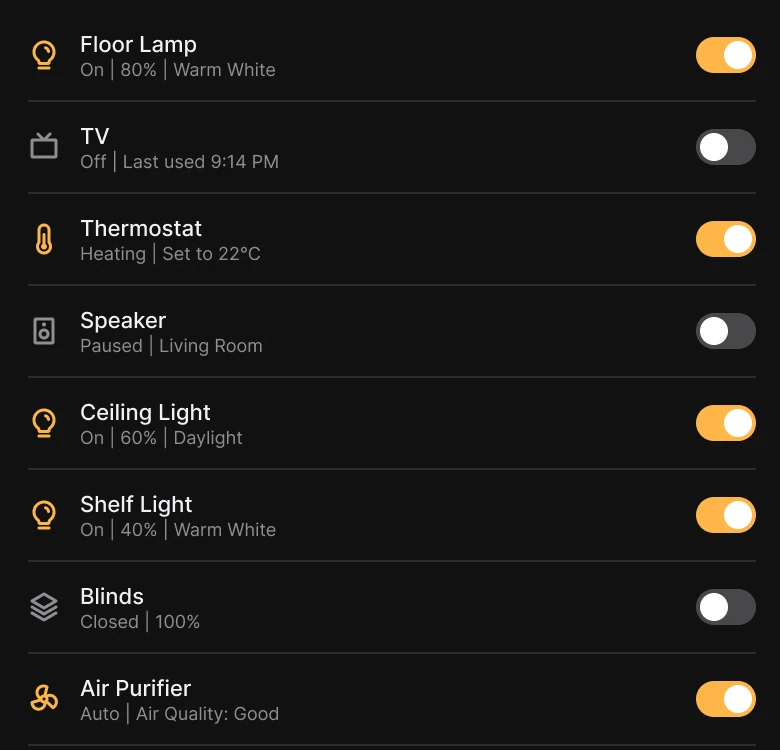
之后
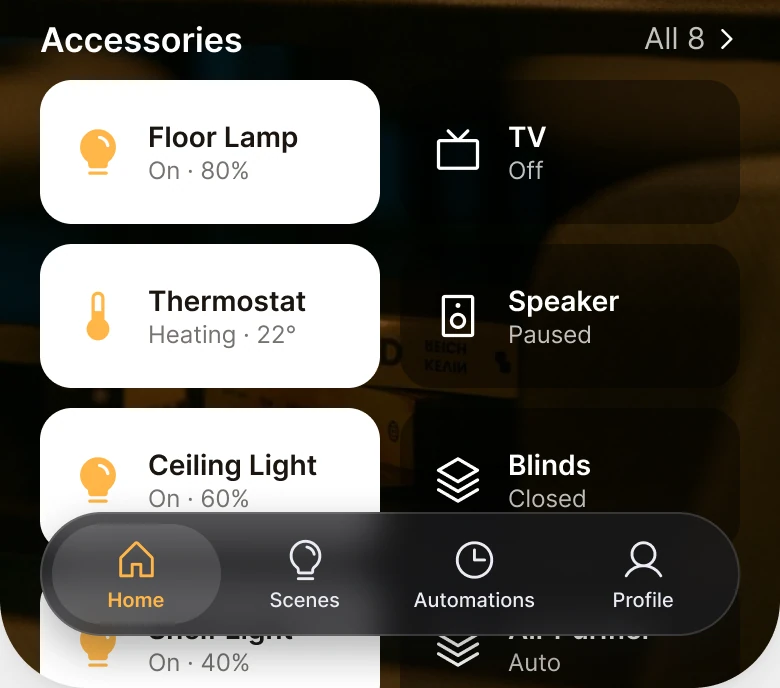
八行相同的列表,每行有图标、名称、灰色状态文字如 On、80%、Warm White,右侧是一个小小的琥珀色或灰色开关;对比之下,是双列宽圆角卡片:Floor Lamp 和 Thermostat 为白底琥珀色图标,TV 和 Speaker 为深色底白图标,Ceiling Light 和 Blinds 从下方开始。
列表行代价最高。每一行都要用户找到一行 9 px 的字,读出“On | 80% | Warm White”,再找到一个 30 x 18 的开关去点。八行就是一列文字,没有任何东西把开着的设备和关着的区分开。
卡片就是按钮。整张卡片都是点击目标,名称 14,状态 12,由颜色承担开关的作用:白底琥珀色图标是开,深色底白图标是关。用户一眼就能扫完八个设备,并看到前几行里有两个开着。卡片还从悬浮标签栏下方穿过,告诉用户列表还在继续。
什么都没有丢。初稿里的 Ceiling Light、Shelf Light、Blinds 和 Air Purifier 放在 Accessories 下的“All 8”后面,每个设备依然可以到达。
可复用的规则:当每一项都有开和关两种状态时,用该项自身的颜色表现状态,并让整张卡片成为点击目标。
修复 4:真正的场景胶囊
之前
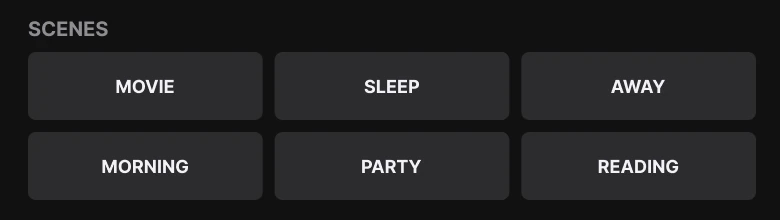
之后

一个小小的 SCENES 标签下是六个相同的灰色大写字母按钮:Movie、Sleep、Away、Morning、Party、Reading;对比之下,是一排带图标的圆角胶囊:Movie 为白色高亮,Sleep 和 Away 为深色,下一个延伸出边缘。
场景是智能家居 App 最棒的部分,因为一次点击就能改变整个房间。在初稿里,它们被放在底部、八行设备之下,是六个一模一样的灰色按钮。它们像一张表单,而且没有任何一个说明哪个场景正在生效。
修复版把场景上移到房间标签正下方,并给每个场景配上图标。它们高 44,拇指可以轻松操作,当前场景以白色高亮。Party 在胶囊里滑动可见,Reading 在场景标签页里。
可复用的规则:把价值最高的操作放在拇指所在的位置,并显示哪一个正在生效。
更小的修复
- 每项功能都保留。 Ceiling Light、Shelf Light、Blinds 和 Air Purifier 放在 All 8 后面。天气、湿度和用电从标题栏的点点菜单打开。铃铛和齿轮移到“我的”,并带有角标红点。
- 边距一致。 初稿左边距 14 px,右边距 12 px。修复后的屏幕两侧使用同一个边距。
- 只用一种强调色。 琥珀色只出现在开启卡片的图标和当前标签上。初稿里每个开关和好几个图标都有它。
- 平整的压暗层。 照片上只有一层 52% 的黑色,没有渐变,没有光晕,所以台灯依然清晰,书本则暗下去。
- 更少的标签。 悬浮的 62 px 栏里四个标签,取代了五个图标混用实心与描边的标签。
- 字号体系。 文字从 12 到 34 pt,标签文字 10 pt,取代初稿的 9 到 15 px。
审视你自己的智能家居界面
| 问题 | 为什么重要 |
|---|---|
| 屏幕有没有说明是哪个房间? | 控制取决于地点 |
| 不用阅读就能看出开和关吗? | 颜色比 9 px 的文字更快 |
| 整个设备卡片是点击目标吗? | 小开关很难点中 |
| 场景在拇指够得到的位置,并且标出了当前场景吗? | 它们是价值最高的操作 |
| 房间用颜色表示选中吗? | 下划线看起来像链接 |
| 琥珀色或任何强调色只表示一种含义吗? | 强调色只能用一次 |
获取 Figma 文件
免费文件包含新手初稿、修复后的屏幕,以及每个部分的组件。
免费 Figma 文件
智能家居界面改版前后对比
两个屏幕以及每个部分的 Figma 组件。免费,仅供查看,可复制到你的草稿。
FAQ
智能家居 App 的首页应该怎么设计?
以房间名和一行实时状态开头,比如“22° · 3 盏灯开着”。把设备做成双列卡片,用颜色表示开启,把场景做成胶囊放在靠上的位置,并把天气和设置收进菜单。
智能家居 App 的设备应该用卡片还是列表?
首页用卡片。整张卡片就是点击目标,颜色让状态一目了然。列表适合很长的设置或历史记录视图。
智能家居 App 怎样表示设备已开启?
用卡片本身:白色卡片配琥珀色图标表示开,深色卡片配白色图标表示关,这样没人需要去读状态文字或寻找小开关。
智能家居 App 里场景应该放在哪?
放在靠上的位置,房间标签下方,做成拇指够得着的胶囊,并高亮当前场景。场景一键就能改变整个房间,所以不该被压在八行设备下面。
智能家居 App 需要几个标签?
四个就够:Home、Scenes、Automations 和 Profile。房间放在首页可滑动的标签里。
为什么智能家居 App 里不该给房间名加下划线?
下划线在文字里表示链接。朴素标签,选中的房间为白色、其余为灰色,既能显示哪个房间是打开的,又能让这一行滑动。
来源
- 两个屏幕都是我们自己在 Figma 里设计并测量的。App Haven 及其设备是虚构的。数字前后一致:两个屏幕里都是三盏灯开着,Floor Lamp 为 80%,恒温器设为 22°。
- 研究的模式:Apple Home,顶部是房间名及其状态,配件用卡片,场景用胶囊。文字大小遵循 iOS(12 到 34 pt,标签文字 10 pt)。
- 图标来自 Phosphor(MIT)。照片来自 Pexels:Yusuf P 和 Jan Vee。
- 最初作为轮播图发布于 App Brainy。
Want this for your own app? Our team redesigns app screens like this one, from the first audit to the finished components.
Get Started




