笔记应用设计:首页改版前后对比
一个笔记应用首页,有十二张彩色便签、八个彩色标签和一条存储空间警告;同一个页面修好后:文件夹胶囊、两个置顶卡片和一个朴素列表。每处改动并排对比,附免费 Figma 文件。

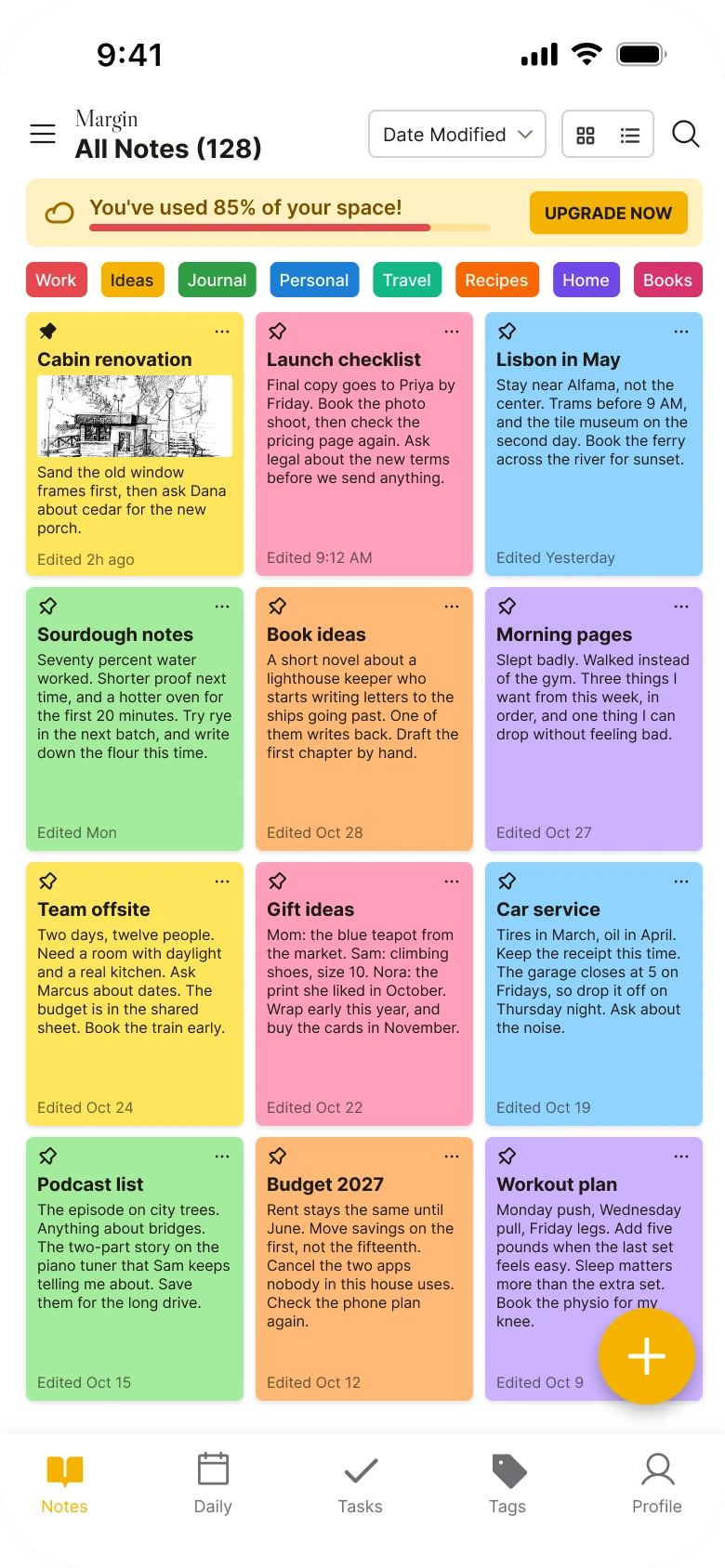
笔记应用的首页只有一个任务:带你找到想要的那条笔记。下面的初稿具备找笔记所需的一切,但它用六种颜色画了十二张便签,正文只有 8 px;又加了八个颜色各异的标签;你还没读一个字,它就先警告你存储空间;最后还在一条笔记上方悬浮了一个加号。
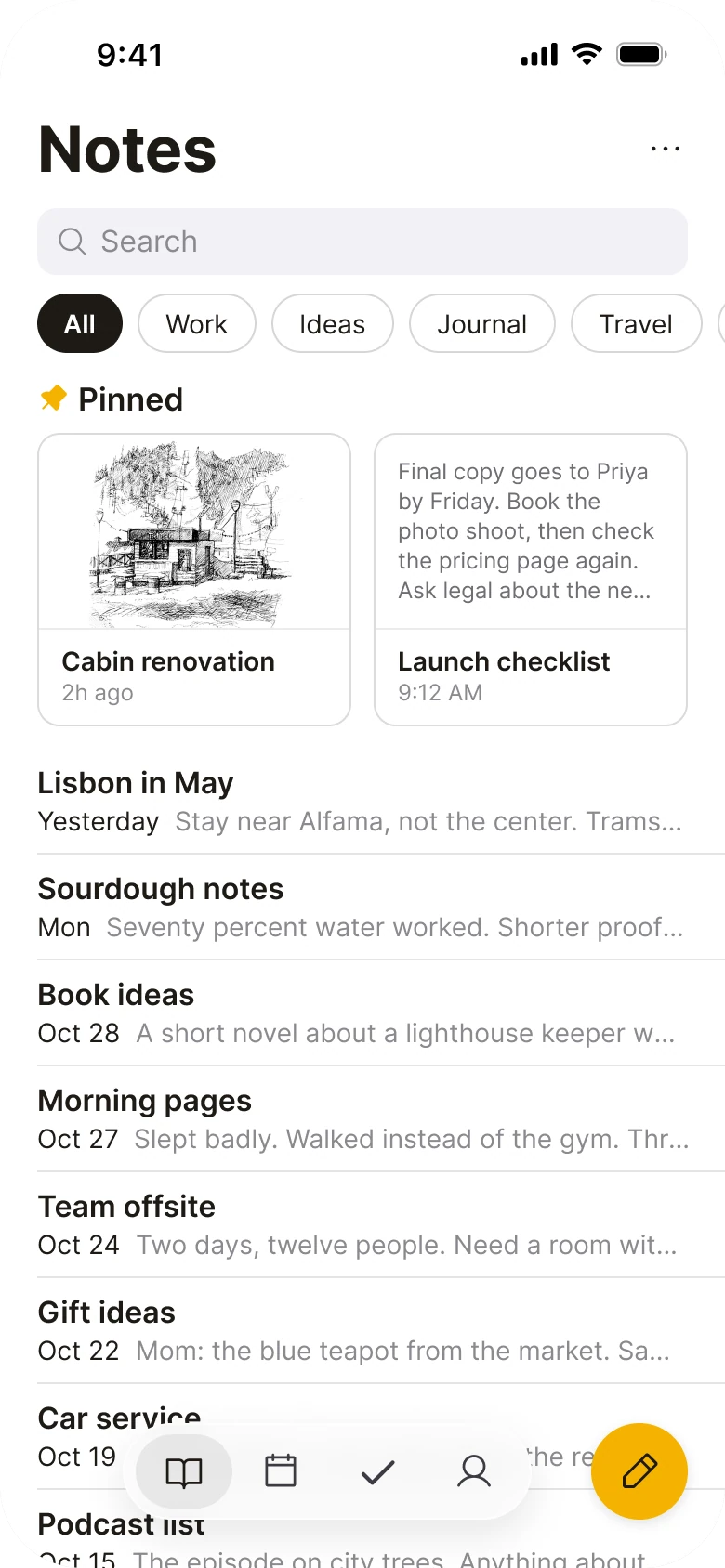
修改后的版本保留所有功能,只去掉笔记周围的装饰。彩色标签变成细线文件夹胶囊,置顶的笔记变成两个白色卡片,其他笔记都变成朴素的一行,搜索则是朴素标题下面的一个灰色输入框。
整个页面,改版前后
新手初稿
修改后
左边,所有东西都在用同样的音量大喊。六种便签颜色、八种标签颜色、一条黄色横幅和一个黄色加号互相争抢,而笔记本身反倒是屏幕上最小的东西。
右边,页面按人的思考顺序来读:这是什么、能不能搜、哪个文件夹、我置顶了什么、还有什么。唯一的颜色只存在于笔记内部。
改了什么,用数据说话
| 新手初稿 | 修改后 | |
|---|---|---|
| 标题 | 字标加“全部笔记 (128)” | “笔记”,34 px 粗体 |
| 笔记 | 十二张 117 x 142 px、六种颜色的便签 | 两个 169 px 置顶卡片,其余为朴素行 |
| 笔记文字 | 8 px 正文 | 16 px 标题,下方 14 px 预览 |
| 标签 | 八个 9 px、八种颜色的胶囊 | 32 px 细线文件夹胶囊 |
| 搜索 | 角落里的一个图标 | 36 px 灰色 #F2F2F7 输入框 |
| 提醒 | 笔记上方的存储横幅 | 移到“我的”标签页 |
| 边距 | 左 14 px,右 12 px | 两侧各 20 px |
| 标签栏 | 五个,实心和线框图标混用 | 四个,仅图标,放在悬浮胶囊里 |
修改 1:朴素的标题和一个搜索框
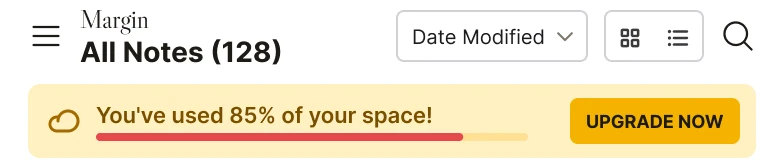
之前
之后
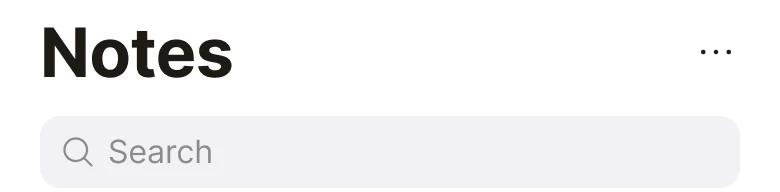
一个很小的衬线字标压在“全部笔记 (128)”上方,旁边有按修改日期排序的下拉菜单、两个视图切换和一个搜索图标,下面是黄色存储横幅和“立即升级”按钮。对比之下是大号“笔记”标题、三点菜单,以及一个写着“搜索”二字的灰色搜索框。
初稿的页头在你看到任何一条笔记之前,就放了七个控件:菜单、字标、数量、排序、两个视图切换和一个搜索图标。然后一条横幅告诉你已经用了 85% 的空间,还带一个付费按钮。
修改后的版本给页面起了名字,也给了入口。“笔记”是 34 px 粗体。搜索是一个通栏输入框,10 px 圆角,浅灰色(#F2F2F7),看起来就是个输入框,没人需要猜那个图标是不是搜索。
排序和视图依然存在,只是收在三个点后面。存储警告和升级移到了“我的”,那是人们管理账号的地方。
可复用的规则:屏幕顶部应该给它命名,并提供主要入口。其他一切都放进菜单。
修改 2:用文件夹胶囊代替彩色标签
之前

之后

八个很小的实心标签,工作是红色,灵感是琥珀色,日记是绿色,个人是蓝色,旅行是青色,食谱是橙色,家是紫色,书是粉色,全都挤在一行里。对比之下是细线胶囊,写着“全部、工作、灵感、日记、旅行”,“全部”填充为黑色,其余的延伸出右边缘。
八个标签、八种颜色,用不了多久就没法靠颜色区分,而且 9 px 很难点中。它们还刚好填满一行,所以这一行看起来已经完整,完全没暗示还有更多。
修改后使用 32 px 的细线轮廓胶囊。被选中的“全部”填充为黑色,其余保持朴素,“旅行”之后的文件夹从右边缘滑进来。被屏幕边缘切掉一半的胶囊会告诉拇指可以滚动,根本不需要箭头。
可复用的规则:用填充来表示选中项,而不是给每一项配一种不同的颜色。
修改 3:把常用笔记置顶成两个白色卡片
之前
之后
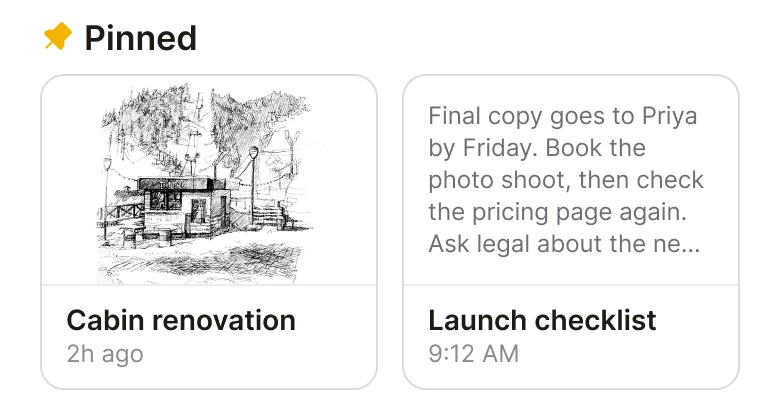
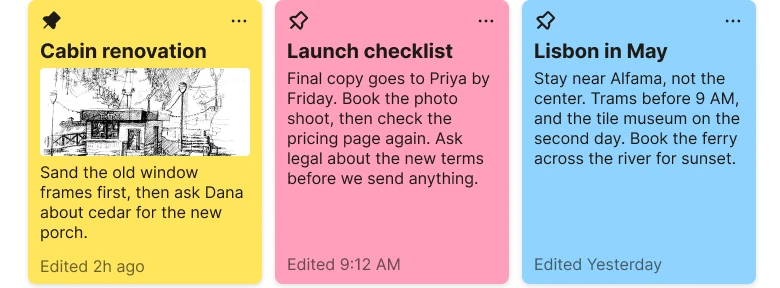
一排三张彩色便签,黄色、粉色和蓝色,每张的上角各有一个很小的图钉和更多图标,文字为 8 px。对比之下是带琥珀色图钉的“置顶”标题和两个白色卡片:一幅小木屋铅笔素描,标题为“小木屋翻新”,时间为 2 小时前;另一个是发布清单的文字预览,带标题和上午 9:12。
在初稿里,置顶的笔记和其他笔记看起来一模一样,只多了一个 11 px 的图钉图标。前两张便签就是修改后版本里被置顶的那两条笔记。置顶并没有改变它们的待遇,所以也完全没让你更容易找到它们。
修改后的版本给置顶笔记单独的区域和单独的形状。两个 169 px 的白色卡片,12 px 圆角加细线边框,放在“置顶”标题下面。小木屋笔记显示它的素描,发布清单显示文字预览,每个卡片下面都有 14 pt 半粗体标题和 12 pt 日期。现在置顶会改变你看到的内容,这才是置顶的意义。
可复用的规则:如果某个状态很重要,就给它在屏幕上一个位置。一张相同卡片上的小图标不算位置。
修改 4:其他每条笔记都是朴素的一行
之前
之后
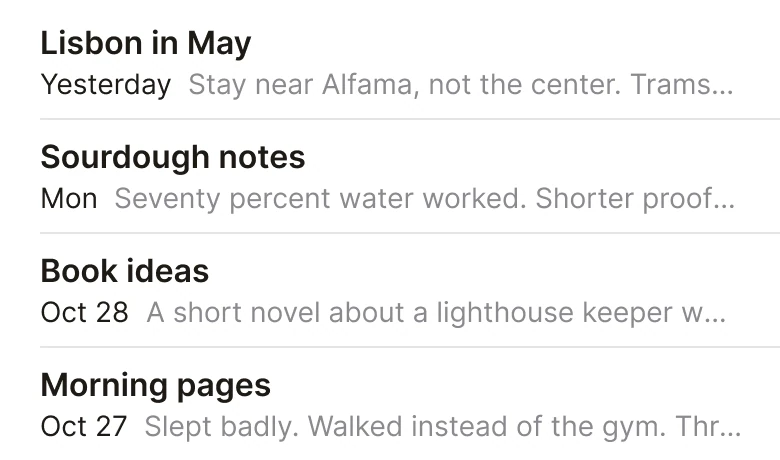
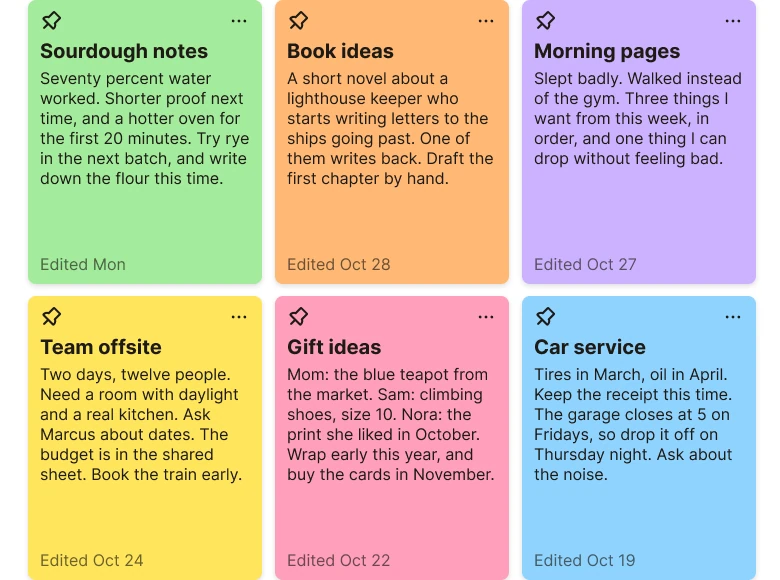
两排彩色便签,绿色、橙色、紫色、黄色、粉色和蓝色,每张都塞满很小的正文,底部有“编辑于”日期。对比之下是白底上的四个朴素行:五月的里斯本、酸面包笔记、书籍灵感和晨间笔记,每行是 16 pt 标题,下面有日期和一行正文,行与行之间用细线分隔。
便签会完整展示一条笔记,所以你只能得到几行 8 px 的文字。读不了,也扫不了,十二张就占满了整个屏幕。六种颜色没有任何含义,所以你从中什么也学不到。
修改后是一个列表。每条笔记是 16 pt 的标题、一个日期,以及一行 14 pt、以省略号结尾的正文。每行高 57 px,行间有细线,所以置顶卡片下面大约能放下八行。你一眼就能读完所有标题,并凭第一行打开对的笔记。
可复用的规则:列表用来找东西,卡片用来看一样东西。选和任务匹配的那个。
修改 5:标签栏和新建按钮
之前
之后
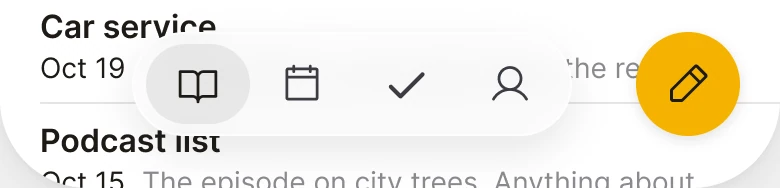
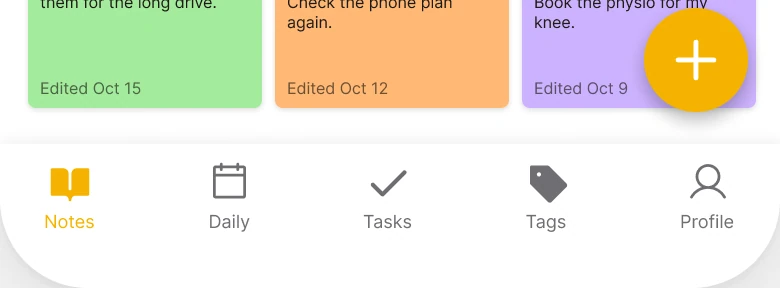
初稿的底部:一个黄色圆形加号按钮压在最后一条笔记上,下面是一条扁平的标签栏,有五个带文字的标签,笔记、每日、任务、标签和我的,图标实心与线框混用。对比之下是一个带四个图标的悬浮胶囊,其中一个被选中,笔记从它下面延伸过去,旁边另有一个带铅笔的琥珀色圆形新建按钮。
初稿把一个悬浮加号压在最后一条笔记上,所以它会遮住文字。它的标签栏有五个带文字的标签,“笔记”图标是实心的,其余都是线框。
修改后做成两个控件、两项职责。一个 52 px 的纯图标胶囊放四个标签,统一一种图标风格;旁边是一个 52 px 的琥珀色铅笔新建按钮。笔记在两者下方继续延伸,所以整个页面像一个长列表,而不是被一条栏截断的列表。“标签”这个标签页没有了,因为文件夹胶囊已经承担了它的作用。
可复用的规则:把“新建东西”的按钮放在拇指所在的位置,并给它独有的形状和颜色,这样就不会被误认为导航。
那些更小的修改
- 所有功能都保留。 搜索就是标题下面的输入框。按修改日期排序和网格、列表切换都在三点菜单后面。“全部笔记 (128)”变成了“全部”文件夹。更多按钮在每条笔记内部。存储警告移到了“我的”。
- 统一边距。 初稿左边 14 px,右边 12 px。修改后的页面两侧都是 20,区块之间间隔 10 px。
- 一种强调色。 琥珀色(#F5B301)只用在置顶图标和新建按钮上。其他全是黑、灰、白。
- 能读得清的字号层级。 初稿的字号从 8 到 14 px。修改后从日期的 12 px 开始,到标题的 34 px。
- 真实内容。 素描卡片显示的是一幅真实的画,而不是一个彩色方块,所以置顶区域在你打开之前就能展示这条笔记的内容。
- 没有字标。 初稿的页头有一个衬线字标 Margin。修改后的页面没有,因为在 Apple Notes 里,页面标题就是页头。
审查你自己的笔记页面
| 问题 | 为什么重要 |
|---|---|
| 不打开笔记,你能读到每条笔记的标题吗? | 列表是用来找东西的,所以标题必须可读 |
| 页面用了不止一种强调色吗? | 每多一种颜色都需要一个含义,否则就是噪音 |
| 置顶笔记看起来和其他笔记不同吗? | 什么都不改变的置顶不值得点 |
| 第一条笔记上方有警告或促销吗? | 完成任务之后再推销,而不是之前 |
| 新建按钮遮住了文字吗? | 遮住内容的控件放错了位置 |
| 文件夹那一行能告诉你它可以滚动吗? | 被边缘切断的项目不用标签就在说“滑动” |
获取 Figma 文件
免费文件包含新手初稿、修改后的页面,以及每个部件的组件。
免费 Figma 文件
笔记应用改版前后对比
两个页面以及每个部件的 Figma 组件。免费,仅供查看,请复制到你的草稿中。
FAQ
笔记应用首页应该怎么设计?
先放一个朴素的标题和一个搜索框,然后是文件夹胶囊、简短的“置顶”区域,以及每条只有标题和一行文字的笔记列表。把警告和促销挪开,让笔记成为屏幕上最醒目的东西。
笔记应用该用网格还是列表?
找笔记用列表,因为标题加一行文字一眼就能读。完整卡片的网格只有在每张卡片大到能读时才行得通,而宽度 117 px 时,文字会缩到 8 px。
笔记应用该用几种颜色?
一种强调色。Apple Notes 只用一种琥珀色来表示置顶和新建按钮,其他都保持中性,所以颜色由笔记自己来承载。
笔记应用里的存储警告该放哪儿?
放在“我的”或设置页面,或者只在用户接近上限时显示一条小提示。第一条笔记上方的横幅,会让每次访问都以一条销售信息开场。
笔记应用里的置顶笔记应该是什么样?
作为“置顶”标题下的独立区域,显示为两个带预览、标题和日期的卡片。一张相同卡片上的图钉图标并不会让笔记更容易找到。
来源
- 两个页面都是我们自己在 Figma 中设计并测量的。应用 Margin 及其所有数据都是虚构的。两个页面里的笔记是一致的:两个置顶卡片就是初稿的前两张便签,列表行则是接下来的便签,标题、日期和开头一行都相同。
- 研究的模式:iPhone 上的 Apple Notes。
- 照片:Sofya Borboris 在 Pexels 上的铅笔素描,已摆正、裁剪到画面并放在白底上。没有使用 AI。
- 图标来自 Phosphor (MIT)。状态栏是根据测量过的 iPhone 截图绘制的。初稿的字标字体是 Libre Caslon Display Regular。
- 最初作为轮播图发布在 App Brainy。
Want this for your own app? Our team redesigns app screens like this one, from the first audit to the finished components.
Get Started