Padrões de Design de Navegação: 9 Layouts de Menu para Web e Mobile
Nove padrões de design de navegação que todo designer precisa conhecer, da barra superior à paleta de comandos, com exemplos reais e uma diretriz clara de quando usar cada um.
Padrões de Design de Navegação: 9 Layouts de Menu para Web e Mobile
Navegação não é um menu. É uma promessa sobre onde as coisas estão. Quando funciona, os usuários se movem pelo produto sem pensar. Quando falha, eles vão embora.
Usuários não leem a navegação. Eles escaneiam, confiam nela, e só percebem quando ela falha.
Esse é o verdadeiro problema de design. Navegação não é um recurso para celebrar, é infraestrutura para tornar invisível. Escolher o padrão errado para a sua arquitetura de informação ou para o contexto do usuário desencadeia uma reação em cadeia: as pessoas não encontram as seções, não se orientam, e nunca constroem um modelo mental de como o produto funciona.
Nove padrões cobrem quase todos os casos. O que segue é um detalhamento direto de cada um: o que ele faz bem, onde quebra, e quando recorrer a ele.
Para que serve a navegação de verdade
Navegação responde a uma pergunta para o usuário: para onde posso ir a partir daqui? Responda com clareza e ele avança. Faça-o procurar e ele sai.
O papel estrutural da navegação é representar a sua arquitetura de informação como um sistema em que os usuários possam confiar. Isso significa consistência, estabilidade e um reflexo honesto do que está de fato no produto. Navegação que muda entre páginas, exibe rótulos diferentes das URLs, ou enterra caminhos primários sob os secundários é uma falha de design, independentemente de quão polida seja a animação do dropdown. A Amazon mantém a mesma navegação primária em todas as páginas, com centenas de milhões de produtos, exatamente por isso.
A implicação prática é que você escolhe um padrão de navegação com base em dois insumos: quão profunda e ampla é a sua IA, e em que contexto as pessoas usam o produto. Todo o resto, estilo visual, animação, cor, deriva dessas duas decisões.
A barra de navegação superior
A barra horizontal superior é o padrão da web por uma razão. Em escala desktop, ela acomoda aproximadamente cinco a sete seções primárias ao longo do cabeçalho, mantém-nas visíveis o tempo todo, e espelha o modo como as pessoas leem: da esquerda para a direita, de cima para baixo.
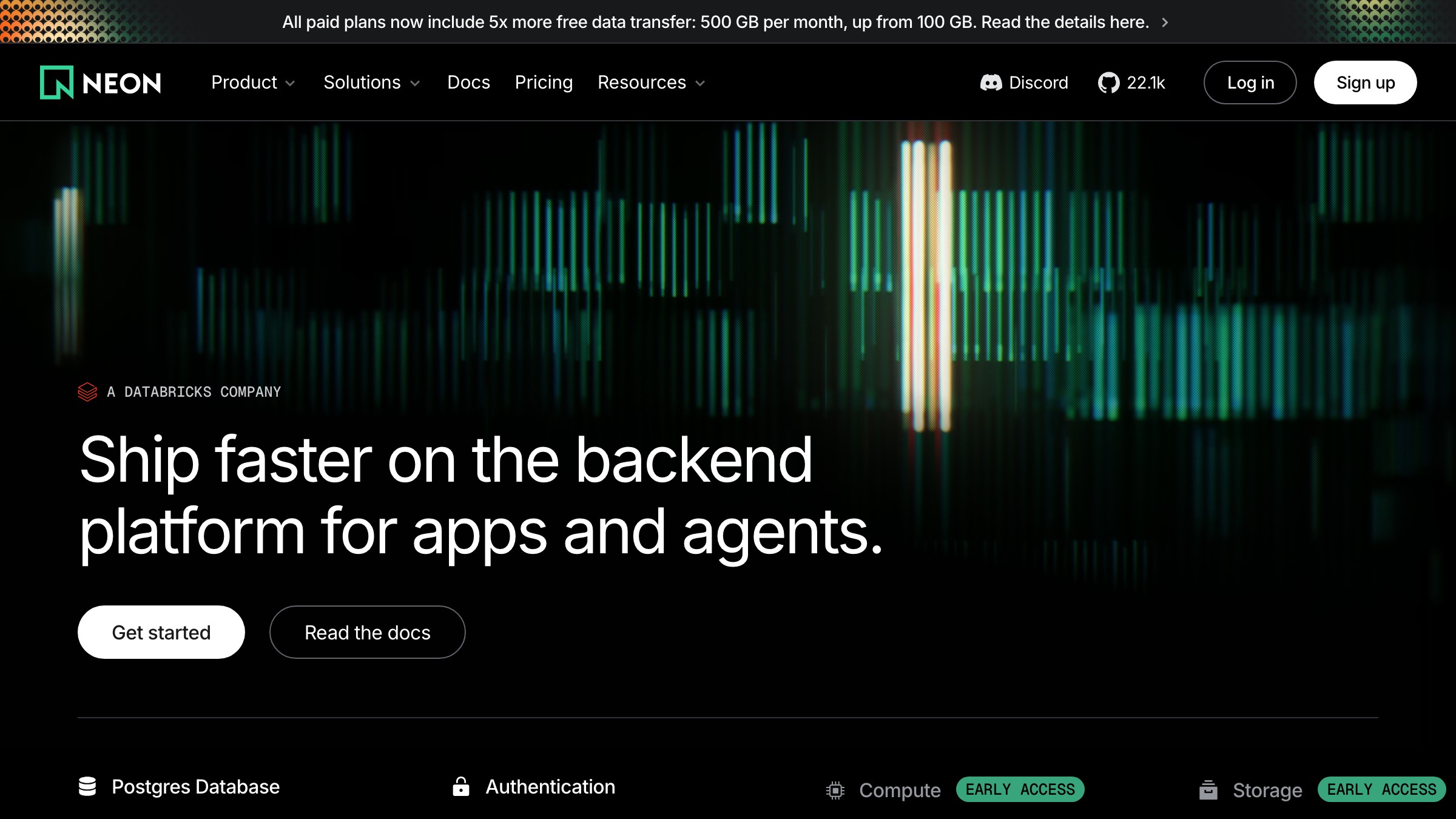
A Neon (neon.tech) usa uma versão limpa disso. Logotipo à esquerda, links de nav primários centralizados, login e um botão de CTA à direita. Nada escondido, nada aninhado, nenhuma sobrecarga cognitiva. Na sua melhor forma, uma barra superior conta toda a história da estrutura de um site em uma única linha sem exigir nenhuma interação.
O modo de falha é o excesso. Uma barra superior com nove links, dois dropdowns, um menu utilitário e um ícone de busca não é um padrão de navegação, é um ataque de pânico. O padrão tem um teto rígido de cerca de seis ou sete itens antes de precisar ser reestruturado.
Barras superiores também exigem um plano de fallback para mobile. Em telas pequenas, o layout horizontal não tem para onde ir. Se você não decidir qual é a experiência em viewports pequenas durante o design, vai acabar colando um menu hambúrguer como solução improvisada, o que introduz novos problemas.
O menu hambúrguer
O menu hambúrguer (três linhas empilhadas, abre uma gaveta ou overlay ao tocar) esconde a navegação atrás de uma interação extra. Economiza espaço na tela. E também torna cada seção do produto menos descobrível.
A pesquisa sobre isso não é ambígua. O NNGroup descobriu que a navegação por abas em mobile supera consistentemente os menus hambúrguer em capacidade de descoberta e taxas de conclusão de tarefas. Quando você esconde a navegação, as pessoas a usam menos. Itens atrás do hambúrguer são percebidos como de menor prioridade, porque visualmente eles são.
Isso não torna o hambúrguer errado. Torna-o uma troca. Para sites com seções profundas e raramente acessadas, a troca é aceitável. Para apps que as pessoas abrem diariamente, geralmente é um erro.
O Instagram tentou colocar a navegação primária atrás de um hambúrguer e voltou atrás, movendo as seções principais para uma barra de abas inferior. A lição é clara: use um hambúrguer para caminhos secundários, configurações e destinos pouco frequentes. Nunca o use para as ações que definem por que alguém abriu o produto.
A barra lateral persistente
Uma barra lateral persistente fixa uma coluna de navegação completa à esquerda da tela e permanece visível enquanto o usuário rola o conteúdo. É o padrão dominante para dashboards, ferramentas de design e documentação extensa, porque a permanência espacial é o recurso em si.
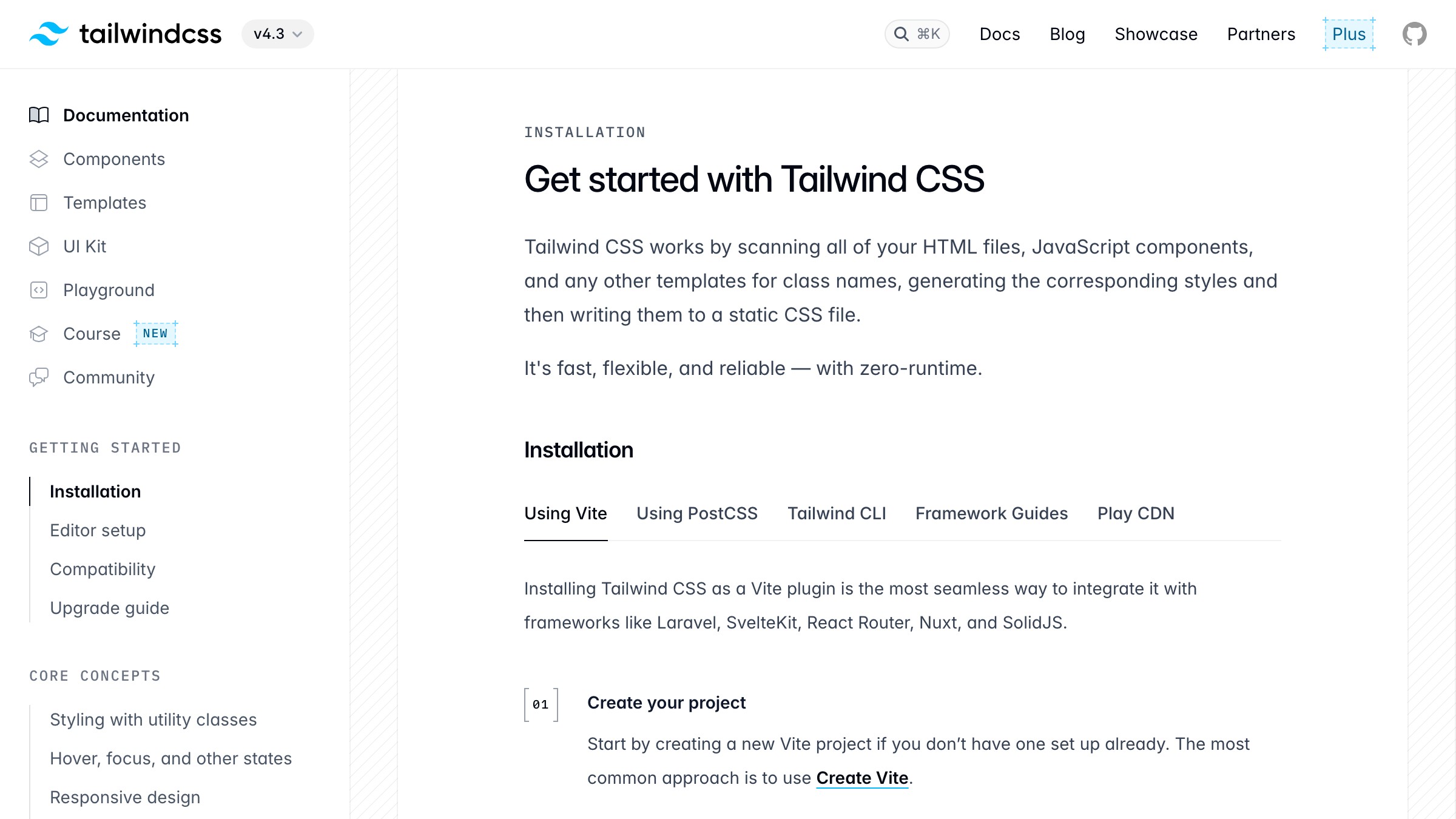
A documentação do Tailwind CSS usa isso da forma exata certa. A barra lateral esquerda contém todas as seções da documentação, agrupadas e roláveis, enquanto o conteúdo ocupa a largura restante. Os usuários sempre sabem onde estão, para onde podem ir, e como todo o espaço de informação está organizado. Essa consciência espacial é todo o ponto em materiais de referência extensos, onde as pessoas pulam entre seções constantemente.
Slack, Notion e Figma usam barras laterais persistentes em escala de app pela mesma razão. A barra lateral é o mapa. Removê-la significaria que os usuários reconstroem esse modelo mental a cada ação de navegação, um custo que não deveriam pagar.
O custo é o espaço horizontal da tela. Em um notebook de 13 polegadas, uma barra lateral persistente usa 250 a 300 pixels da sua área de conteúdo. Em mobile, não há espaço para ela.
Barras laterais responsivas colapsam para uma gaveta ou hambúrguer em telas pequenas, reintroduzindo os mesmos problemas de descobribilidade que você tentava evitar. Conecte-a aos tokens que mantêm uma nav consistente desde o início, ou você estará remendando isso depois.
A barra de abas inferior
A barra de abas inferior ancora três a cinco ícones na parte inferior de uma tela mobile, diretamente dentro da zona de alcance do polegar. É o padrão para apps móveis nativos e, a partir de 2026, o padrão para qualquer produto web que as pessoas abrem diariamente no celular.

Instagram, Spotify e YouTube usam esse padrão para sua navegação mobile primária. Não são coincidências. A barra inferior existe porque o topo da tela do celular é a área mais difícil de alcançar com um polegar, e a navegação é tocada constantemente. Mover os destinos primários para baixo reduz o esforço físico de uma forma que se acumula em milhares de sessões diárias.
Cinco itens é o teto rígido. Além de cinco, os ícones encolhem e os rótulos são cortados. Se o seu produto tem mais de cinco seções primárias, isso é um problema de arquitetura de informação disfarçado de problema de navegação. Reestruture antes de escolher um padrão.
Em 2026, a barra de abas inferior é o padrão para qualquer produto que as pessoas abrem pelo menos diariamente no mobile. Se você está desenhando um produto mobile para consumidores ou um progressive web app focado em mobile e não está usando uma barra inferior, precisa de uma razão específica para não usar. "Desenhamos para desktop primeiro" não é essa razão.
O mega menu
Um mega menu expande um único item da navegação superior em um painel amplo com múltiplas colunas de links, categorias e, às vezes, tiles de pré-visualização. É feito para sites com catálogos grandes e hierarquias complexas que não cabem em um dropdown simples sem se tornar inutilizável.
A Amazon roda uma versão extrema disso em seu menu "Tudo". Dezenas de categorias com subcategorias, organizadas em colunas e grupos, todas visíveis em um único painel. O padrão funciona sob pressão de catálogo porque expõe profundidade sem exigir múltiplos cliques hierarquia abaixo. Tudo é escaneável em uma visualização.
O problema é que mega menus são um padrão exclusivo de desktop por design. Um painel dropdown de múltiplas colunas não se traduz para mobile. Sites que os usam precisam de uma estratégia de navegação completamente separada para telas pequenas, o que dobra a superfície de design e manutenção.
Mega menus também falham em sites rasos. Doze páginas não justificam um mega menu. O padrão implica uma complexidade que você precisa ter conquistado pela profundidade real do seu conteúdo, não pelo otimismo sobre crescimento futuro.
Breadcrumbs
Breadcrumbs mostram o caminho da homepage até a página atual: Home > CSS > Grid. Não são navegação primária. São navegação de orientação, e servem a uma função precisa.
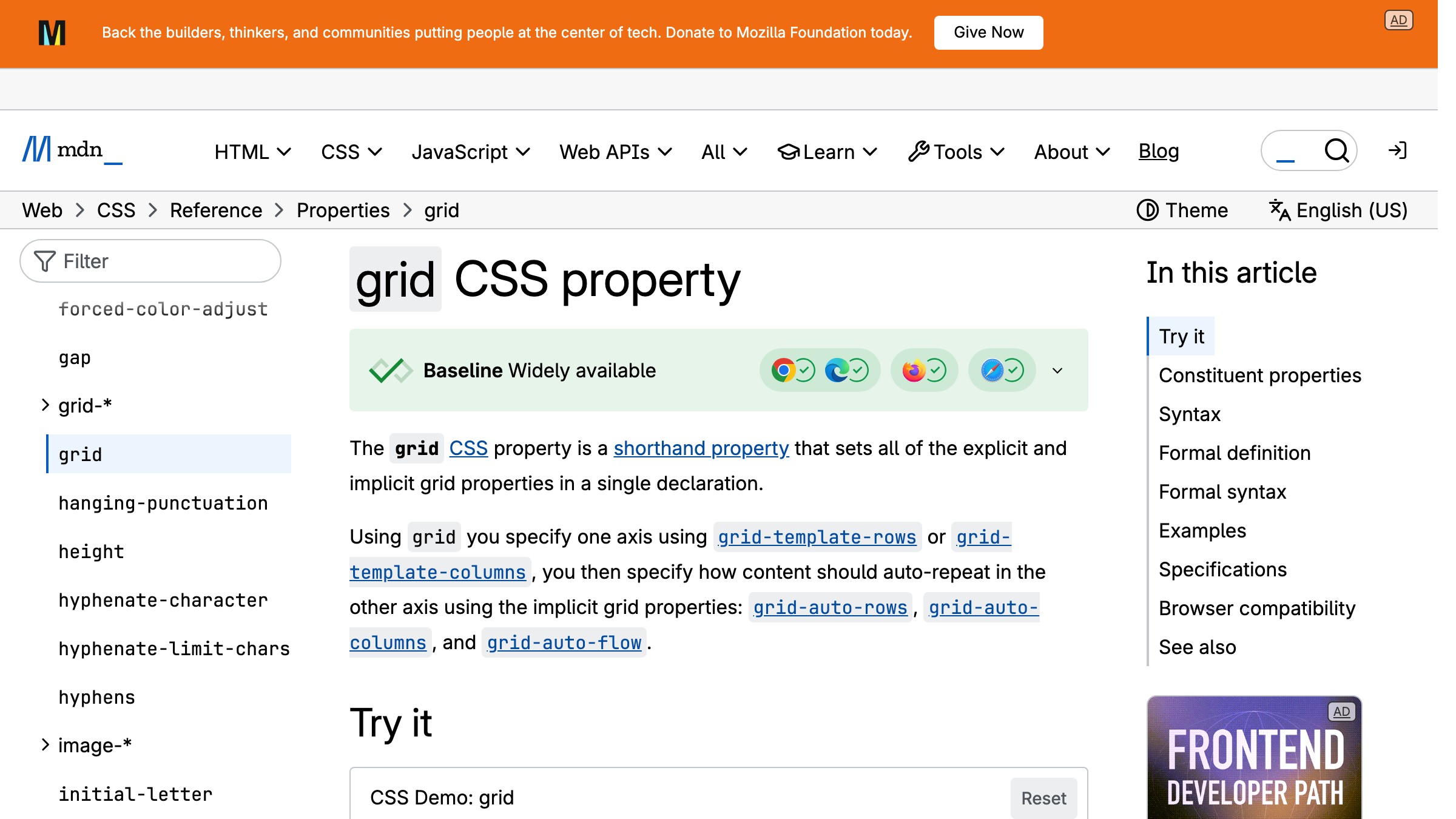
O MDN usa breadcrumbs em todas as páginas de referência. Quando você chega à documentação do CSS grid via busca no Google, o rastro de breadcrumb informa instantaneamente que essa página está dentro de CSS, que está dentro de References. Esse contexto colapsa uma hierarquia de três níveis em uma única linha que não requer nenhuma interação para ser interpretada.
Breadcrumbs são inúteis em sites planos. Se todo o seu produto tem dois níveis de profundidade, breadcrumbs adicionam poluição visual sem fornecer nenhum valor de orientação. Eles se justificam em sites de documentação, hierarquias de e-commerce como Home > Masculino > Jaquetas > Impermeável, e em qualquer site onde os usuários chegam regularmente fundo via busca.
Eles se combinam com outros padrões em vez de substituí-los. Breadcrumbs ficam acima do conteúdo, complementando uma barra superior ou barra lateral. Para mais análises de web e UI design, a mesma lógica se aplica: elementos de navegação secundários devem apoiar o padrão primário, não competir com ele.
A paleta de comandos
A paleta de comandos é um overlay acionado pelo teclado, tipicamente invocado com Cmd+K ou Ctrl+K, que aceita entrada de texto e retorna ações ranqueadas, destinos de navegação e resultados de busca. Linear, Raycast, Slack e Figma a oferecem como uma superfície de navegação de primeira classe.

Em 2026, a paleta de comandos deixou de ser um truque para usuários avançados e se tornou um mecanismo de navegação primário em softwares de produtividade sérios. O Cmd+K do Linear leva você a qualquer issue, projeto ou ação do workspace em menos de dois segundos. O Raycast é construído quase inteiramente em torno desse padrão. Esses produtos tratam a intenção digitada como um caminho mais direto do que qualquer hierarquia de menus, porque para pessoas com hábitos de teclado, é mesmo.
O modo de falha é a invisibilidade. Usuários que não sabem que o atalho existe nunca vão descobri-lo por exploração. Paletas de comandos não podem substituir a navegação visível para usuários de primeira viagem ou para qualquer pessoa sem hábitos focados no teclado. Produtos que escondem toda a navegação atrás do Cmd+K deixam cada novo usuário perdido.
O uso correto é a ampliação, não a substituição. Execute uma paleta de comandos ao lado da sua barra lateral ou barra superior. Deixe os usuários nativos do teclado pular o menu completamente.
Deixe todos os outros navegarem visualmente. Ambos os caminhos precisam existir.
Cabeçalhos fixos e encolhíveis
Um cabeçalho fixo permanece preso ao topo do viewport enquanto o usuário rola. Um cabeçalho encolhível faz o mesmo, mas reduz sua altura após o usuário ultrapassar um limite de rolagem, recuperando espaço vertical sem sacrificar o acesso à navegação.
Ambos os padrões mantêm a navegação acessível em páginas longas sem exigir uma rolagem de volta ao topo. Em páginas com muito conteúdo, isso é uma melhoria real de usabilidade. O GitHub usa um cabeçalho fixo em todas as páginas de repositório para que a navegação primária, a busca e o contexto do repositório estejam sempre visíveis enquanto você rola por issues, código e discussões.
O custo é o espaço vertical da tela. Um cabeçalho fixo de 60 a 70 pixels reclama essa altura em todas as posições de rolagem. Em um tablet de 768 pixels de altura, isso é quase 10 por cento do viewport permanentemente ocupado pela navegação. Cabeçalhos encolhíveis recuperam parte disso reduzindo para cerca de 40 pixels após a rolagem, mas exigem uma implementação cuidadosa para parecer intencional em vez de quebrado.
Evite cabeçalhos fixos em páginas curtas onde o usuário chega ao final rapidamente. O padrão justifica seu custo em páginas longas e densas em conteúdo, onde voltar ao topo exigiria rolagem significativa.
O rodapé extenso
O rodapé extenso é um rodapé amplo com múltiplas colunas que contém navegação secundária, categorias de links, páginas legais e informações de contato. Não é navegação primária. É uma segunda chance para os usuários que rolaram pelo conteúdo principal sem encontrar o que precisavam.
Tailwind CSS, Stripe e a maioria dos sites de marketing SaaS usam rodapés extensos com quatro a seis colunas cobrindo links do produto, documentação, páginas da empresa, aspectos legais e links sociais. Não custam nada em altura de viewport durante a experiência do conteúdo principal e fornecem um mapa útil para os usuários que chegam ao final procurando algo específico.
Rodapés extensos importam mais para SEO do que para navegação ao vivo. Cada link em um rodapé extenso é um caminho rastreável. São uma das principais formas pelas quais mecanismos de busca descobrem páginas secundárias e terciárias em um site. Do ponto de vista da usabilidade pura, a maioria dos usuários nunca rola até o rodapé, mas os que rolam estão em uma busca deliberada.
Dispense o rodapé extenso dentro de experiências de produto logadas. O Notion não mostra um rodapé de marketing dentro do editor. O padrão pertence a sites de marketing e hubs de documentação onde usuários anônimos e novos navegam livremente.
Como escolher o padrão certo
O padrão de navegação correto deriva de dois insumos: a profundidade da sua arquitetura de informação e o contexto em que as pessoas usam o produto. Todo o resto é consequência desses dois fatores.
| Tipo de Produto | Profundidade da IA | Plataforma Principal | Padrão Recomendado |
|---|---|---|---|
| Site de marketing | Raso | Desktop + mobile | Barra superior + rodapé extenso |
| Marketing SaaS, catálogo grande | Médio a profundo | Desktop + mobile | Barra superior + mega menu (desktop), hambúrguer (mobile) |
| Documentação | Profundo | Desktop | Barra lateral persistente + breadcrumbs |
| Dashboard ou ferramenta de design | Médio a profundo | Desktop | Barra lateral persistente |
| E-commerce | Profundo | Desktop + mobile | Mega menu (desktop), barra inferior ou hambúrguer (mobile) |
| App mobile para consumidores | Médio | Mobile | Barra de abas inferior |
| Ferramenta de produtividade ou desenvolvedor | Profundo | Desktop + teclado | Barra lateral persistente + paleta de comandos |
| Editorial ou blog | Raso | Desktop + mobile | Barra superior + cabeçalho fixo em leituras longas |
Combinar padrões é normal e esperado. A maioria dos produtos sérios usa dois ou três. A documentação do Tailwind CSS usa uma barra superior para navegação em nível de site, uma barra lateral persistente para navegação nos docs, e breadcrumbs para orientação em nível de página. Esses três padrões abordam três níveis distintos da hierarquia de navegação simultaneamente sem se sobrepor.
Brainy ajuda designers a tomar decisões mais afiadas, mais rápido, no trabalho que de fato vai ao ar. Veja o que estamos construindo para criadores.
Erros de navegação que destroem a usabilidade silenciosamente
Esconder ações primárias em um menu hambúrguer. Se os usuários precisam de um recurso diariamente, ele não pode estar atrás de um toque extra. Meça a taxa de cliques no próprio hambúrguer. Se estiver abaixo de 30 por cento, os caminhos dentro são invisíveis para a maioria dos seus usuários.
Rotulagem inconsistente entre superfícies. "Insights" no dashboard, "Relatórios" no e-mail de onboarding, "Analytics" nos docs de ajuda, todos apontando para o mesmo destino. Navegação é um vocabulário. Cada sinônimo é um ponto de interrogação no modelo mental do usuário.
Nenhum estado ativo na localização atual. Os usuários precisam saber onde estão. Um estado ativo no item de nav atual é o sinal de orientação mais básico disponível. Omiti-lo obriga os usuários a ler a URL, o que é um modo de falha que você projetou no produto.
Navegação que muda por página ou seção. Se a barra lateral se reorganiza com base em qual seção o usuário está, você quebrou a memória espacial que eles construíram. Navegação deve ser um mapa fixo. Produtos onde o mapa muda com base na posição não constroem confiança do usuário, eles a destroem.
Uso excessivo de aninhamento. Um dropdown com três níveis de profundidade é quase sempre um problema de arquitetura de informação mal representado na UI. Achate a estrutura primeiro. Menus aninhados são lentos de escanear, impossíveis de usar em toque, e exigem controle preciso do mouse para permanecerem abertos ao passar o cursor.
Para padrões de layout construídos para escanear, o mesmo princípio se aplica: estrutura e orientação vêm antes da decoração. Navegação que falha em orientar é decoração na melhor das hipóteses, atrito na pior.
FAQ
Qual é o padrão de navegação mais usado na web?
A barra de navegação horizontal superior é o padrão mais comum para sites desktop. Para apps mobile e produtos de uso diário, a barra de abas inferior se tornou o padrão. A maioria dos produtos reais usa os dois, uma barra superior no desktop e uma barra inferior no mobile, sobre uma arquitetura de informação consistente.
Quando devo usar um menu hambúrguer?
Use um menu hambúrguer para navegação secundária ou raramente usada em mobile, não para seções primárias. Se um usuário precisa abrir o hambúrguer para fazer a coisa principal que o seu produto faz, a arquitetura precisa ser reestruturada, não o ícone trocado.
Quantos itens deve ter uma barra de navegação?
Cinco a sete itens é o teto aceito para uma barra horizontal superior, e cinco para uma barra de abas inferior no mobile. Além desses limites o padrão começa a falhar, os itens se aglomeram, os rótulos são cortados, e o custo de escanear supera o retorno.
Posso usar múltiplos padrões de navegação em um único site?
Não só pode, como deve. A maioria dos produtos reais usa dois ou três padrões que abordam diferentes níveis da hierarquia de navegação. Sites de documentação comumente combinam uma barra superior para navegação do site, uma barra lateral persistente para navegação da seção, e breadcrumbs para localização na página.
Cada padrão lida com uma camada distinta sem sobreposição. O erro é usar múltiplos padrões que competem em vez de colaborar.
Como a navegação afeta o SEO?
Links na sua barra superior, barra lateral e rodapé extenso passam autoridade de página e ajudam mecanismos de busca a descobrir e indexar páginas. Breadcrumbs adicionam dados estruturados que podem exibir informações de caminho diretamente nos resultados de busca. Navegação é parte da sua arquitetura de SEO e deve ser tratada assim desde o primeiro dia, não remendada depois.
Pare de fazer as pessoas caçarem
Navegação é invisível quando funciona e frustrante quando não funciona. O objetivo nunca é um menu bonito. O objetivo são usuários que chegam, se orientam, se movem e retornam sem um único momento de atrito.
Nove padrões cobrem quase tudo: a barra superior para sites de marketing e referência ampla, a barra lateral persistente para ferramentas profundas e documentação, a barra de abas inferior para mobile de uso diário, o mega menu para profundidade de catálogo, breadcrumbs para orientação hierárquica, a paleta de comandos para ferramentas de produtividade focadas em velocidade, cabeçalhos fixos para conteúdo de formato longo, o hambúrguer como fallback para caminhos secundários, e o rodapé extenso como mapa de segunda chance para sites de marketing.
Escolha com base na profundidade da IA e no contexto de uso. Combine dois ou três padrões quando o produto tem múltiplos níveis de hierarquia de navegação. Evite os erros que se acumulam silenciosamente: ações primárias escondidas, rótulos inconsistentes, estados ativos ausentes, estruturas de nav mutáveis e aninhamento excessivo.
Explore mais análises de web e UI design nos Brainy Papers, ou construa ao lado da comunidade de criadores Brainy e afie o ofício junto com mais de 2M de designers que se importam em acertar os fundamentos.
Brainy helps designers make sharper calls, faster, on the work that actually ships. See what we are building for creators.
Get Started