

日历 App 设计:日视图重设计前后对比
一个日历日视图:五个事件、一个月历网格和一条红色提醒同时在喊叫。再看修好后的同一个屏幕:安静的时间线、下一场会议独占一行、一条周条和一个“日”菜单。每处改动并排对比,附免费 Figma 文件。
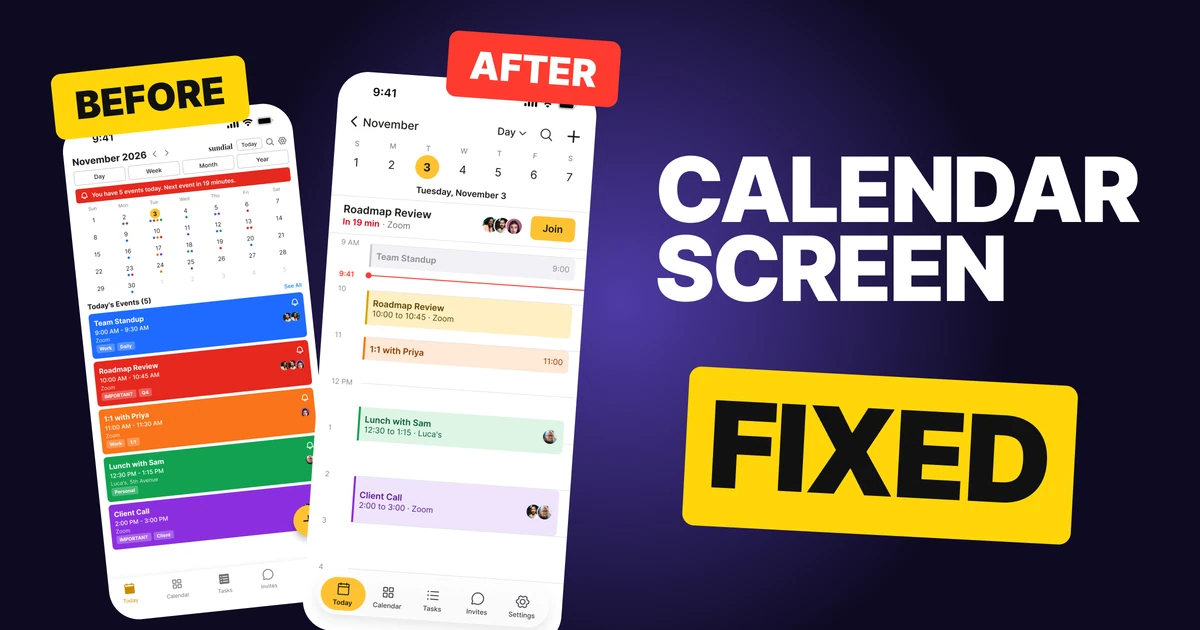
日历日视图只有一个任务:告诉你接下来是什么,以及今天还剩多少时间。下面的初稿什么都知道,但它把五个事件涂成五种刺眼的颜色,还加了月历网格,顶上再放一条红色提醒,结果没有什么比别的更重要。19 分钟后的会议和午饭一样重。
修复方案保留所有功能,只改变权重。长会议看起来就长,空闲时间就是空着,而此刻真正重要的那场会议,得到属于自己的一行安静展示。
整个屏幕,前后对比
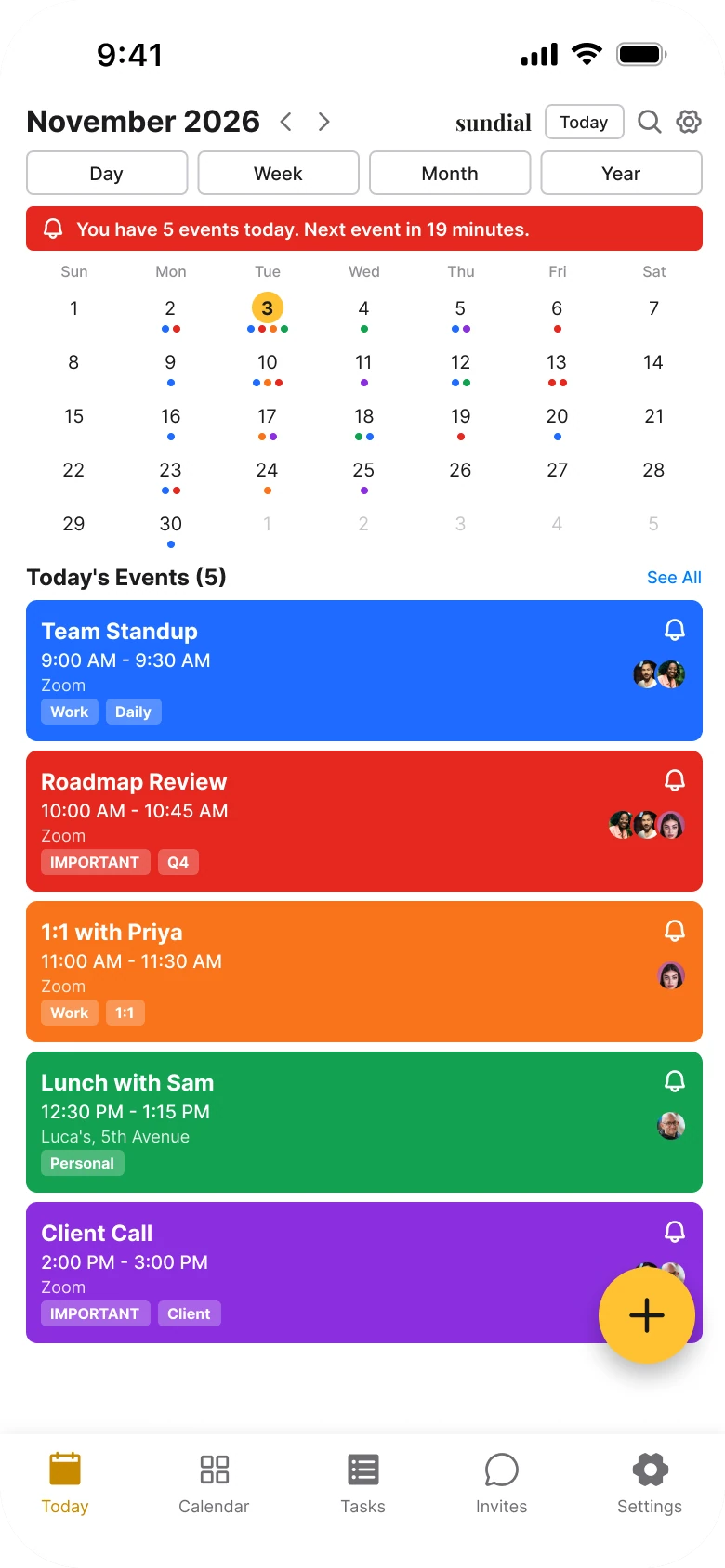
初级草稿
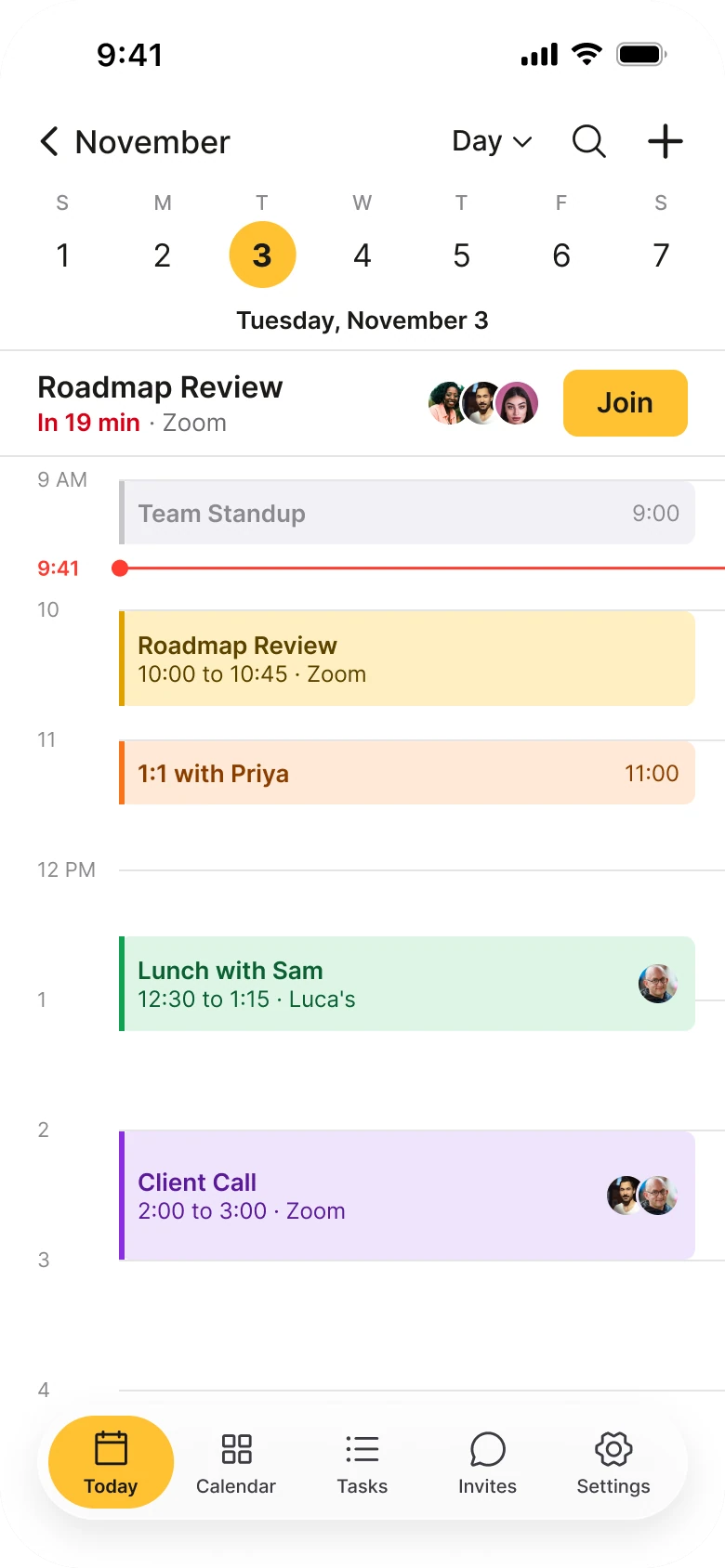
修复后
左边,视线无处落脚。标题、四个按钮、红色横幅、月历网格和一摞饱和的卡片都在争夺第一眼。事件卡片是屏幕上最响的东西,而且它们一样响。红色用了两次:一次是提醒,一次是事件,于是红色不再代表任何意思。
右边,屏幕从上到下有清晰的顺序:我在这一周的哪里,接下来是什么,这一天其余时间长什么样。颜色很安静,只用来做一件事,就是区分事件。
改了什么,用数字说话
| 初级草稿 | 修复后 | |
|---|---|---|
| 事件 | 五张全彩卡片,各带铃铛、头像和标签 | 浅色底的块,带 3 px 颜色条,圆角 6 |
| 时间 | 不显示,卡片高度都一样 | 每小时 70 px 的时间线,长度一目了然 |
| 下一场会议 | 一条带一句话的红色提醒横幅 | 一行 76 px:“19 分钟后”、参与者和 36 px 的“加入”按钮 |
| 日期选择 | 158 px 的月历网格,带彩色圆点 | 周条,今天是一个 36 px 的实心圆 |
| 视图 | 四个同等大小的 24 px 按钮 | 一个小小的“日”菜单 |
| 顶部图标 | 小,样式混杂 | 24 px,朴素 |
| 边距 | 左 14 px,右 12 px | 均匀,行从边到边 |
| 文字大小 | 8 到 16 px | 每种角色一个字号的易读梯度 |
| 悬浮按钮 | 52 px,盖在最后一张卡片上 | 没有,添加改为顶部的加号 |
| 标签栏 | 五个标签 | 62 px 悬浮栏里的五个标签,一天的内容从下方穿过 |
修复 1:把卡片变成时间线
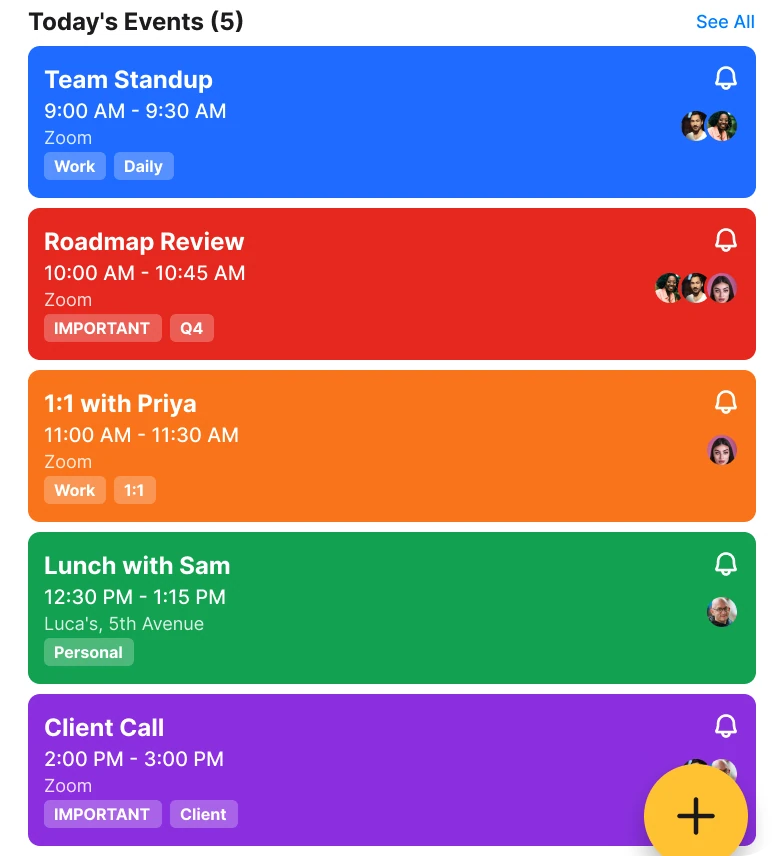
之前
之后
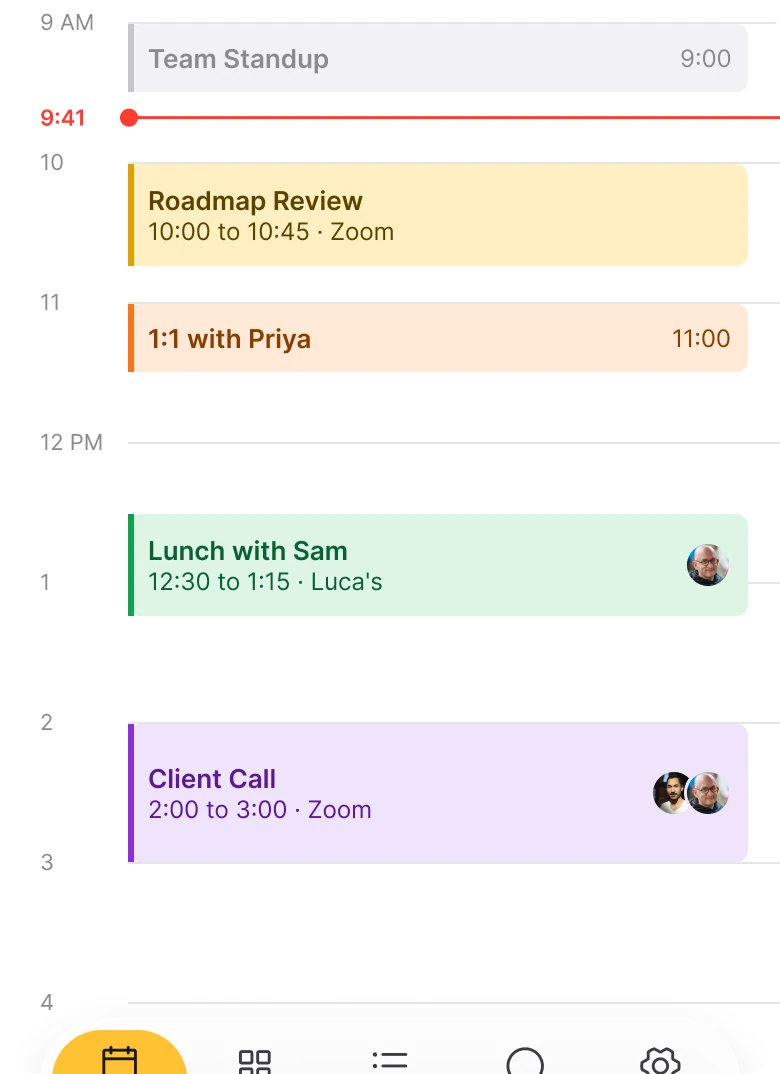
五张堆叠的全彩卡片,蓝、红、橙、绿、紫,高度全都一样,每张都带铃铛、头像和标签。对比之下是一条时间线:有小时标签、一场灰色的已过会议、9:41 处的红线,以及四个带细颜色条的浅色块,其中午餐和客户电话比一对一会议更高。
卡片列表只会说“这里有五件事”,别的什么都不说。一小时的碰头和三小时的工作坊占一样大的空间,而它们之间的空隙,也就是人们真正想在日历里看到的部分,完全看不见。
时间线给一天一个形状。45 分钟的会议是矮块,长会议是高块,空闲时间是看得见的留白。颜色从整张卡片搬到了左侧的细条和背后的淡淡底色上,所以文字可以一眼读完,颜色仍然能区分工作电话和午饭。
两个小细节带有含义。Team Standup 是灰色,因为已经结束。一条红线标出 9:41,让你确切看到自己在一天中的位置。
可复用的规则:把时间表现为空间,把刺眼的颜色留给正在发生的那一件事。
修复 2:下一件事,一行安静的展示
之前

之后

一条带铃铛的红色横幅,写着“今天有 5 个事件。下一个事件在 19 分钟后”。对比之下是一行白色内容:Roadmap Review,红色的“19 分钟后”,旁边是 Zoom、三个小头像和一个黄色的“加入”按钮。
草稿里的提醒想用一句话告诉你三件事:有多少个事件,其中一个是下一个,以及什么时候。读起来像一条报错。没人需要知道今天有几个事件,因为屏幕上都显示着。
修复方案回答的是人们打开日历时只有的那个问题:下一件事是什么,我能加入吗?名称在最前面,红色的“19 分钟后”是屏幕上唯一的红色,36 px 的“加入”按钮就放在拇指够得着的地方。时间也对得上:状态栏显示 9:41,Roadmap Review 10:00 开始。
这个模式和 Notion Calendar 的加入按钮是同一种:会议、倒计时和一个动作。
可复用的规则:把描述这一天的横幅,换成帮你做下一步的一行。
修复 3:用一周换掉一个月
之前
之后
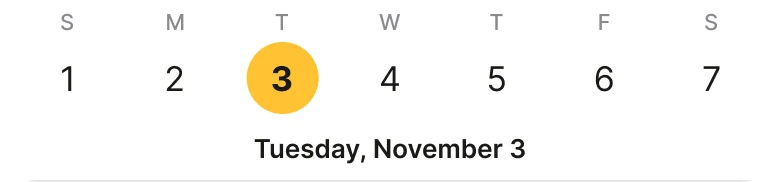
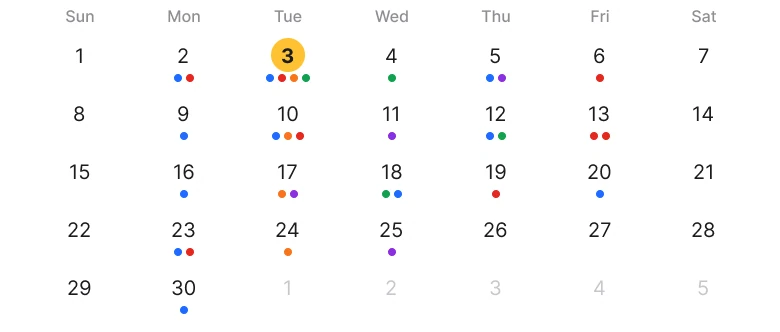
完整的月历网格,五行数字,许多数字下面有小小的彩色圆点,今天是一个小黄圈。对比之下是单独一行周条,每个数字上方有一个字母,3 日星期二是一个大的实心黄色圆,下面写着“11 月 3 日,星期二”。
月历网格回答的是日视图根本没在问的问题。它占用手机 158 px 的空间,只为展示 30 天的彩色圆点,而这些圆点看起来又和下面的卡片一样,所以屏幕上有两份相互竞争的同一件事的摘要。
周条保留了日视图所需要的:今天和它旁边的几天。一个实心圆标出今天,完整日期用文字写在正下方。月份还在:顶部的 11 月可以回到月视图,在周条上滑动就能翻一周。
可复用的规则:展示屏幕所关心的缩放级别。日视图需要的是一周,不是一个月。
修复 4:把四个按钮收进一个菜单
之前

之后

一个顶部栏,有 2026 年 11 月、两个箭头、一个文字标志、一个“今天”标签、搜索和设置图标,下面是四个同等大小的描边按钮:日、周、月、年。对比之下的顶部栏有返回箭头和 11 月、一个带箭头的小“日”菜单、一个搜索图标和一个加号图标。
四个同等大小的按钮在说,四种视图被使用的可能性一样。其实不是:人们待在一个视图里,很少切换。这些按钮占满一整行,还长得像它们下面的卡片。
修复方案把它们收进一个显示当前视图的小菜单。周、月、年只需点一下。搜索和添加变成朴素的 24 px 图标,设置留在标签栏里,文字标志也去掉了,因为屏幕就是产品,Apple Calendar 也没有。
可复用的规则:当各个选项的使用频率不均等时,显示当前的那一个,把其余的藏在它后面。
其他更小的修复
- 每个功能都保留。 箭头变成周条上的滑动。每个事件上的铃铛、标签和地点,打开事件后就能看到。
- 同样的事件。 五个事件在两个屏幕上都有,每个都以淡色底保留了原来的颜色。Team Standup 是灰色,因为已经结束,Roadmap Review 是品牌黄,因为它是下一个。
- 悬浮标签栏。 62 px,一天的内容从它下方穿过,屏幕用上了全部高度,标签栏也不再像一个单独的盒子。
- 没有悬浮按钮。 那个 52 px 的加号以前盖在最后一张卡片和上面的人头像上。现在它是顶部的一个图标。
- 均匀的边距。 草稿左边 14 px,右边 12 px。修复后的行在同一套网格上从边到边。
- 两边都是 Zoom。 Roadmap Review 在两个屏幕上都是 Zoom 会议,所以“加入”才有意义。
审查你自己的日历屏幕
| 问题 | 为什么重要 |
|---|---|
| 长会议看起来长吗? | 长度是日历应该最先展示的东西 |
| 空闲时间是否以留白的形式可见? | 人们打开日历是为了找空档 |
| 有没有一行专门展示下一件事? | 这是被问得最多的问题 |
| 红色是否只用于一件事? | 警告色只在用一次时有效 |
| 日期选择器和视图匹配吗? | 日视图上的月历网格是第二份摘要 |
| 很少用的视图是否被收起? | 同等大小的按钮暗示同等频率的使用 |
获取 Figma 文件
免费文件包含初级草稿、修复后的屏幕,以及每个部分的组件。
免费 Figma 文件
日历日视图重设计,前后对比
两个屏幕和每个部分的 Figma 组件。免费,仅供查看,复制到你的草稿即可。
FAQ
日历 App 的日视图该怎么设计?
做成时间线,块的高度等于会议时长,用安静的淡色底和细颜色条,空闲时间留空,再加一条当前时间线。把下一场会议放在它上方的一行里。
日历 App 里怎么展示下一场会议?
用一行展示会议名称、“19 分钟后”这样的倒计时、参与者,以及有通话时的“加入”按钮。避免用统计今天事件数量的横幅。
日历 App 的日视图要显示月历网格吗?
通常不要。周条加今天的一个实心圆,就能提供日视图所需的上下文,月视图从顶部点一下就能到。
日历 App 需要几个视图按钮?
一个。用一个小菜单显示当前视图,这里是“日”,把周、月、年放进菜单里。
为什么日历里的全彩事件卡片不好?
当每个事件都很饱和,每个事件看起来都很紧急,颜色也就不再起到区分作用。浅色底加细颜色条既保留了分类,又让文字好读。
日历的“加入”按钮应该用什么颜色?
用品牌色,作为屏幕上唯一的实心按钮,红色只留给倒计时。
来源
- 两个屏幕都是我们自己在 Figma 中设计和测量的。App Sundial、人物和事件都是虚构的。时间是一致的:状态栏显示 9:41,Roadmap Review 10:00 开始,2026 年 11 月 3 日是星期二。
- 文字与对比度检查:墨色 #1B1A17 在万寿菊黄 #FFC233 上是 10.8 比 1。事件文字在其淡色底上分别是 8.1(黄)、6.5(橙)、6.8(绿)和 8.4(紫)比 1。红色的“19 分钟后” #D70015 在白色上是 5.4 比 1。
- 研究的模式:Apple Calendar 的日视图(左上角返回月视图、搜索和添加为朴素图标、周条上只有一个实心的今天、带颜色条的淡色块、空白即空闲时间),以及 Notion Calendar 的加入按钮。
- 之前屏幕中的文字标志:Playfair Display Bold。头像照片来自 Pexels:Peter Platou、Son Hoa Nguyen、Luthfi Ramaditya 和 Carlos Gutierrez。
- 最初作为轮播图发布在 App Brainy。
Want this for your own app? Our team redesigns app screens like this one, from the first audit to the finished components.
Get Started




