
Claude Code /clear vs. /compact: Was beide tun und wann du welches nutzt
Was /clear und /compact in Claude Code tun, was jeweils bleibt und was verloren geht, wie Auto-Compact funktioniert und wie du es abschaltest, wie groß das Kontextfenster ist und wann du was nutzt. Gegen die Docs geprüft und getestet mit Claude Code 2.1.319.
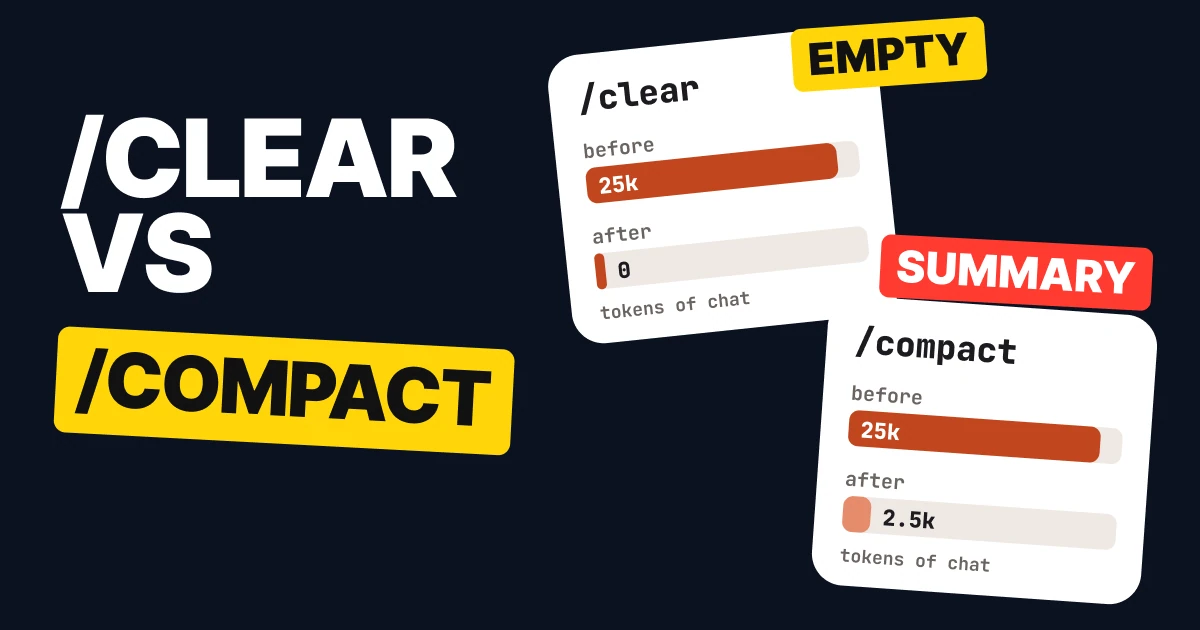
Das Kontextfenster ist alles, was Claude Code auf einmal sehen kann: dein Chat, die Dateien, die es gelesen hat, und die Anweisungen, die es lädt. /clear leert es und startet eine neue Konversation, /compact schrumpft es zu einer Zusammenfassung und führt dieselbe Konversation weiter. Wir haben jeden Befehl und jede Einstellung unten gegen Anthropics Docs geprüft und dann die Komprimierung und die wichtigsten Einstellungen mit Claude Code 2.1.319 getestet.
/clear vs. /compact auf einen Blick
/clear | /compact | |
|---|---|---|
| Was es tut | Startet eine neue Konversation mit leerem Fenster | Ersetzt den bisherigen Chat durch eine Zusammenfassung und macht weiter |
| Was bleibt | Die CLAUDE.md deines Projekts und der Auto-Speicher, neu von der Platte geladen | Die Zusammenfassung, die CLAUDE.md deines Projekts, Auto-Speicher, Skills und bis zu fünf zuletzt genutzte Dateien |
| Was weg ist | Jede Nachricht und jede Datei, die Claude gelesen hat | Genauer Wortlaut, Tool-Ausgaben und frühe Details |
| Dein alter Chat | Gespeichert, zurück mit /resume | Durch die Zusammenfassung ersetzt |
| Kosten | Keine | Ein Modellaufruf, der den ganzen Chat liest |
| Nutze es, wenn | Du zu unabhängiger Arbeit wechselst | Eine lange Aufgabe noch ihre Historie braucht |
Was /clear tut
/clear startet eine neue Konversation mit leerem Kontext. Die alte Konversation wird nicht gelöscht: Sie ist gespeichert, und /resume holt sie zurück. /reset und /new tun dasselbe. Gibst du einen Namen mit, benennt er den Chat, den du verlässt, nicht den neuen, also speichert /clear oauth-migration die alte Session unter diesem Namen.
Die CLAUDE.md deines Projekts und der Auto-Speicher, die Notizen, die Claude für sich selbst führt, werden neu geladen, denn eine neue Konversation startet wie jede neue Session. In unserem Test kannte eine neue Session keinen der zehn Fakten aus dem alten Chat und befolgte trotzdem die Regel aus der CLAUDE.md.
Leere oft, denn jede Anfrage schickt die ganze Konversation mit. Ein Chat mit drei unabhängigen Aufgaben liest bei jedem Zug der vierten alle drei erneut, mit Rabatt, solange der Prompt-Cache (ein temporärer Speicher, der wiederholten Text günstiger macht) warm ist, und zum vollen Preis, sobald er abläuft. Anthropics API-Docs nennen außerdem einen Qualitätsgrund: Genauigkeit und Erinnerung lassen mit wachsender Token-Zahl nach, was sie Context Rot nennen. Nach zwei fehlgeschlagenen Korrekturen rät Anthropic, /clear auszuführen und einen besseren Prompt zu schreiben, statt eine dritte Korrektur nachzuschieben.
Was /compact tut
/compact fasst die bisherige Konversation zusammen und macht in derselben Session weiter. Claude hat weiterhin den Plan und die Entscheidungen, in den Worten der Zusammenfassung statt in deinen. Führ es ohne Zusatz aus, dann entscheidet Claude, was wichtig ist, oder gib einen Fokus an, dann schützt die Zusammenfassung, was du nennst: /compact keep the API changes and the test commands. Für einen dauerhaften Fokus füg der CLAUDE.md deines Projekts einen Abschnitt Compact instructions hinzu.
Anthropics eigener Vorbehalt: Die Zusammenfassung behält deine Anfragen und wichtige Code-Schnipsel, aber detaillierte Anweisungen vom Anfang der Konversation können verloren gehen. Alles, was Claude nie vergessen darf, gehört in die CLAUDE.md, nicht in den Chat.
Die Zusammenfassung kostet einen Modellaufruf, der die ganze Konversation liest. Er ist günstig, solange der Prompt-Cache warm ist, und kostet vollen Preis, sobald er abläuft, weshalb ein Compact bei einer alten, wieder aufgenommenen Session am meisten kostet. Der Cache hält bei einem Abo etwa eine Stunde und bei einem API-Key fünf Minuten. Komprimiere an einer natürlichen Pause, etwa zwischen Aufgaben, nicht mitten in einer Aufgabe.
Was ein /compact überlebt
Die Docs listen auf, was mit jeder Art von Inhalt passiert:
| Was | Nach einem Compact |
|---|---|
| CLAUDE.md im Projektstamm, Regeln ohne Pfadbezug, Auto-Speicher | Neu von der Platte eingespielt |
| Skills | Beschreibungen neu aufgebaut; Inhalte aufgerufener Skills neu eingespielt, bis zu 5.000 Tokens je Skill und 25.000 insgesamt |
| Dateien, die Claude gelesen oder bearbeitet hat | Bis zu fünf neu gelesen, die neueste zuerst; eine Datei über 5.000 Tokens kommt nur als Pfad zurück |
| Pfadbezogene Regeln (auf bestimmte Dateien begrenzt) und verschachtelte CLAUDE.md-Dateien | Weggefasst, neu geladen, wenn Claude eine passende Datei anfasst |
| Deine Nachrichten, Claudes Antworten und Tool-Ausgaben | Durch die Zusammenfassung ersetzt |
Die stille Zeile ist die mit den pfadbezogenen Regeln. Muss eine Regel einen Compact überleben, streich ihren paths:-Filter oder verschieb sie in die CLAUDE.md im Projektstamm.
Wir haben getestet, was ein Compact behält
Wir haben Claude Code per Skript ohne Chatfenster auf Sonnet 5.5 laufen lassen, mit abgeschalteten Tools und MCP (den Anschlüssen zu anderen Apps). Claude bekam zwei erfundene Projektdokumente mit je etwa 6.600 Wörtern, in denen sechs Details vergraben waren: eine Rechnungsnummer, eine Sendungsnummer, ein Fotograf, eine Telefondurchwahl, eine Sperrfrist für die Presse und ein Barcode-Präfix. Dann haben wir vier Entscheidungen in den Chat getippt (eine Hex-Farbe, eine gestrichene Schrift, einen Eckenradius und einen Dateinamen), insgesamt etwa 25.000 Tokens. Wir führten /compact aus, starteten im selben Ordner eine neue Session als Ersatz für /clear und fragten beide nach allen zehn Fakten aus dem Gedächtnis.
Vorher, Tokens im Chat
Nach /clear, neue Session
Nach /compact, eine Zusammenfassung
| Was wir ausgeführt haben | Chatgröße danach | Fakten, die Claude kannte, von 10 |
|---|---|---|
| Nichts | 25k Tokens | 10, in beiden Läufen |
Eine neue Session, wie nach /clear | 0 | 0, und die CLAUDE.md-Regel galt weiterhin |
| Die alte Session, wieder aufgenommen | 25k Tokens | 10, in beiden Läufen |
/compact | 2,4k bis 2,8k | 10 in 5 von 7 Läufen, 4 in den anderen 2 |
/compact mit Fokus auf die Details | 2,6k bis 3,0k | 10 in 7 von 7 Läufen |
Was der Test gezeigt hat
- Es war schnell und klein. Bei diesem Chat mit 25k Tokens dauerte ein Compact 13 bis 20 Sekunden und verkleinerte den Chat um etwa 90 Prozent.
- Ein einfaches Compact klappt meist und lässt manchmal weg, was du eingefügt hast. In den zwei Fehlschlägen behielt es die vier getippten Entscheidungen und verlor alle sechs Dokumentdetails.
- Ein Fokus, der die Details nennt, schützt sie. Unserer listete die Arten von Details, nach denen wir danach fragten, und alle zehn Fakten überlebten in sieben von sieben Läufen. Ein Detail, das du zu nennen vergisst, rettet er nicht.
- Der unsaubere Teil. Beide Fehlschläge stammten aus unserem ersten Durchgang, in dem der Auto-Speicher an war und beide Zusammenfassungen das Speichersystem erwähnten. Bei ausgeschaltetem Auto-Speicher behielten vier von vier einfachen Compacts alles. Wir können nicht sagen, dass das die Ursache war, und es ist ein kleiner Test: ein Modell, erfundene Dokumente, je sieben Läufe.
Behandle ein einfaches /compact als wahrscheinlich in Ordnung und möglicherweise verlustbehaftet. Wenn ein Detail zählt, nenn es im Fokus oder leg es in die CLAUDE.md.
Wann Auto-Compact läuft
Claude Code komprimiert für dich, wenn sich das Fenster füllt, mit derselben Art Zusammenfassung wie /compact. Es ist standardmäßig an, ein volles Fenster beendet deine Session also nicht. Es startet bei etwa 967K Tokens auf den 1M-Modellen und am Limit bei einem 200K-Fenster.
Zwei weitere Dinge passieren von selbst:
- Komprimierung bei Leerlauf. Nach etwa einer Stunde Abwesenheit wird eine Konversation über 200.000 Tokens mit Ein-Stunden-Cache komprimiert, bevor der Cache abläuft, sodass deine nächste Nachricht eine Zusammenfassung sendet. Schalte es mit
idleCompactionauf false ab. - Ein Thrashing-Stopp. Wenn eine riesige Datei oder Tool-Ausgabe das Fenster nach jeder Zusammenfassung wieder füllt, gibt Claude Code nach ein paar Versuchen auf und zeigt
Autocompact is thrashing. Lies die Datei in Stücken, führe/compactmit einem Fokus aus, der die Ausgabe weglässt, übergib sie an einen Subagent (einen Helfer mit eigenem Fenster) oder nutze/clear.
So änderst du Auto-Compact oder schaltest es ab
Die wichtigsten Schalter, die die Docs auflisten, und welcher gewinnt:
/autocompact 500k(in einer Session, Claude Code 2.1.221 oder neuer): speichert ein Fenster für das aktuelle Modell und wendet es sofort an./autocompact autosetzt es zurück.--autocompact 500k(Startflag): ändert das Fenster nur für diesen Start.autoCompactWindow(settings.json): ein Fenster für jedes Modell, 100000 bis 1000000.CLAUDE_CODE_AUTO_COMPACT_WINDOW(Umgebung): schlägt die drei oben. Gedacht für Skripte und Cloud-Läufe.autoCompactEnabled(settings.json oder/config):falseschaltet Auto-Compact ab. Standard isttrue.DISABLE_AUTO_COMPACT=1(Umgebung): schaltet es für eine Session ab und schlägt die Einstellung.DISABLE_COMPACT=1(Umgebung): schaltet jede Komprimierung ab,/compacteingeschlossen.CLAUDE_AUTOCOMPACT_PCT_OVERRIDE=50(Umgebung): komprimiert bei 50 Prozent des Fensters. Es kann den Auslöser senken, aber nicht anheben, und gilt nur für Sessions, die vor dem Limit des Modells komprimieren.
Ein Fenster lässt sich als 200000, 200k oder 1M schreiben. Um Auto-Compact abzuschalten, trag das in ~/.claude/settings.json ein:
{ "autoCompactEnabled": false }
Damit bleibt /compact nutzbar, und ein volles Fenster endet in Context limit reached · /compact or /clear to continue, mit dem Hinweis, dass Auto-Compact aus ist.
Wir haben die meisten dieser Namen mit Claude Code 2.1.319 geprüft, indem wir /context gelesen haben. Das Flag, CLAUDE_CODE_AUTO_COMPACT_WINDOW, autoCompactWindow und CLAUDE_CODE_DISABLE_1M_CONTEXT=1 änderten jeweils das angezeigte Fenster, und das Abschalten von Auto-Compact tauschte den 33k-Autocompact-Puffer gegen einen 3k-Compact-Puffer. Der Befehl /autocompact und CLAUDE_AUTOCOMPACT_PCT_OVERRIDE stammen nur aus den Docs: Den Befehl haben wir nicht ausgeführt, und die Variable änderte nichts, was /context anzeigt.
Wie groß ist das Kontextfenster?
Aktuelle Claude-Modelle haben ein Fenster von 1M Tokens. Ein Token ist beim aktuellen Tokenizer ein Textstück von etwas mehr als einem halben Wort, das sind also grob 555.000 Wörter. In Claude Code hängt das Fenster, das du bekommst, vom Modell ab:
| Modell | Fenster in Claude Code | Auto-Compact startet |
|---|---|---|
| Opus 4.7 und neuer, einschließlich Opus 5.5 | 1M Tokens | Etwa 967K |
| Sonnet 5 und neuer, einschließlich Sonnet 5.5 | 1M Tokens | Etwa 967K |
| Haiku 5.5, Fable 5 und Fable 5.1 | 1M Tokens | Etwa 967K |
| Opus 4.6 und Sonnet 4.6 | 200K, oder 1M mit der [1m]-Variante bei Tarifen, die sie erlauben | Am Limit |
Setze CLAUDE_CODE_DISABLE_1M_CONTEXT=1, um jedes Modell bei 200K zu halten.
Mit /context sehen, was das Fenster füllt
Führe /context aus, um zu sehen, was das Fenster belegt: ein farbiges Raster mit Hinweisen zu schweren Tools, aufgeblähtem Speicher und Kapazitätswarnungen. Das ist eine frische Session auf Opus 5.5, so ausgegeben von claude -p "/context" auf Claude Code 2.1.319:
| Kategorie | Tokens | Anteil an 1M |
|---|---|---|
| System-Prompt | 1,8k | 0,2 % |
| System-Tools | 6,6k | 0,7 % |
| Skills | 2,3k | 0,2 % |
| Nachrichten | 10 | 0,0 % |
| Freier Platz | 956,3k | 95,6 % |
| Autocompact-Puffer | 33k | 3,3 % |
Eine frische Session belegt schon etwa 10,7k Tokens, fast alles davon Claude Codes eigener Prompt, Tools und Skills. /context reserviert bei jedem Fenster, das wir gelesen haben, einen 33k-Autocompact-Puffer, und bei einem 1M-Fenster sind 1M minus 33k eben die 967K, bei denen laut Docs Auto-Compact startet. Mit abgeschaltetem Auto-Compact schrumpft diese Zeile auf einen 3k-Compact-Puffer.
MCP-Tool-Definitionen werden standardmäßig zurückgestellt und erst geladen, wenn Claude ein Tool nutzt, eine lange Serverliste kostet also anfangs wenig. In zwei Läufen auf unserer eigenen Maschine listete /context 259,6k und dann 544,1k Tokens an MCP-Tools als zurückgestellt, während MCP beim Start unter 5k zählte: Tool-Namen und Server-Anweisungen.
Eine langsame Session ist nicht immer ein volles Fenster: Ein hohes Effort-Level denkt länger. /usage zeigt Kosten und Tarifnutzung, und /export speichert den Chat als Klartext, bevor du leerst.
Welcher Befehl für welchen Moment
| Situation | Ausführen | Warum |
|---|---|---|
| Du hast eine Aufgabe beendet und startest eine unabhängige | /clear | Der alte Chat verdrängt, was du als Nächstes brauchst, und kostet bei jeder Nachricht Tokens |
| Du hast Claude zweimal korrigiert und es ist immer noch falsch | /clear, dann ein besserer Prompt | Eine dritte Korrektur stapelt sich auf zwei gescheiterte Versuche |
| Eine lange Aufgabe braucht noch ihre Historie | /compact mit Fokus | Die Zusammenfassung behält, was du nennst |
| Du bist falsch abgebogen | /rewind | Setzt Chat, Code oder beides auf einen früheren Prompt zurück |
| Eine lange Debugging-Phase hat den Chat überschwemmt | /rewind, dann Summarize from here | Komprimiert alles nach der gewählten Nachricht und behält deine frühen Anweisungen |
| Du willst einen alten Chat zurück | /resume | Holt jeden gespeicherten Chat zurück, auch einen gerade geleerten |
| Du tippst jede Session dieselbe Regel neu | Die CLAUDE.md deines Projekts, bearbeitet mit /memory | Beide Befehle lassen sie in Ruhe |
| Ein großer Lesevorgang würde den Chat fluten | Ein Subagent | Er liest in seinem eigenen Fenster, und nur die Zusammenfassung kommt zurück |
Nimm standardmäßig /clear zwischen Aufgaben. Greif zu /compact, wenn Kontinuität innerhalb einer Aufgabe der Punkt ist, und gib ihm einen Fokus. Wenn du erst die Grundlagen willst, hier ist was ein Kontextfenster eigentlich ist.
FAQ
Was macht /clear in Claude Code?
Es startet eine neue Konversation mit leerem Kontextfenster. Die alte Konversation ist gespeichert, /resume holt sie also zurück, und CLAUDE.md und Auto-Speicher werden neu geladen. /reset und /new tun dasselbe.
Wofür ist /compact in Claude Code da?
Es schafft Kontext frei, indem es die bisherige Konversation durch eine Zusammenfassung ersetzt, sodass du in derselben Session weiterarbeitest. Füg Anweisungen hinzu, etwa /compact keep the API changes, um zu steuern, was die Zusammenfassung schützt.
Sollte ich /clear oder /compact nutzen?
Nutze /clear, wenn du zu unabhängiger Arbeit wechselst oder eine Korrektur zweimal gescheitert ist. Nutze /compact mit Fokus, wenn eine lange Aufgabe noch ihre Historie braucht.
Kann ich /clear in Claude Code rückgängig machen?
Ja. Führ /resume aus und wähl die alte Konversation, die standardmäßig 30 Tage gespeichert bleibt. Im selben Claude-Code-Fenster listet auch das /rewind-Menü die vorherige Session ganz oben.
Wie schalte ich Auto-Compact in Claude Code ab (autoCompactEnabled)?
Setze autoCompactEnabled in der settings.json auf false, schalte Auto-compact in /config aus oder setze DISABLE_AUTO_COMPACT=1 für eine Session. Die Umgebungsvariable schlägt die Einstellung, und /compact funktioniert in beiden Fällen weiter.
Wie ändere ich, wann Claude Code automatisch komprimiert?
Führe /autocompact 500k aus, um das Fenster für das aktuelle Modell zu setzen, oder nutze --autocompact, autoCompactWindow oder CLAUDE_CODE_AUTO_COMPACT_WINDOW. Jeder Wert von 100K bis 1M Tokens funktioniert, bis zum eigenen Fenster des Modells, und /autocompact auto setzt es zurück.
Wie groß ist das Kontextfenster in Claude Code?
1M Tokens bei Opus 4.7 und neuer, Sonnet 5 und neuer, Haiku 5.5 sowie Fable 5 und neuer. Opus 4.6 und Sonnet 4.6 laufen mit 200K, außer du wählst die [1m]-Variante.
Was bedeutet "Context limit reached" in Claude Code?
Die Konversation plus angehängte Dateien passt nicht mehr ins Fenster des Modells. Führ /compact für eine Zusammenfassung aus oder /clear für einen frischen Start. Wenn die Zeile sagt, dass Auto-Compact aus ist, schaltet /config es wieder ein.
Quellen
- Claude-Code-Docs, Commands: jeder Befehl und Alias oben.
- Claude-Code-Docs, Explore the context window: was die Komprimierung überlebt, was läuft, wenn sich der Kontext füllt.
- Claude-Code-Docs, Model configuration: Fenstergrößen, das Auto-Compact-Fenster, Standardschwellen.
- Claude-Code-Docs, Settings und Environment variables:
autoCompactEnabled,autoCompactWindow,idleCompactionund die Variablen oben. - Claude-Code-Docs, Checkpointing und Sessions: das Rewind-Menü, wie
/cleareine Session benennt und speichert. - Claude-Code-Docs, Best practices, Reduce token usage und Prompt caching: wann man leert, was ein Compact kostet, Compact instructions.
- Claude-Code-Docs, Error reference und Troubleshooting: die Zeile
Context limit reachedund der Thrashing-Stopp. - Claude-API-Docs, Context windows und Models overview: Fenstergrößen je Modell, Context Rot.
- Unsere Läufe: Claude Code 2.1.319, headless mit
claude -p, Sonnet 5.5 für den Komprimierungstest und Opus 5.5 für die/context-Messungen, durchgeführt am 6. November 2026. Vierzehn Komprimierungsläufe, vier Kontrollen, und/contextgelesen unter jeder oben genannten Einstellung.
Brainy helps designers put AI to work without losing the craft. See what we are building for creators.
Get Started