Der leere Zustand ist Ihr Produkt, keine nachträgliche Überlegung.
Der leere Zustand ist der wichtigste Bildschirm Ihres Produkts, und die meisten Teams veröffentlichen ihn zuletzt. Ein umfassender Leitfaden für die Gestaltung jeder Variante, inklusive Beispielen.
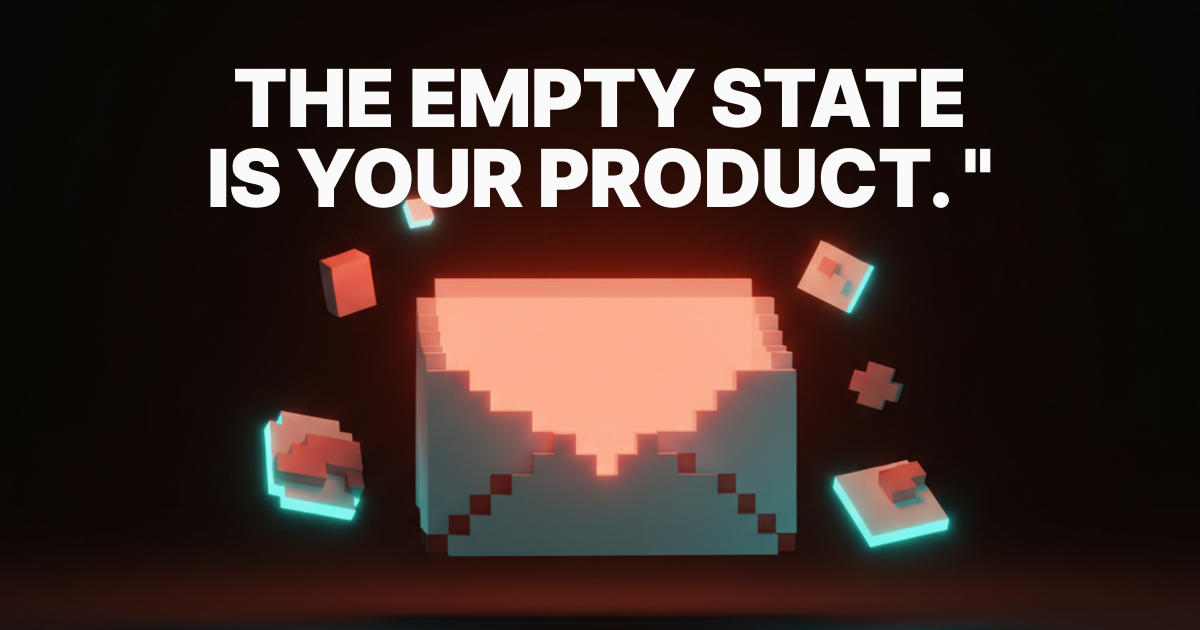
Der wichtigste Bildschirm Ihres Produkts ist der, der leer ist. Genau diesen Bildschirm liefern die meisten Teams zuletzt aus, gestalten ihn am wenigsten und vergessen ihn dann.
Öffnen Sie eine neue App zum ersten Mal. Posteingang ist leer, Projektliste ist leer, die Suche liefert keine Ergebnisse, Sie haben gerade ein Board geleert. Fünf verschiedene Momente, fünf verschiedene leere Bildschirme – und fast jedes Produkt behandelt sie als ein und dasselbe Problem.
Es ist nicht dasselbe Problem. Es sind fünf völlig unterschiedliche Designoberflächen, die gemeinsam darüber entscheiden, ob jemand Ihr Produkt weiter nutzt oder den Tab stillschweigend schließt.
Warum der leere Zustand Ihr erster Eindruck ist
Nutzer beurteilen Ihr Produkt nicht anhand Ihrer Startseite. Sie beurteilen es anhand des zweiten Bildschirms, dem nach der Anmeldung, dem Bildschirm, auf dem sie etwas Magisches erwartet haben und stattdessen eine ernüchternde Meldung sehen: „Noch nichts da.“
Dieser Moment ist die gesamte Präsentation, komprimiert. Er zeigt dem Nutzer, was möglich ist, was als Nächstes zu tun ist und wie viel Mühe Sie sich tatsächlich mit ihm gegeben haben. Wenn es klappt, sind die Nutzer begeistert. Wenn es schiefgeht, springen sie ab, und auch die beste E-Mail-Nachricht bringt nichts.
Ein gelungener leerer Bildschirm erfüllt drei Funktionen gleichzeitig: Er erklärt den Zweck der Funktion, prägt die emotionale Wirkung des Produkts und bietet dem Nutzer eine konkrete nächste Aktion, die einfacher ist als das Schließen des Tabs.
Die meisten leeren Bildschirme erfüllen keine dieser Funktionen. Sie zeigen eine freundliche Zeichentrickfigur, entschuldigen sich für ihre Leere und hoffen, dass der Nutzer sie erkennt. Das ist kein Design, das ist Achselzucken.
Die fünf Arten von leeren Bildschirmen (und warum sie unterschiedliche Behandlungen erfordern)
Alle leeren Bildschirme gleich zu behandeln, ist der größte Fehler im Design leerer Bildschirme. Hier sind die fünf verschiedenen Momente, geordnet nach der Häufigkeit, mit der Teams Fehler machen.
-
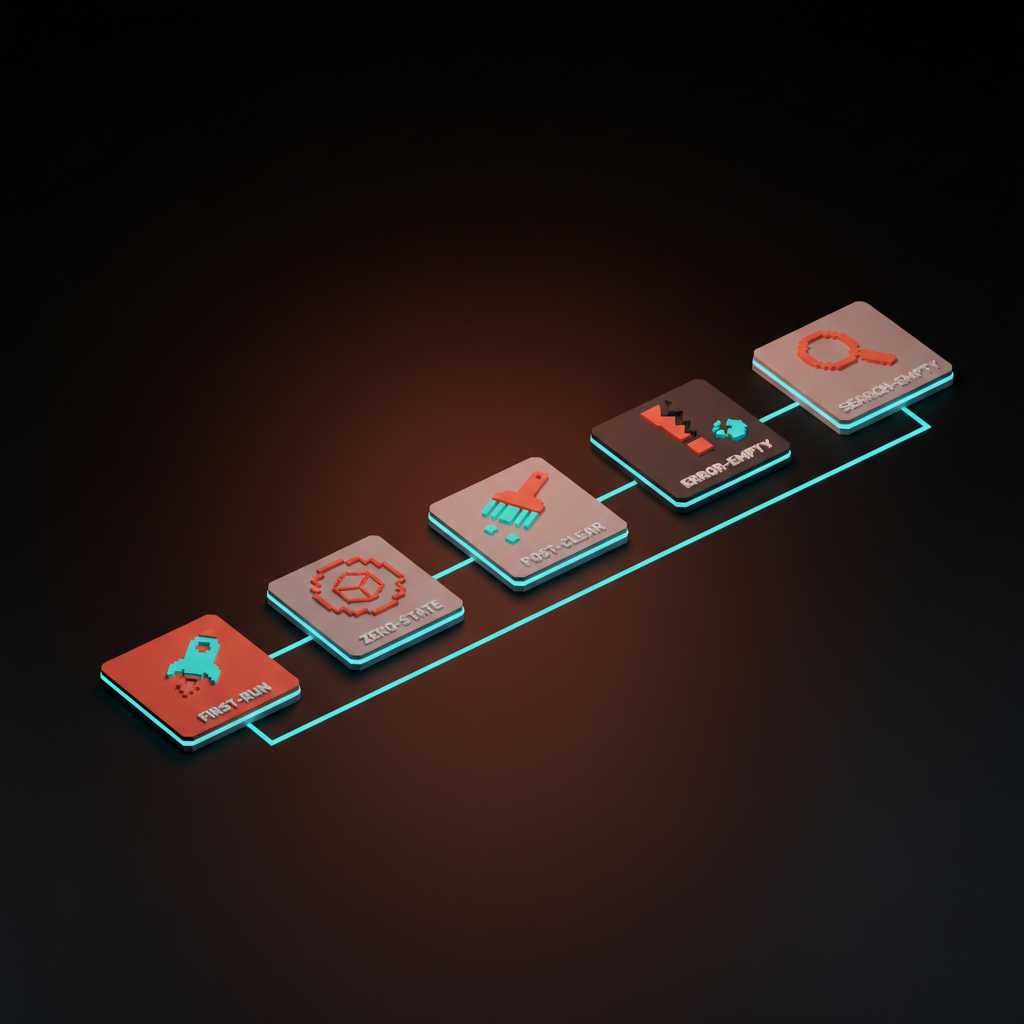
Erstmaliger leerer Bildschirm: Der Nutzer hat sich gerade erst angemeldet, kennt das Produkt noch nicht, und der Bildschirm ist leer, weil er noch nichts getan hat. Dies ist der kritischste leere Bildschirm in Ihrem Produkt.
-
Leerer Zustand (Nullzustand): Der Nutzer hat das Produkt bereits verwendet, aber ein bestimmter Bereich ist naturgemäß leer, z. B. ein neues Projekt, ein neuer Arbeitsbereich oder eine neu erstellte Liste. Er kennt das Produkt, aber diesen Bereich noch nicht.
-
Leerer Zustand nach dem Leeren (nach dem Aufräumen): Der Nutzer hat gerade bewusst etwas aufgeräumt. Er hat seinen Posteingang geleert, alle Aufgaben erledigt und alles archiviert. Dies ist ein Moment der Erfüllung, kein Zeichen von Abwesenheit.
-
Fehlerhafter Zustand (leer): Der Bildschirm ist leer, weil etwas schiefgelaufen ist. Der Abruf ist fehlgeschlagen, die Verbindung ist unterbrochen, die Integration ist falsch konfiguriert. Der Nutzer denkt, das Produkt sei defekt, obwohl es das nicht ist.
-
Suche: Leerer Zustand (leer): Der Nutzer hat eine Suchanfrage eingegeben und keine Ergebnisse erhalten. Er hatte eine Absicht, hat Zeit und Mühe investiert, und Sie haben nichts zurückgegeben. Dieser leere Zustand lässt sich am besten beheben, wenn Sie es richtig angehen.
Jeder Typ erfordert eine andere Kombination aus Erklärung, Handlung und Tonfall. Ein Zustand für den ersten Start sollte Wissen vermitteln, ein Zustand nach Abschluss der Registrierung eine positive Rückmeldung geben und ein Zustand, in dem keine Suche stattfindet, Vorschläge unterbreiten. Verwenden Sie für alle fünf Zustände dieselbe generische Vorlage „Nichts hier“, verschwenden Sie vier davon.
Im Vergleich: Was jeder leere Zustand leisten sollte und was nicht
Die Unterschiede werden deutlich, wenn man sie nebeneinander betrachtet. Hier ist die Kurzübersicht.
| Leerer Zustand | Wann erscheint er? | Was sollte er leisten? | Was sollte vermieden werden? |
|---|---|---|---|
| Erster Start | Der Nutzer hat sich gerade registriert und noch nichts getan | Die Kernaktion mit Beispieldaten oder einer geführten ersten Aufgabe vermitteln | Trauriges Gesicht plus „Los geht’s“ ohne Ziel |
| Nullzustand | Ein bestimmter Bereich ist neu, aber der Nutzer kennt das Produkt | 2 oder 3 konkrete Aktionen vorschlagen, auf Vorlagen hinweisen | Die gesamte Onboarding-Tour wiederholen |
| Nach Abschluss der Registrierung | Der Benutzer hat eine Liste gerade abgeschlossen, archiviert oder geleert. | Begrüßen Sie ihn und zeigen Sie ihm anschließend den nächsten sinnvollen Schritt an. | Verhalten Sie sich so, als hätte der Benutzer einen Fehler gemacht. |
Fehlerhafter Zustand: Die Daten konnten nicht geladen oder synchronisiert werden. | Beschreiben Sie den Fehler in verständlicher Sprache, bieten Sie einen erneuten Versuch an und verlinken Sie eine Statusseite. | Zeigen Sie einen generischen leeren Zustand an und tun Sie so, als wäre nichts passiert. |
Suche: Der Benutzer hat eine Suchanfrage eingegeben, aber keine Treffer erhalten. | Zeigen Sie die Suchanfrage an, schlagen Sie ähnliche Suchanfragen vor und bieten Sie an, etwas zu erstellen. | „Keine Ergebnisse gefunden“ mit einer Sackgasse. |
Beachten Sie, dass die Fehlermodi in der Tabelle nahezu identisch sind. Die meisten Produkte verwenden standardmäßig dieselbe generische Meldung für jede leere Oberfläche. Deshalb wirkt jeder leere Zustand in den meisten Apps gleich mittelmäßig.
Die vier Design-Strategien für funktionierende leere Zustände
Es gibt genau vier Strategien, die Sie anwenden können. Die meisten gelungenen leeren Zustände kombinieren zwei oder drei davon, niemals alle vier gleichzeitig, da dies zu unübersichtlich wird.
-
Beispieldaten. Füllen Sie den Bildschirm mit realistischen Beispielinhalten, mit denen der Nutzer experimentieren, die er bearbeiten oder löschen kann. Das Dashboard von Stripe mit dem Schalter „Testdaten anzeigen“ ist ein Paradebeispiel.
-
Aktionsvorschläge. Präsentieren Sie zwei oder drei konkrete nächste Schritte als Schaltflächen oder Karten, nicht nur eine vage Schaltfläche „Los geht’s“. Die Vorlagenvorschläge von Notion auf einer neuen Seite sind der richtige Weg.
-
Anschauliche Illustration. Verwenden Sie eine Grafik, die zeigt, wie der gefüllte Zustand aussieht, keine traurige Karikatur. Eine kleine Vorschau, wie sich ein voller Posteingang oder ein volles Board anfühlt.
-
Text zur Festlegung des Tons. Drei bis zwölf Wörter, die die Persönlichkeit des Produkts vermitteln und dem Nutzer den Zweck dieses Bereichs erklären. Der Text für den leeren Posteingang von Linear vermittelt mehr Markenbotschaft in einer einzigen Zeile als die meisten Landingpages.
Die Kunst besteht darin, die richtige Kombination für jeden Zustand zu finden. Der erste Durchlauf wünscht sich Beispieldaten und Handlungsvorschläge, nach der Klärung einen passenden Text und vielleicht eine kleine Feier, und bei einem leeren Posteingang Vorschläge und ein Angebot zur Erstellung. Passen Sie die Vorgehensweise dem jeweiligen Moment an.

Erfolgreiche Beispiele (und Inspirationen)
Am schnellsten verinnerlichen Sie dieses Prinzip, indem Sie Produkte analysieren, die den leeren Posteingang als Designproblem betrachten. Ein kurzer Überblick über einige der besten Beispiele.
Linears leerer Posteingang. Linear behandelt den leeren Posteingang wie eine kleine Auszeit. Der Text ist sachlich, leicht humorvoll und markenkonform, die visuelle Gestaltung wirkt ruhig und nicht entschuldigend. Es gibt keinen „Los geht’s“-Button, weil er nicht benötigt wird.
Notions Vorlagenvorschläge. Eine neue Seite Notion ist zwar technisch gesehen leer, fühlt sich aber nie leer an. Der Cursor ist sofort einsatzbereit, Slash-Befehle werden angezeigt und Vorlagenvorschläge erscheinen kontextbezogen. Sie starren nie auf eine leere Wand, sondern auf ein Menü mit Auswahlmöglichkeiten.
Figmas Entwurfswand. Ein neues Figma-Konto zeigt Ihnen keine leere Dateiliste. Es zeigt Ihnen den Entwurfsbereich mit Beispieldateien, Hinweisen zur Teamerstellung und einen klaren Weg zur ersten Arbeitsfläche. Sie lernen das Produkt kennen, indem Sie es ansehen.
Cron, jetzt Notion Kalender: Der integrierte Kalender. Nach Abschluss des Onboardings zeigt der Kalender Ihre tatsächlichen, verknüpften Termine an, aber auch die Tastenkombinationen und einige Beispieltermine, die die Eigenschaften des Produkts veranschaulichen. Sie finden sich innerhalb von zehn Sekunden zurecht.
Der erste Start von Things 3. Things wird mit einem Onboarding-Projekt ausgeliefert, das das Produkt nutzt, um es zu vermitteln. Jede Aufgabe ist eine Lektion. Wenn Sie den letzten Punkt abgehakt haben, haben Sie alle benötigten Funktionen genutzt und der leere Zustand entspricht Ihrem Alltag.
Weitere Produkte, von denen man sich inspirieren lassen kann (Granola, Superhuman, Stripe, Replit, ChatGPT)
Einige weitere, vorwiegend neuere Produkte und KI-Tools, da sich die Trends hier noch herauskristallisieren.
Granolas erste Transkriptionsaufgabe. Granola weiß, dass der unangenehmste Moment das erste Meeting ist, in dem man nichts zu transkribieren hat. Deshalb bietet die App an, einen kurzen Test aufzuzeichnen oder ein Beispieltranskript zu importieren, damit Sie sehen können, was die KI macht. So wird das Henne-Ei-Problem gelöst, das das Produkt sonst hätte.
Superhumans Onboarding. Superhuman führt ein Onboarding-Gespräch mit einem echten Mitarbeiter durch, bevor Sie überhaupt einen leeren Posteingang sehen. Die erste Nutzung in der App bietet jedoch trotzdem Beispiel-E-Mails und eine Einführung in die Tastenkombinationen. Sobald Sie die App alleine nutzen, fühlt sich der leere Zustand wie ein nützliches Feature an.
Stripes leeres Dashboard. Stripe zeigt direkt nach der Anmeldung ein vollständig gefülltes Dashboard mit Beispieldaten. Es gibt einen deutlichen Hinweis „Testdaten werden angezeigt“, und mit einem Klick gelangen Sie zu Ihrem echten, leeren Konto. Sie sehen das Ziel, bevor Sie den Weg dorthin kennen.
Replits leerer Arbeitsbereich. Ein neuer Replit-Arbeitsbereich ist nicht leer. Es handelt sich um einen Code-Editor mit einer Startdatei, einer Konsole mit einer freundlichen Begrüßung und einem sofort funktionierenden Ausführen-Button. Sie schreiben innerhalb der ersten zehn Sekunden Code.
ChatGPTs leere Eingabeaufforderungsseite. ChatGPTs leerer Zustand besteht bekanntermaßen aus einem einzigen Textfeld, und das funktioniert einigermaßen, weil das Produkt eine gewisse kulturelle Anziehungskraft besitzt. Es werden weiterhin am unteren Rand Vorschläge für neue Benutzer angezeigt, was das absolute Minimum ist. Wenn Sie nicht die Marke ChatGPT verwenden, kopieren Sie nicht den leeren Zustand von ChatGPT.
Die häufigsten Fehler – benannt und entlarvt
Schlechte leere Zustände lassen sich in wenige, erkennbare Muster einteilen. Sobald Sie diese Muster identifizieren können, sollten Sie sie nicht mehr verwenden.

Die traurige Illustration. Ein freundliches Maskottchen mit hängenden Augen neben „Noch nichts da“. Bei Figma wirkt es niedlich, im Produkt jedoch beleidigend. Der Nutzer ist nicht traurig, er hat sich gerade erst registriert.
Der „Los geht’s“-Button, der ins Leere führt. Ein großer Call-to-Action, der ein generisches Formular ohne Kontext, Vorlage oder Beispiel öffnet. Der Nutzer klickt, sieht ein leeres Formular, und nun befindet er sich im leeren Zustand, der sich über zwei Seiten erstreckt.
Die Sackgasse. Die Suche liefert keine Ergebnisse. Ende der Geschichte. Keine Vorschläge, keine relevanten Ergebnisse, kein Angebot, das Gesuchte zu erstellen. Der Nutzer tippt etwas ein, Sie sagen nein, die Konversation ist beendet.
Die endlose Leere. Häufig bei KI-Produkten. Die gesamte Benutzeroberfläche ist ein einziges leeres Eingabefeld, das auf eine Eingabe wartet. Keine Beispiele, keine Standardeinstellungen, keine Struktur. Der Nutzer tippt „Hallo“ und springt wieder ab.
Die Aktivierungsmathematik: Warum die ersten 60 Sekunden so wichtig sind
Jedes Produkt hat einen Aktivierungsmoment, den Moment, in dem der Nutzer zum ersten Mal die Aktion ausführt, die das Produkt wertvoll macht. Die erste Nachricht senden, das erste Projekt erstellen, den ersten Kontakt importieren, die erste Ausgabe generieren.
Der leere Zustand ist der Bildschirm zwischen Registrierung und Aktivierung. Jede Sekunde, die der Nutzer auf „Noch nichts da“ starrt, ist eine Sekunde, die er zur Aktivierung hätte nutzen können, und der Abbruch ist drastisch. Die ersten 60 Sekunden einer Sitzung korrelieren stärker mit der Kundenbindung als die darauffolgenden 60 Minuten zusammen.
Deshalb sind Beispieldaten und Handlungsvorschläge fast immer effektiver als leere Bildschirme. Sie verkürzten die Aktivierungsdistanz von „Entscheide, was zu tun ist, dann finde heraus, wie, und tue es“ auf „Klicke hier, schau, was passiert, lerne das Produkt kennen“. Drei Schritte zu einem.
Wenn Ihre Aktivierungsrate niedrig ist, sind die leeren Zustände meist die günstigste Lösung für das gesamte Produkt. Günstiger als eine Überarbeitung des Onboardings, günstiger als Tutorials, günstiger als E-Mail-Sequenzen. Zeigen Sie einfach etwas Nützliches auf dem Bildschirm an.
Der KI-Aspekt: Design für den unendlichen leeren Zustand
KI-Produkte haben ein besonderes Problem mit leeren Zuständen. Die Benutzeroberfläche besteht oft aus einem einzigen Eingabefeld, das theoretisch alles kann, was praktisch bedeutet, dass es nichts tut, bis der Benutzer weiß, wonach er fragen soll. Das ist der unendliche leere Zustand.
ChatGPT, Claude, Bildgeneratoren, Cursor – jedes KI-Tool kennt dieses Problem. Die naive Lösung ist ein riesiges leeres Textfeld mit „Fragen Sie mich alles“. Der Benutzer, konfrontiert mit unendlichen Möglichkeiten, tippt etwas Unwichtiges ein, erhält eine Standardantwort und schließt daraus, dass das Produkt mittelmäßig ist.
Die Lösung ist dieselbe wie bei regulären Produkten, nur präziser. Empfohlene Eingabeaufforderungen zeigen die Stärken der KI, Beispielkonversationen oder -generationen demonstrieren Qualität, und einige Startvorlagen erleichtern den Einstieg. Granolas „Testmeeting aufzeichnen“-Funktion lässt sich auf alle KI-Aktionen anwenden.
Behandeln Sie das Eingabefeld wie einen Satz, den der Nutzer vervollständigt, nicht wie einen begonnenen. Geben Sie ihm die erste Hälfte. Das scheinbar leere Feld wird so zu einem gezielten ersten Schritt, und die Aktivierungsrate steigt sprunghaft an.
Tonfall und Nachbearbeitung: Leere Zustände mit Bedeutung
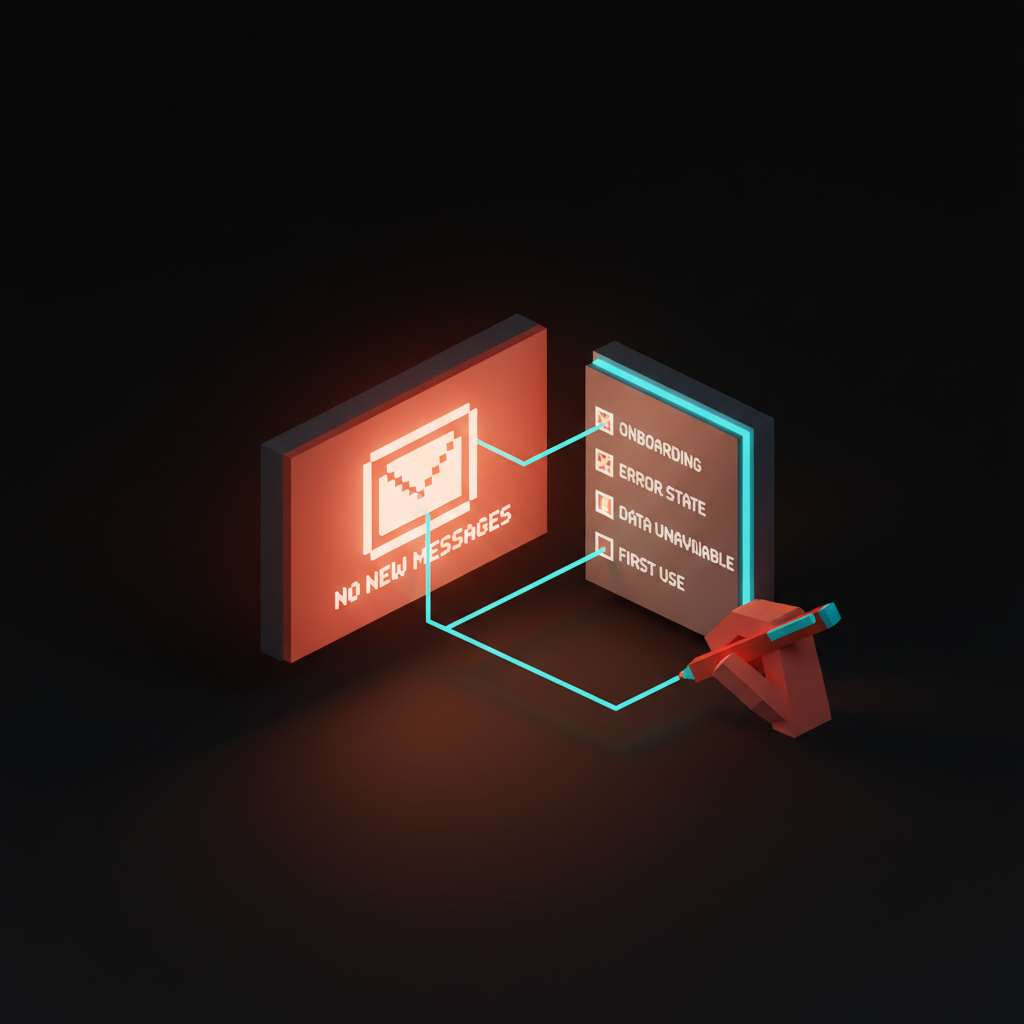
Die meisten Teams geben sich nach dem ersten Durchlauf zufrieden. Erst nach der Nachbearbeitung wirkt das Produkt wie ein aufmerksamer Kollege.
Der Tonfall ist entscheidend. Leere Zustände werden in Momenten geringer Zuversicht wahrgenommen. Der Nutzer ist neu, hat sich verirrt, ist gerade mit etwas fertig oder hat einen Fehler erhalten. Ein schnippischer, leerer Status in einer Finanz-App wirkt respektlos, ein förmlicher in einem Kreativtool steif, ein fröhlicher in einer Fehlermeldung unpassend. Verfassen Sie Texte für leere Statusmeldungen in einem einheitlichen Stil, der je nach Kontext bewusst variiert wird.
Nachdem eine Aufgabe abgearbeitet wurde, ist eine kleine Feier angebracht. Der Nutzer hat gerade eine Liste fertiggestellt, alles archiviert und den Posteingang auf Null gebracht. Things 3 zeigt eine kleine Erfolgsmeldung an, wenn jede Aufgabe erledigt ist. Linear feiert stillschweigend eine leere Aufgabenliste. Der Dopamin-Ausschüttung ist spürbar, und es ist einer der wenigen Momente, in denen das Produkt sich wirklich über den Nutzer freut.
Übertreiben Sie es nicht. Eine Konfetti-Animation, jedes Mal, wenn jemand fünf Aufgaben abgearbeitet hat, wird spätestens am Dienstag langweilig, während eine klare, ruhige Bestätigung mit einem durchdachten Vorschlag für die nächsten Schritte immer gut ankommt. Nach dem Leeren des Posteingangs schlagen Sie vor, den Tag zu planen. Nach dem Abschließen eines Projekts schlagen Sie vor, das nächste Projekt zu besprechen.
Fehler und Suche: Die leeren Zustände, die über Vertrauen entscheiden
Diese beiden leeren Zustände sind für den Nutzer besonders wichtig, da sie mitten in einer Aufgabe auftreten, wenn es um seine Absicht geht.
Fehler-Leerzustand muss vertrauenswürdig sein. Wenn Daten nicht geladen werden können, zeigen die meisten Produkte einen generischen leeren Zustand oder einen als Fehler getarnten Stacktrace an. Beides zerstört das Vertrauen auf unterschiedliche Weise. Die generische Version ist schlimmer, da der Nutzer nicht einmal merkt, dass das Produkt nicht funktioniert. Er geht davon aus, dass der leere Posteingang echt ist, und kehrt nicht zurück.
Der richtige Weg ist eine verständliche Fehlerkommunikation. Erklären Sie dem Nutzer in seinen Worten, was schiefgelaufen ist, nicht in Ihren. Bieten Sie ihm die Möglichkeit zum erneuten Versuch an, verlinken Sie eine Statusseite und weisen Sie auf die falsch konfigurierte Einstellung hin. Besonders hilfreich ist es, wenn der Fehler-Leerzustand die visuelle Struktur des gefüllten Zustands übernimmt, damit der Nutzer versteht, was ihm fehlt.
Such-Leerzustand ist am ehesten zu retten. Der Nutzer hat etwas eingegeben, Sie wissen genau, was er möchte, und „Keine Ergebnisse gefunden“ mit einem traurigen Smiley ist einfach nur schlecht. Die minimale Version gibt die Suchanfrage wieder und schlägt verwandte Suchanfragen vor. Die gute Version bietet an, das Gesuchte zu erstellen. Die optimale Version nutzt die Suchanfrage, um eine Vorlage, eine Aktion oder einen Hilfeartikel vorzuschlagen.
Die leere Suche von GitHub schlägt oft vor, ein Ticket mit der Suchanfrage als Titel zu erstellen. Notion schlägt vor, eine Seite zu erstellen. Linear schlägt vor, einen Fehler zu melden. Die leere Suche ist der einzige Bereich, in dem „Los geht’s“ wirklich sinnvoll ist, da das Ziel nun klar ist.
So prüfen Sie die leeren Zustände Ihres Produkts
Was Sie nicht erfasst haben, können Sie nicht beheben. Die meisten Teams sind überrascht, wie viele leere Zustände sie haben, wenn sie diese tatsächlich zählen. Führen Sie diese Prüfung in dieser Reihenfolge durch:
Öffnen Sie jede Seite Ihres Produkts in einer neuen, inkognito-Sitzung als neuer Benutzer. Erstellen Sie einen Screenshot von jedem Bildschirm mit einer leeren Fläche. Erstellen Sie eine Tabelle mit den leeren Zuständen, eine Zeile pro Bildschirm, mit Spalten für Typ, aktuellen Text, aktuelles Bild und aktuelle Aktion.
Kennzeichnen Sie jeden Zustand mit einem der fünf Typen: Erststart, Nullzustand, Nach dem Löschen, Fehlerzustand (leer) und Suchzustand (leer). Sie werden feststellen, dass die meisten Produkte zehn bis dreißig leere Zustände aufweisen, von denen nur ein oder zwei bewusst gestaltet wurden.
Stellen Sie sich für jeden Zustand drei Fragen: Erklärt er den Zweck dieser Oberfläche? Gibt er eine konkrete nächste Aktion vor? Klingt er wie der Rest des Produkts? Wenn alle Fragen mit Ja beantwortet werden, lassen Sie ihn unverändert. Wenn eine Antwort mit Nein lautet, korrigieren Sie diese und fahren Sie fort.
Wenn Sie dies als Teamaufgabe gestalten möchten, planen Sie 90 Minuten ein und laden Sie Designer, Produktmanager und einen Entwickler ein, der das Schreiben von Texten hasst. Die Agenda ist denkbar einfach, und Sie können die Ergebnisse noch in derselben Woche präsentieren.
Führen Sie die ersten 30 Minuten als Team die Überprüfung durch, teilen Sie einen Bildschirm und gehen Sie jede leere Oberfläche durch. Diskutieren Sie, zu welchem Typ jeder Zustand gehört. Unterschiedliche Meinungen sind in Ordnung, der Austausch ist wichtig.
Wählen Sie in den nächsten 30 Minuten die drei am häufigsten aufgerufenen leeren Zustände aus und überarbeiten Sie diese direkt. Ein Satz zur Festlegung des Tons, zwei Handlungsvorschläge und die Entscheidung, ob Beispieldaten hinzugefügt werden sollen. Konzentrieren Sie sich zunächst auf den Text, nicht auf die perfekte Optik.
In den letzten 30 Minuten weisen Sie Verantwortliche zu und legen ein Veröffentlichungsziel von einer Woche fest. Machen Sie daraus keine vierteljährliche Initiative. Leere Zustände sind klein, überschaubar und schnell verfügbar. Schalten Sie diese Woche drei live, nächste Woche drei weitere, und innerhalb eines Monats wird sich Ihr Aktivierungsdiagramm verbessern.
Der leere Zustand ist die Körpersprache des Produkts
Sie können die Marketingseite fälschen. Sie können die Startseite fälschen. Sie können den leeren Zustand nicht fälschen, denn er ist der Moment, in dem das Produkt aufhört zu versprechen und anfängt zu liefern.
Wenn der Nutzer auf einem leeren Bildschirm landet, wird jede Ihrer Entscheidungen sichtbar. Haben Sie an ihn gedacht oder die Standardversion ausgeliefert? Haben Sie ihm das Produkt erklärt oder sich für die Leere entschuldigt? Klingt Ihr Text eher nach Mensch oder nach einem Technikexperten aus dem Jahr 2008?
Behandeln Sie den leeren Zustand wie die Eingangstür, nicht wie eine Fußnote. Gestalten Sie ihn zuerst, nicht zuletzt. Überprüfen Sie ihn monatlich. Stellen Sie jemanden ein, der dafür verantwortlich ist.
Der am meisten übersehene Bildschirm Ihres Produkts ist gleichzeitig der, den Ihre Nutzer am häufigsten sehen. Nutzen Sie ihn optimal.
Want your product's empty states designed by people who treat them like the front door, not a footnote? Hire Brainy.
Get Started